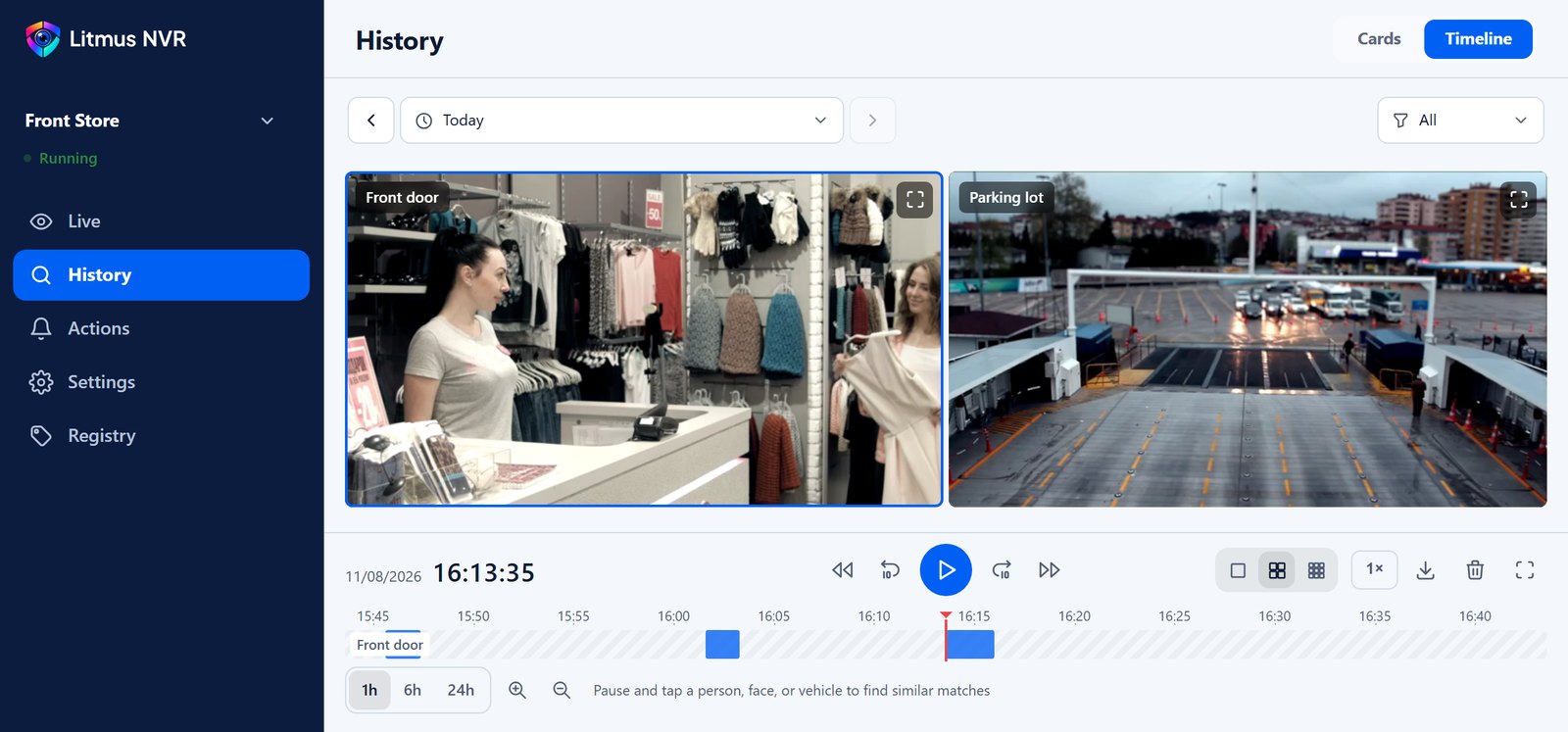
Schluss mit dem Durchspulen.
Einfach suchen.
Litmus NVR ist kostenlose KI-Aufzeichnungssoftware für die Kameras, die du schon hast. Litmus nimmt auf, was deine Kameras sehen, ordnet jede erfasste Person, jedes Fahrzeug und jedes Tier, lässt dich jemandem über alle Kameras hinweg folgen oder per Gesicht und Kennzeichen suchen und führt bei einer Erkennung Aktionen aus, etwa eine Benachrichtigung aufs Smartphone oder eine Sirene.
Kostenlos bei lokaler Nutzung · Keine Kreditkarte · Unbegrenzt viele Kameras
Wähle eine Person oder ein Fahrzeug
und sieh den Weg über alle Kameras
Eingang um 19:04, Kasse um 19:06, Lager um 19:11. Wann und wo siehst du auf einem einzigen Bildschirm.
Fang mit dem an, woran du dich erinnerst
Finde Personen nach Aussehen, Gesicht, Text oder Merkmalen. Jede Szene, in der sie vorkommen, von jeder Kamera, an einem Ort. Finde Fahrzeuge nach Aussehen, Text oder Kennzeichen, auch wenn du nur einen Teil davon kennst. Tiere findest du nach Aussehen oder Text.
Nach Aussehen suchen
Findet eine Person anhand von Kleidung, Statur und dem, was sie bei sich trägt, auch wenn das Gesicht nicht zu sehen ist.
Klicke im Bild auf eine PersonNach Gesicht suchen
Findet alle weiteren Szenen mit demselben Gesicht. Ganz ohne Registrierung.
Halte das Video an und klicke auf ein GesichtNach Text suchen
Gib eine Beschreibung ein, etwa „Person in blauer Jacke“, und erhalte passende Szenen.
Beschreib es mit deinen eigenen WortenNach Merkmalen suchen
Filtere nach Kleidungsfarbe, Tasche, Hut, Brille oder Altersgruppe. Kombiniere so viele, wie du brauchst.
Wähle nur, was du weißtLege fest, was erkannt wird
und was dann passiert
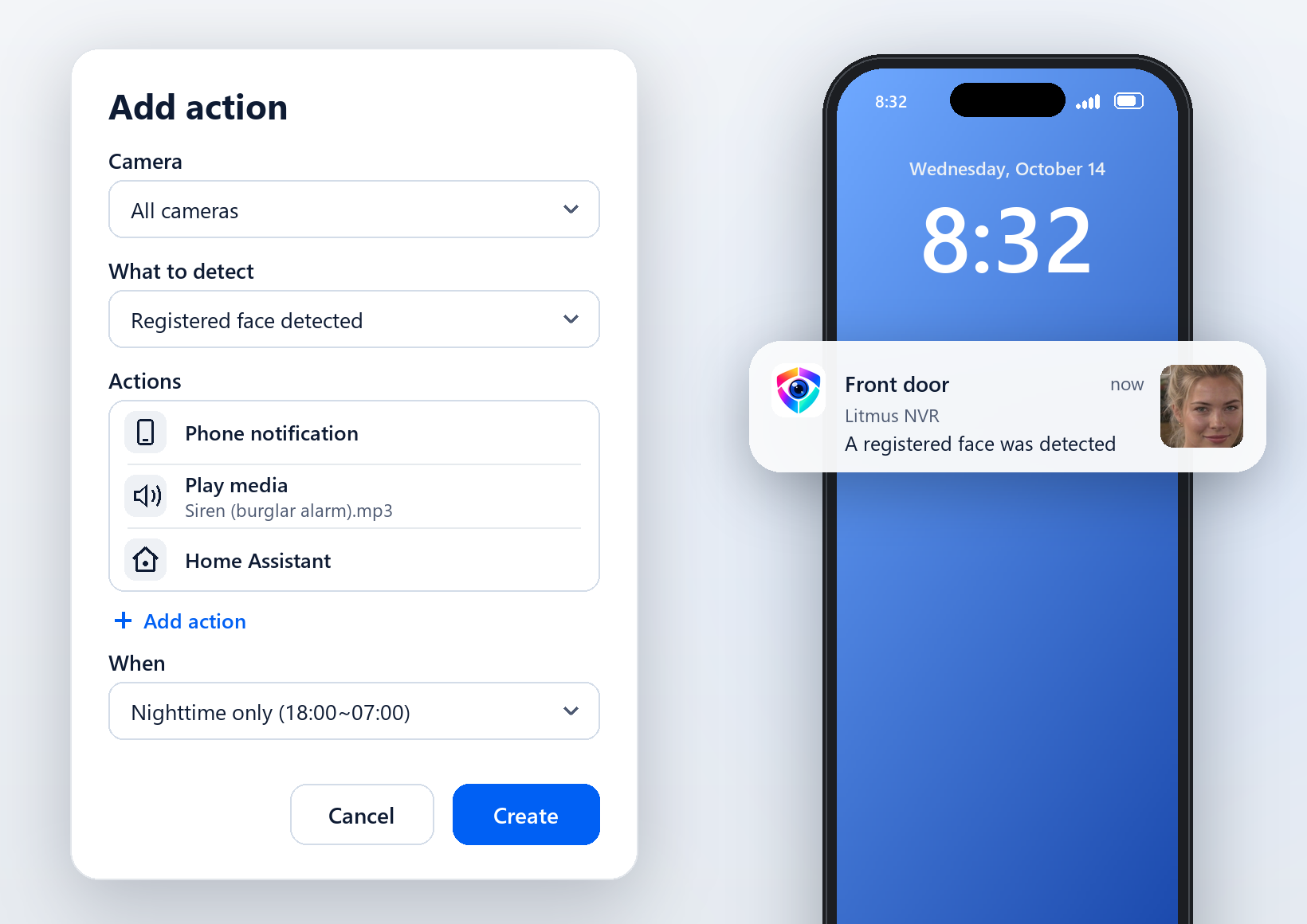
Wähle die Kameras, die Erkennungsziele und die Uhrzeiten. Sobald etwas davon auftaucht, laufen alle hinzugefügten Aktionen gleichzeitig.
- Was erkannt wirdPersonen, registrierte oder nicht registrierte Gesichter, registrierte oder bestimmte Fahrzeuge, Tiere wie Hunde und Katzen, alles, was du mit eigenen Worten beschreibst, etwa „Person in rotem Oberteil“, und Geräusche wie Glasbruch oder ein Rauchmelder.
- Smartphone und NachrichtenBenachrichtigungen aufs Smartphone mit Schnappschuss, Telegram und Webhooks an andere Dienste.
- Ton vor OrtSpiel über den Lautsprecher deines Geräts eine Sirene oder andere Medien ab oder lass einen Satz vorlesen.
- Smart HomeSchalte Zigbee-Steckdosen und -Sirenen oder sende Erkennungen an Home Assistant.
Kostenlos in deinem Netzwerk,
unterwegs auf deinem Smartphone
Lokale Nutzung
Standard- Kein Konto, kein AboÖffne Litmus im Browser auf jedem PC oder Smartphone im selben Netzwerk.
- Nimmt offline aufNach einem einmaligen Download der KI-Modelle läuft die Aufnahme ohne Internet weiter.
Fernzugriff
Optional- Mobile App und WebSieh dir Live-Video und Aufnahmen mit einem Litmus-Konto von überall an.
- Keine PortweiterleitungVerbindet sich bei den meisten Routern direkt und kostenlos, ganz ohne Einrichtung.
- Benachrichtigungen aufs SmartphoneFüge das Gerät deinem Litmus-Konto hinzu, um Erkennungen als Benachrichtigung aufs Smartphone zu erhalten.
Die Tarife unterscheiden sich nur im Relay-Server-Kontingent und im Cloud-Speicher. Preise
Verbinde die Kameras,
die du schon nutzt
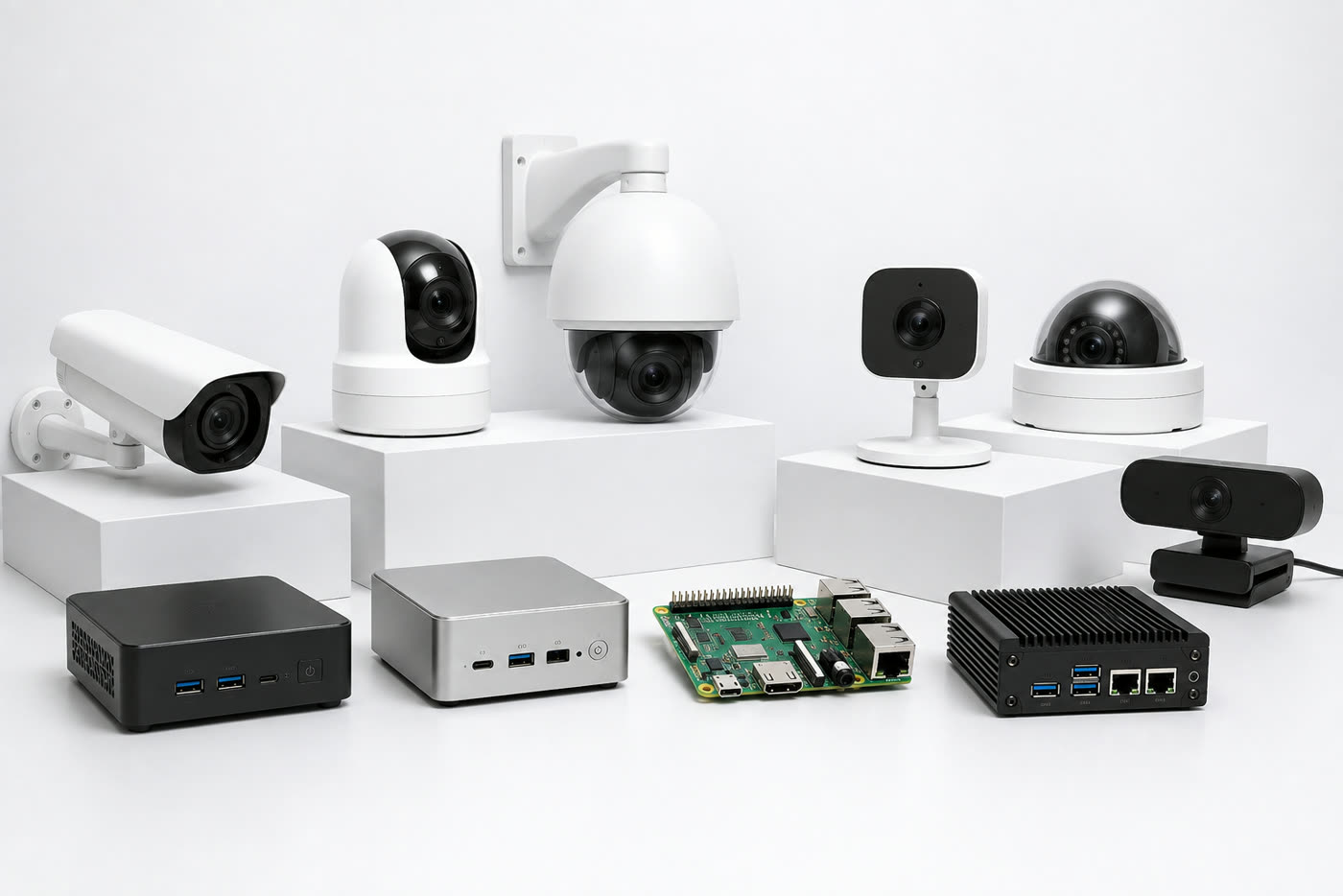
Verbinde IP-Kameras, vorhandene NVRs (RTSP, ONVIF) und USB-Webcams. Installiere Litmus auf einem Windows-PC, einem Mac, unter Linux oder auf einem Raspberry Pi. Litmus läuft auch in Docker oder als Home Assistant-Add-on.
- Geführte EinrichtungErkennungsfunktionen wählen, Kameras hinzufügen und starten, Schritt für Schritt auf einem Bildschirm.
- Kein NVR oder Server nötigLitmus NVR nimmt auf deiner eigenen Hardware auf.
- Automatische KamerasucheONVIF-Kameras in deinem Netzwerk erscheinen in einer Liste und lassen sich direkt hinzufügen.
Häufige Fragen
Ist die Einrichtung schwierig?
Nein. Folge nach der Installation den Schritten im Browser, um Kameras hinzuzufügen. ONVIF-Kameras in deinem Netzwerk werden automatisch gefunden.
Brauche ich ein Litmus-Konto?
Nein. In deinem Netzwerk funktionieren alle Funktionen ohne Konto. Füge das Gerät nur dann einem Litmus-Konto hinzu, wenn du von unterwegs in der mobilen App oder auf app.litmusnvr.com zusehen oder Benachrichtigungen aufs Smartphone erhalten möchtest.
Funktioniert Litmus ohne Internet?
Ja. Im lokalen Netzwerk funktionieren Aufnahme und Suche ohne Internet. Die KI-Modelle müssen einmalig heruntergeladen werden.
Werden meine Videos in der Cloud gespeichert?
Nein. Videos und KI-Analyse bleiben auf deinem eigenen Gerät. Wenn du in der App zusiehst, wird das Video bei der Übertragung verschlüsselt und unterwegs nirgends gespeichert. Nur das Foto einer Benachrichtigung aufs Smartphone läuft über die Litmus-Server, damit die Benachrichtigung zugestellt werden kann.
Ist Litmus wirklich kostenlos?
Ja. Alle Funktionen sind kostenlos. Bei den meisten Routern zu Hause und im Büro verbindet sich dein Smartphone direkt mit deinem Gerät, und das Ansehen ist unbegrenzt. Die Tarife unterscheiden sich nur im Relay-Server-Kontingent, das genutzt wird, wenn keine Direktverbindung möglich ist, und im Cloud-Speicher für Benachrichtigungsfotos. Siehe Preise.
Kann Litmus rund um die Uhr aufnehmen?
Ja. Wähle für jede Kamera Immer (Daueraufnahme rund um die Uhr) oder Bei Erkennung (nimmt nur auf, solange eine Person, ein Fahrzeug oder ein Tier erkannt wird). Standard ist Bei Erkennung. Daueraufnahme braucht deutlich mehr Speicherplatz, und wenn der Platz knapp wird, werden zuerst die ältesten Aufnahmen gelöscht.
Brauche ich einen separaten NVR?
Nein. Litmus NVR übernimmt die Aufnahme. Wenn du schon einen NVR hast, kannst du auch dessen Videostream (RTSP) verbinden und beides nutzen.
Wie lange werden Aufnahmen aufbewahrt?
Wähle 7, 14, 30, 60, 90 oder 180 Tage. Ältere Aufnahmen werden automatisch gelöscht.
Muss ich die Gesichtserkennung einschalten?
Nein. Die Gesichtserkennung ist standardmäßig ausgeschaltet. Personenerkennung sowie die Suche nach Aussehen, Text und Merkmalen funktionieren auch ohne sie.
Wie viele Kameras werden unterstützt?
Das hängt von deiner Hardware ab. Ein Mini-PC mit Intel N100 schafft in der Regel 1 bis 2 Kameras, ein PC mit Core i5 der 12. Generation 5 bis 6 und ein Mac mit Apple M2 12 bis 14. Mit einer Grafikkarte verarbeitet derselbe PC mehr Kameras. Siehe Empfohlene Hardware.