Compartir una ubicación
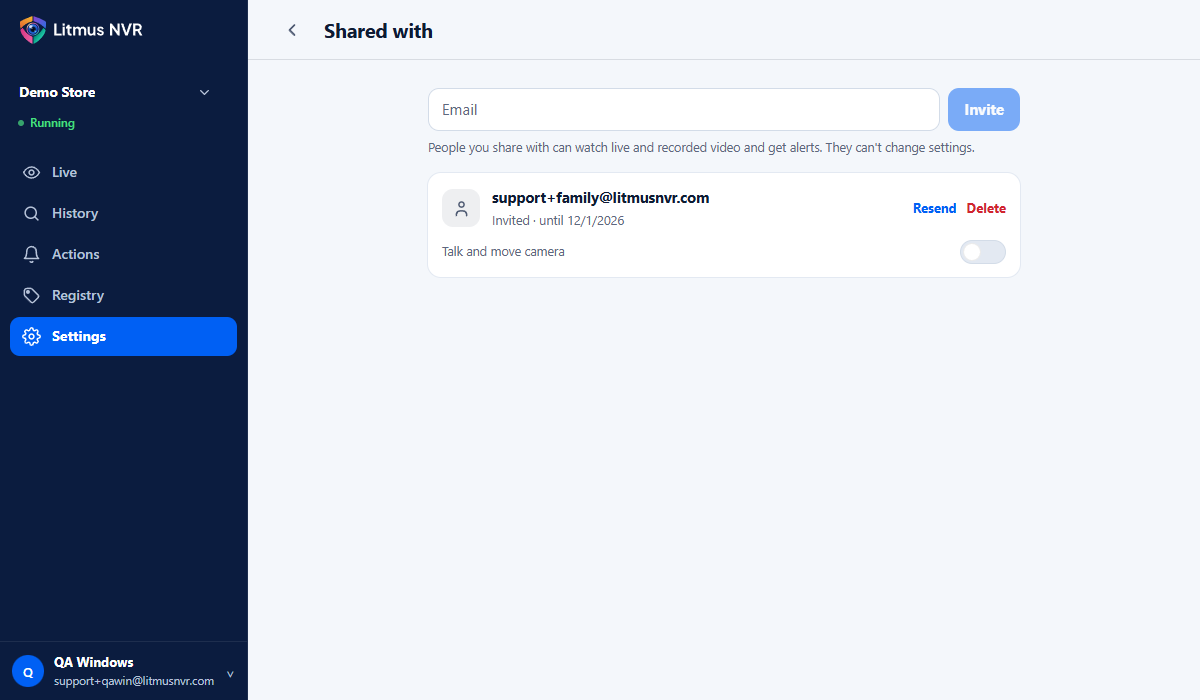
Invita por correo electrónico a familiares o empleados a ver esta ubicación contigo. Las personas con las que compartes pueden ver el video en vivo y las grabaciones, y recibir alertas, pero no pueden cambiar la configuración.
Antes de empezar
- Disponible con el software del dispositivo 2.6.0 o posterior. En versiones anteriores, se muestra Actualiza el dispositivo para usar esta función.
- Solo el propietario de la ubicación puede invitar a personas, hasta 10 por ubicación.
- Haz clic en Configuración > Compartido con.
- Escribe la dirección de correo electrónico de la persona que quieres invitar y haz clic en Invitar.Se envía un correo de invitación y la lista muestra la fecha de vencimiento. Las invitaciones son válidas durante 7 días.
- Cuando la persona abre el enlace del correo y hace clic en Aceptar invitación, la lista muestra Invitación aceptada.Debe iniciar sesión con la cuenta de la dirección de correo invitada. Si no tiene cuenta, se registra con esa dirección y luego acepta la invitación.
Qué pueden hacer las personas con las que compartes
| Función | Personas con las que compartes |
|---|---|
| En vivo, Historial, descarga de grabaciones | Permitido. |
| Recibir alertas | Cada persona las activa o desactiva en Configuración > Recibir alertas de esta ubicación. |
| Hablar, controlar una cámara PTZ | Solo se permite si el propietario activa Hablar y mover la cámara para esa persona. Al desactivarlo, se detiene de inmediato. |
| Cambiar la configuración, las acciones o Registrados, eliminar grabaciones, guardar o eliminar posiciones predefinidas PTZ, invitar a otras personas | No permitido. |
- Haz clic en Reenviar junto a una persona para volver a enviar la invitación, o en Eliminar para cancelar la invitación o dejar de compartir. Al dejar de compartir, la ubicación desaparece de inmediato de la pantalla de esa persona.
- Las personas con las que compartes pueden dejar de recibir la ubicación compartida en Configuración > Salir de la ubicación.
- El uso compartido funciona con tu cuenta de Litmus, por lo que se comparte desde la pantalla de acceso remoto. En una pantalla local cuyo dispositivo está conectado a tu cuenta, al hacer clic en Compartido con se abre el uso compartido en la pantalla de acceso remoto, en una pestaña nueva.