Comment voir les enregistrements des caméras de surveillance sans y passer des heures
Pour vérifier des enregistrements, vous choisissez en général un jour, faites glisser la chronologie et regardez en accéléré jusqu’à ce qu’il se passe quelque chose. Litmus NVR est un logiciel gratuit qui enregistre les caméras IP que vous avez déjà et crée, pendant l’enregistrement, une carte pour chaque personne et chaque véhicule : vous partez de qui est passé, et non de la chronologie.
Pourquoi vérifier les enregistrements prend autant de temps
- Une chronologie ne montre pas ce qui s’est passé. Une journée de vidéo tient dans une seule longue barre. Vous faites glisser, regardez en accéléré, faites glisser de nouveau, et les quelques secondes qui comptent passent facilement inaperçues.
- Les événements de mouvement captent tout ce qui bouge. Les ombres, la pluie, les phares et les feuilles comptent aussi comme du mouvement : une caméra qui filme un lieu passant peut marquer des centaines d’événements par jour.
- Chaque caméra se vérifie séparément. Si quelqu’un est passé devant plusieurs caméras, vous recommencez la recherche sur chacune.
Lire les enregistrements
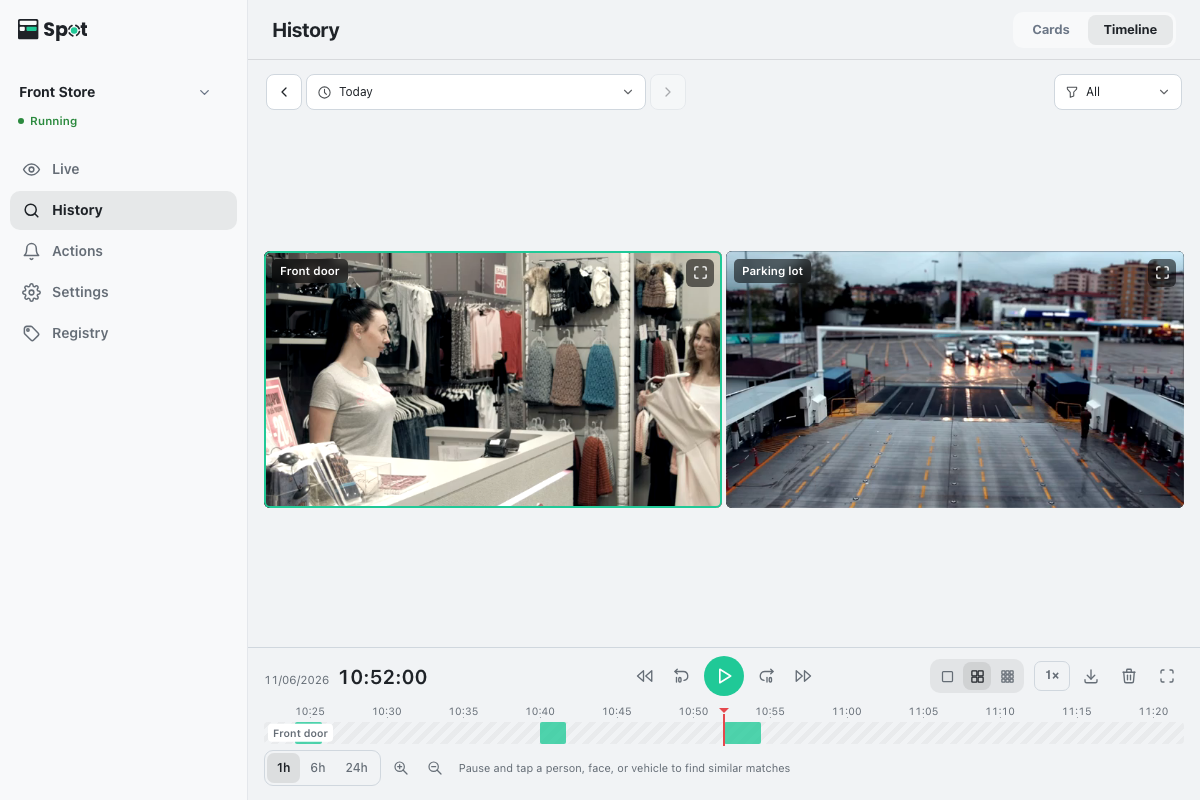
- Ouvrez Historique et choisissez Chronologie. Cliquez sur la plage en haut et choisissez Aujourd’hui, Hier ou des dates dans le calendrier.
- Lancez la lecture. Toutes les caméras sont lues de façon synchronisée sur une même barre de temps, et les intervalles sans enregistrement sont sautés. Choisissez une vitesse de 0,5× à 8×.
- Faites glisser la barre de temps jusqu’à l’heure voulue, ou utilisez Enregistrement précédent et Enregistrement suivant pour passer d’un enregistrement à l’autre.
- Mettez en pause et cliquez sur une personne, un visage ou un véhicule pour ouvrir ce moment et retrouver les autres moments où il apparaît.
Partir de qui est passé
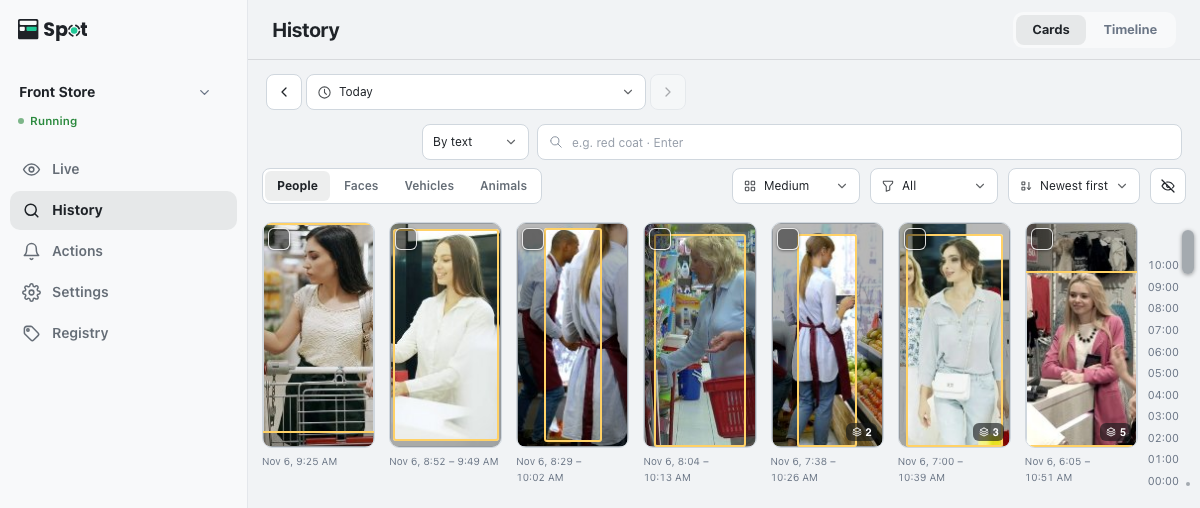
- Cartes. Dans Cartes, chaque personne et chaque véhicule enregistrés sur la plage ont leur carte, avec une photo et les heures où ils sont apparus. Ouvrez une carte pour voir chaque passage devant chaque caméra dans l’ordre chronologique, et lisez celui de votre choix.
- Recherche par description. Saisissez ce dont vous vous souvenez, comme « manteau rouge », ou choisissez des attributs comme la couleur du haut, un sac ou un chapeau.
- Recherche par apparence ou par visage. Choisissez une personne pour retrouver les autres moments où elle est apparue. La recherche par apparence compare les vêtements et la silhouette : elle fonctionne même quand le visage n’est pas visible. Inutile d’ajouter les visages au préalable.
- Véhicules par plaque. Avec la reconnaissance des véhicules activée, saisissez une partie du numéro de plaque ou une description comme « camion blanc ».
Conserver l’extrait dont vous avez besoin
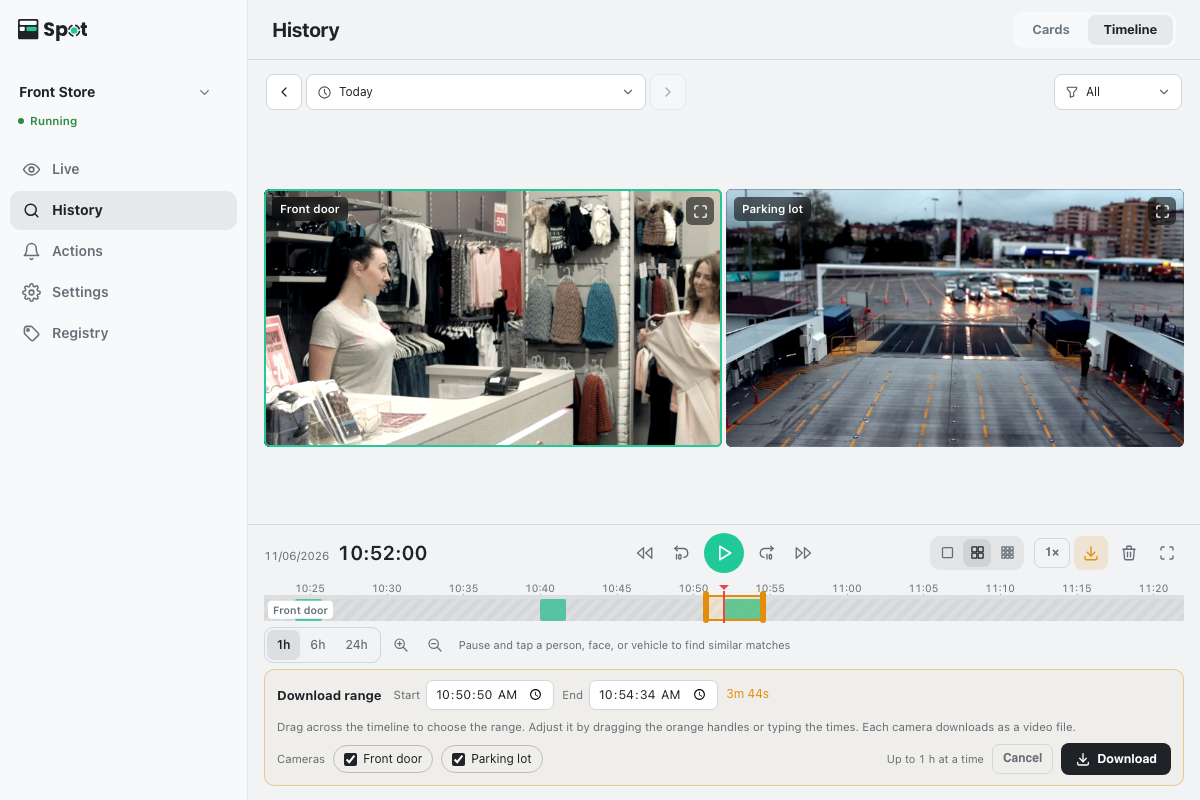
Cliquez sur Télécharger une plage dans la chronologie, faites glisser sur la barre de temps ou saisissez l’heure de début et de fin, choisissez les caméras et cliquez sur Télécharger. Chaque caméra donne un fichier MP4, jusqu’à 1 heure à la fois.
Consulter sur PC ou téléphone
- Sur votre réseau. Ouvrez Litmus dans un navigateur sur n’importe quel PC ou téléphone du même réseau. Aucun compte Litmus n’est nécessaire.
- Hors de chez vous. Connectez votre compte Litmus et utilisez l’application mobile ou app.litmusnvr.com pour lire et rechercher les enregistrements, sans redirection de port.
Caméras compatibles
Toute caméra compatible RTSP ou ONVIF, ce qui couvre la plupart des caméras IP filaires et de nombreuses caméras Wi-Fi. De nombreux enregistreurs (NVR) diffusent aussi chaque canal en RTSP : les caméras déjà reliées à un enregistreur peuvent donc être ajoutées elles aussi.
Certaines caméras grand public ne prennent pas en charge le RTSP : la plupart des caméras sur batterie Tapo et Reolink, les caméras 4G Reolink et les sonnettes vidéo EZVIZ. Igloocam, Hejhome, Xiaomi et Imou ne documentent pas officiellement la prise en charge du RTSP.
Quand ce n’est pas la bonne solution
- Vidéos déjà enregistrées. Litmus recherche dans les vidéos qu’il enregistre lui-même, à partir du moment où vous ajoutez une caméra. Les vidéos déjà stockées sur un enregistreur ou une carte mémoire se regardent dans l’application ou le menu de cet appareil.
Questions
Comment voir les enregistrements de vidéosurveillance d’un jour précédent ?
Dans Litmus NVR, ouvrez Historique, cliquez sur la plage en haut et choisissez Hier ou une date dans le calendrier. Faites glisser la chronologie jusqu’à l’heure voulue, ou ouvrez Cartes pour voir qui est passé ce jour-là.
Puis-je consulter les enregistrements sur mon téléphone ?
Oui. Sur le même réseau, ouvrez Litmus dans le navigateur de votre téléphone. Hors de chez vous, connectez votre compte Litmus et utilisez l’application Litmus ou app.litmusnvr.com.
Litmus peut-il rechercher dans les vidéos déjà présentes sur mon enregistreur ?
Non. Litmus recherche dans les vidéos qu’il enregistre lui-même, à partir du moment où vous ajoutez la caméra.
Litmus NVR est-il vraiment gratuit ?
Oui. Toutes les fonctions sont gratuites, sans limite de caméras. L’affichage en direct en connexion directe est illimité avec tous les forfaits. Les forfaits payants ajoutent seulement de la bande passante de serveur relais pour les réseaux qui bloquent les connexions directes, et davantage de stockage cloud pour les photos d’alerte.
Voir aussi
Essayez Litmus NVR gratuitement
Installez-le sur un PC et connectez les caméras que vous avez déjà.
Télécharger