Affichage en direct
L’onglet En direct affiche la vidéo en direct de toutes les caméras, avec une vignette par caméra.
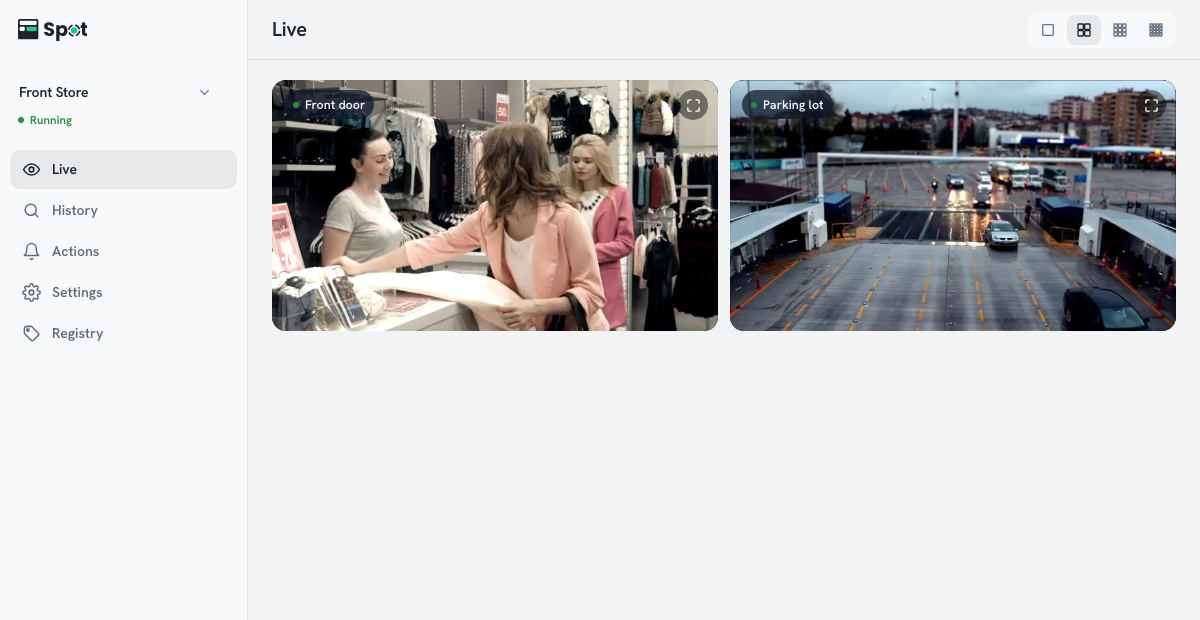
- Cliquez sur une vignette pour ouvrir la vue agrandie.
- Dans la vue agrandie, zoomez jusqu’à 6× avec la molette de la souris ou en pinçant l’écran, et faites glisser pour vous déplacer.
- Les boutons de disposition choisissent le découpage. Sur un ordinateur, vous pouvez choisir 1, 4, 9 ou 16 vignettes ; si vous ne choisissez rien, le découpage s’adapte au nombre de caméras. S’il y a plus de caméras que de vignettes, changez de page avec les boutons fléchés à gauche des boutons de disposition (Page de caméras précédente, Page de caméras suivante). Sur un téléphone, choisissez 1 ou 2 vignettes par ligne. Les boutons se trouvent à droite du titre sur un ordinateur, et en haut à droite de l’écran sur un téléphone. Votre choix est enregistré dans ce navigateur.
- Les vignettes des caméras qui transmettent du son affichent une icône de haut-parleur en haut à droite. Le son des vignettes est coupé au départ ; cliquez sur l’icône pour l’activer. Une seule caméra est audible à la fois : activer le son d’une autre caméra coupe le précédent. La vue agrandie s’ouvre avec le son activé, ou coupé si le navigateur le bloque, et affiche un curseur de volume tant que le son est activé (sur iPhone et iPad, utilisez les boutons de volume de l’appareil). Le son activé n’est pas mémorisé. Le son en direct est indépendant de l’enregistrement ; pour enregistrer le son, activez Enregistrer le son dans les réglages de la caméra. L’icône de haut-parleur nécessite la version 2.1.0 ou ultérieure du logiciel de l’appareil ; le son d’une seule caméra à la fois ainsi que le son et le volume dans la vue agrandie nécessitent la version 2.2.0 ou ultérieure.
Une vignette affiche une icône de caméra au lieu de la vidéo
- Une caméra désactivée affiche une icône de caméra et ne peut pas être agrandie. Activez-la dans Paramètres > Caméras.
- La vidéo est également masquée tant que l’état est différent de En cours d’exécution (par exemple Arrêté ou Connexion…). Voir Vérification de l’état de la connexion.
La vue agrandie
Le nom de la caméra et un indicateur LIVE se trouvent en haut, et les boutons de zoom arrière, de zoom avant et de fermeture à droite. Le zoom ne modifie que l’affichage, pas ce qui est enregistré. Les vidéos enregistrées peuvent être zoomées de la même façon, jusqu’à 4×.
Cadres et étiquettes sur la vidéo
- L’application dessine sur la vidéo les cadres et les étiquettes des personnes, visages, véhicules et animaux détectés, aussi bien sur les vignettes que dans la vue agrandie. Les cadres suivent leurs cibles lorsqu’elles bougent. Un visage connu est étiqueté avec le nom de la personne, un véhicule connu avec son nom et les autres véhicules avec la plaque lue. Les animaux sont étiquetés avec leur espèce, par exemple chat ou chien. Les noms des véhicules, ainsi que les noms de toutes les personnes et de tous les véhicules connus lorsque plusieurs apparaissent ensemble, nécessitent la version 2.2.0 ou ultérieure du logiciel de l’appareil.
- Un cadre de visage ne s’affiche que s’il se trouve à l’intérieur d’un cadre de personne. Cela ne concerne que l’affichage, pas les enregistrements, les actions ni l’indexation.
- Pour que les cadres restent synchronisés avec la vidéo, l’affichage en direct peut avoir jusqu’à une seconde de retard.