Activation de l’accès à distance depuis l’écran local
Connectez votre compte Litmus depuis l’écran local pour regarder la vidéo et modifier les paramètres où que vous soyez, dans un navigateur sur app.litmusnvr.com ou dans l’application Litmus sur votre téléphone. Aucune redirection de port, adresse IP fixe ni ID d’appareil n’est nécessaire.
Avant de commencer
- L’appareil doit être connecté à Internet et le rester pendant que vous utilisez l’accès à distance.
- Si vous n’avez pas de compte Litmus, vous pouvez en créer un dans la fenêtre qui s’ouvre pendant la connexion.
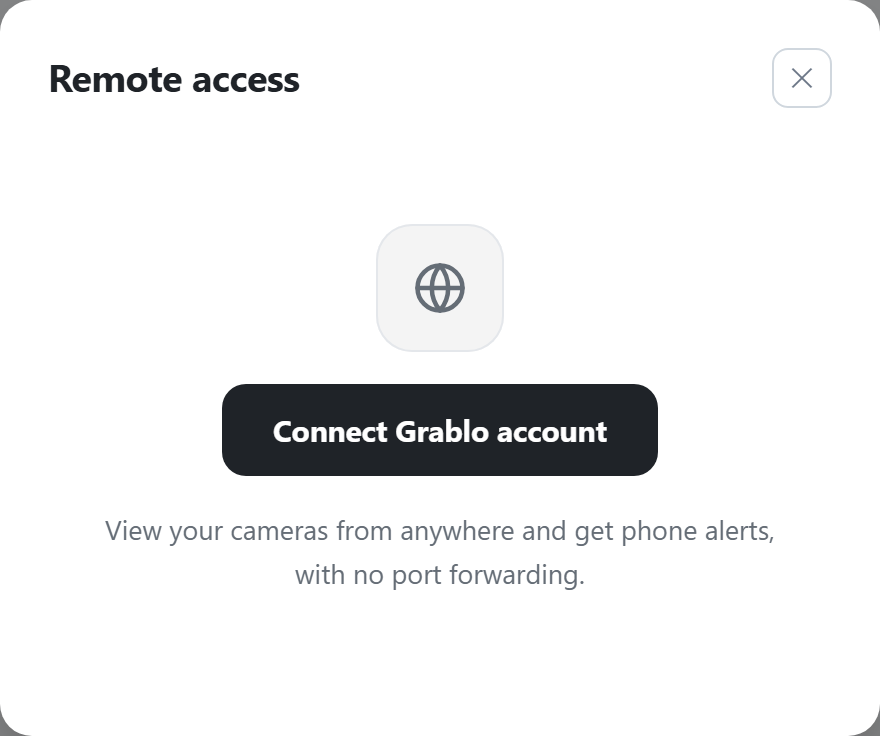
- Dans le menu du compte, cliquez sur Accès à distance. Le menu du compte se trouve en bas à gauche sur un ordinateur, et sous Paramètres > Compte sur un téléphone.
- Cliquez sur Connecter un compte Litmus. Une petite fenêtre s’ouvre, et la fenêtre Accès à distance affiche Terminez la connexion dans la fenêtre qui s’est ouverte.
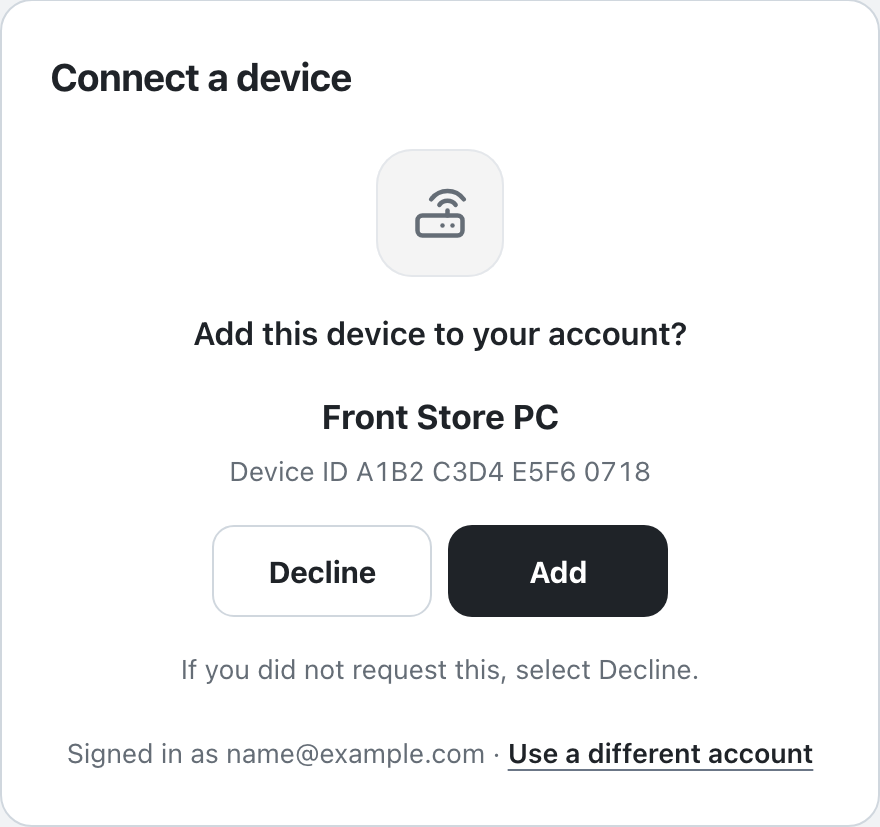
- Dans la petite fenêtre, connectez-vous avec votre compte Litmus. Si vous êtes déjà connecté dans ce navigateur, l’écran de connexion est ignoré et le compte utilisé s’affiche en bas de la fenêtre. Pour ajouter l’appareil à un autre compte, cliquez sur Utiliser un autre compte.
- Lorsque Ajouter cet appareil à votre compte ? s’affiche, vérifiez le nom et l’ID de l’appareil, puis cliquez sur Ajouter. Si vous n’êtes pas à l’origine de cette connexion, cliquez sur Refuser.
- Lorsque Appareil ajouté s’affiche, cliquez sur Fermer la fenêtre. Pendant que l’appareil termine sa connexion, Connexion à l’appareil… s’affiche, puis pendant l’ajout du lieu de l’appareil à votre compte, Importation des paramètres… s’affiche. Gardez la fenêtre ouverte jusque-là.
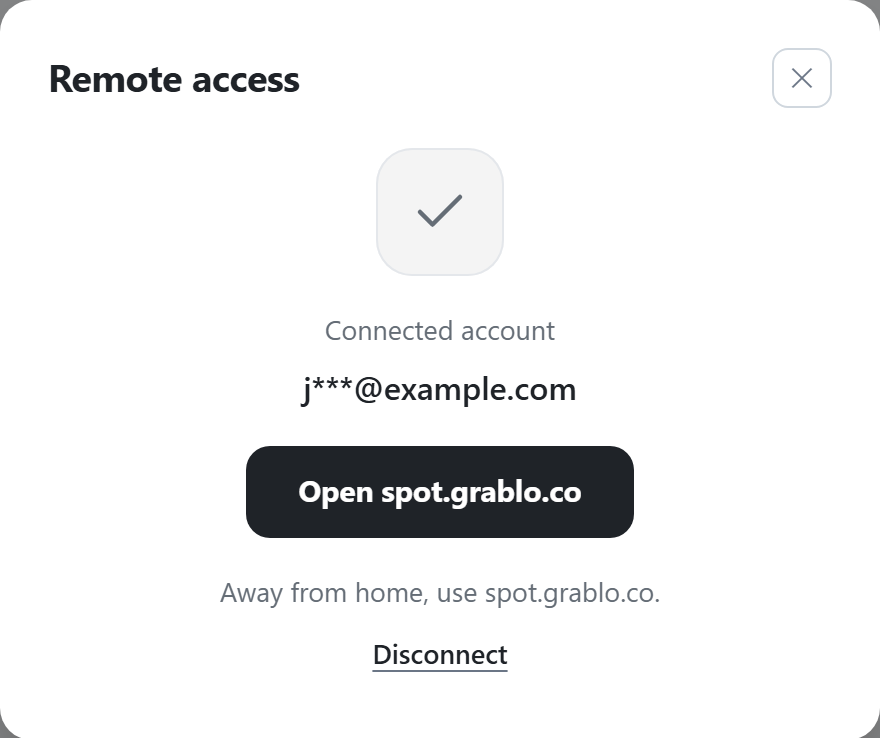
La connexion est terminée lorsque la fenêtre Accès à distance affiche Compte connecté et l’adresse e-mail de votre compte. Dans le menu du compte, Activé apparaît à côté de Accès à distance, et sur un ordinateur, le compte connecté apparaît aussi sous votre nom d’utilisateur, en bas à gauche. Loin de l’appareil, connectez-vous avec le même compte sur app.litmusnvr.com ou dans l’application Litmus pour voir le lieu de cet appareil.
Une fois le compte connecté, vous pouvez aussi ajouter une action Notification sur le téléphone sur l’écran local, et Plusieurs lieux dans le menu des lieux s’ouvre sur app.litmusnvr.com.
Connexion depuis un autre appareil avec un code
Pour vous connecter sur un autre appareil que celui qui affiche l’écran local (votre téléphone, par exemple), utilisez un code.
- Cliquez sur Connecter un compte Litmus, puis sur Utiliser un autre appareil. L’adresse à ouvrir (app.litmusnvr.com/link) et un code de 8 caractères s’affichent.
- Sur l’autre appareil, ouvrez app.litmusnvr.com/link dans un navigateur et connectez-vous avec votre compte Litmus.
- Lorsque Saisissez le code affiché sur votre appareil. s’affiche, saisissez le code et cliquez sur Continuer.
- Cliquez sur Ajouter.
Déconnexion
- Dans la fenêtre Accès à distance, cliquez sur Déconnecter.
- Lorsque Voulez-vous vraiment déconnecter cet appareil ? s’affiche, cliquez sur Déconnecter.
L’appareil est retiré du compte connecté : vous ne pouvez plus le regarder où que vous soyez ni ajouter de notifications sur le téléphone depuis l’écran local. Les caméras et les enregistrements restent sur l’appareil, et vous pouvez continuer à utiliser l’écran local. Si l’appareil n’est pas connecté à Internet, Vérifiez votre connexion Internet, puis réessayez. s’affiche et la connexion est conservée.
En cas d’échec de la connexion
| Message | Que faire |
|---|---|
| Ouvrez la fenêtre de connexion pour finaliser la connexion | Le navigateur a bloqué la petite fenêtre. Cliquez sur Ouvrir la fenêtre de connexion. |
| Terminez la connexion dans la fenêtre qui s’est ouverte | Si vous avez fermé la petite fenêtre ou ne la trouvez pas, cliquez sur Rouvrir la fenêtre. Pour arrêter, cliquez sur Annuler. Après l’annulation, cliquer sur Ajouter dans la petite fenêtre ne connecte plus l’appareil (version 2.1.3 ou ultérieure du logiciel de l’appareil). |
| Cet appareil n’est pas connecté à Internet. | Vérifiez la connexion Internet de l’appareil, puis réessayez. Vous pouvez continuer à utiliser l’écran local. |
| Cet appareil est enregistré sur un autre compte. Reconnectez-le et connectez-vous avec le compte qui l'a ajouté, ou supprimez-le de ce compte, puis réessayez. | L’appareil n’a pas été ajouté, car son lieu appartient à un autre compte Litmus. La petite fenêtre affiche aussi Cet appareil est enregistré sur un autre compte. Dans la petite fenêtre, cliquez sur Utiliser un autre compte et connectez-vous avec le compte qui a ajouté cet appareil, ou supprimez l’appareil de ce compte, puis reconnectez-le. |
| Un autre compte a déjà traité cette demande | S’affiche dans la petite fenêtre. Un autre compte Litmus a ajouté ou refusé la même demande de connexion en premier. Sur l’écran local, cliquez de nouveau sur Connecter un compte Litmus. |
| L’appareil ne répond pas. Vérifiez qu’il est allumé et connecté à Internet. | Quelqu’un a cliqué sur Ajouter dans la petite fenêtre, mais l’appareil n’a pas encore terminé sa connexion. Vérifiez l’alimentation et la connexion Internet de l’appareil. |
| L’appareil n’a pas terminé sa connexion. Réessayez depuis l’appareil. | S’affiche dans la petite fenêtre. L’appareil n’a pas terminé sa connexion à temps, il n’a donc pas été ajouté. Sur l’écran local, cliquez de nouveau sur Connecter un compte Litmus. |
| La demande de connexion a été refusée. | Quelqu’un a cliqué sur Refuser dans la petite fenêtre. Pour vous connecter, cliquez de nouveau sur Connecter un compte Litmus. |
| Le code a expiré. Réessayez. | L’appareil n’a pas été ajouté à temps. Cliquez de nouveau sur Connecter un compte Litmus. |
| Connexion impossible. Réessayez. | Patientez quelques instants, puis cliquez de nouveau sur Connecter un compte Litmus. |
Si, après la connexion, un clic sur Notification sur le téléphone affiche Les alertes sur le téléphone ne sont pas disponibles, car le lieu de cet appareil ne figure pas dans le compte connecté., connectez-vous sur app.litmusnvr.com avec le même compte et connectez cet appareil (voir Ajout de l’appareil sur app.litmusnvr.com).
Appareils ajoutés d’abord sur app.litmusnvr.com
Un appareil ajouté avec son ID sur app.litmusnvr.com ou dans l’application Litmus apparaît aussi comme Activé sous Accès à distance sur l’écran local, dès que vous l’ouvrez à distance avec ce compte. Si l’appareil a été ajouté à plusieurs comptes, c’est le compte qui l’a ouvert à distance le plus récemment qui s’affiche. Cela s’applique à la version 2.1.2 ou ultérieure du logiciel de l’appareil.