Suivre le guide de configuration
Lorsque vous ouvrez un lieu sans caméra, la fenêtre Bien démarrer avec Litmus NVR s’ouvre. Terminez une étape, puis cliquez sur Suivant. Cliquez sur Retour pour revenir à l’étape précédente.
- À l’étape Connecter un appareil, cliquez sur Connecter l’appareil. Une fois l’appareil connecté, le guide passe à l’étape suivante. Si l’appareil est déjà connecté, L’appareil est connecté. s’affiche. Voir Connexion de l’appareil.
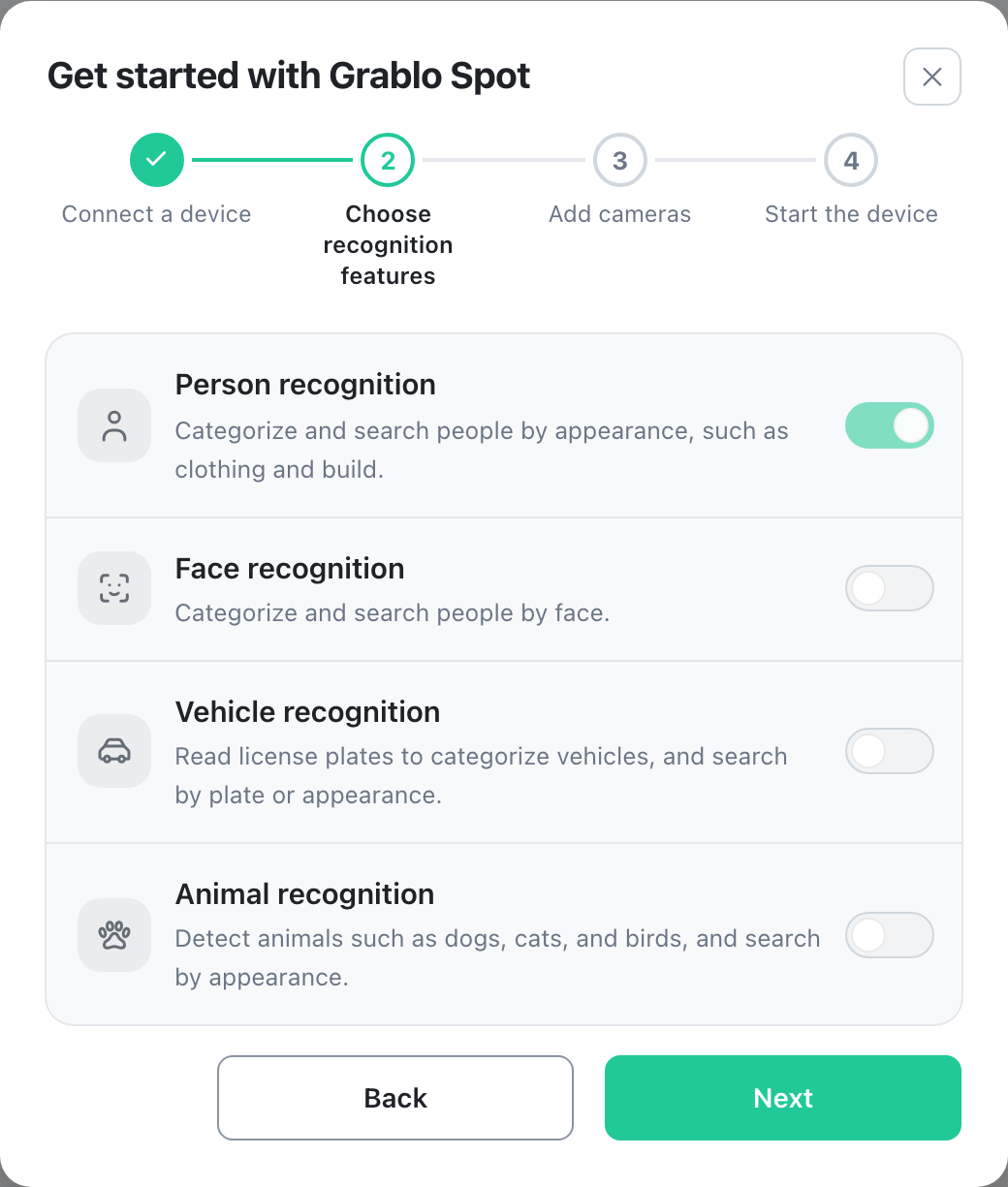
- À l’étape Choisir les fonctions de reconnaissance, activez les fonctions souhaitées. Au moins une des fonctions Reconnaissance des personnes, Reconnaissance faciale et Reconnaissance des véhicules doit rester activée. La reconnaissance faciale et la reconnaissance des véhicules ne s’activent qu’après avoir cliqué sur Accepter et activer dans la fenêtre qui s’ouvre.
- À l’étape Ajouter des caméras, cliquez sur Ajouter une caméra, saisissez les informations de la caméra, puis cliquez sur Ajouter la caméra. La caméra apparaît dans la liste. Pour ajouter une autre caméra, cliquez sur Ajouter une caméra ; pour continuer, cliquez sur Suivant. Pour le détail des champs, voir Ajout d’une caméra.
- À l’étape Démarrer l’appareil, cliquez sur Démarrer. Les paramètres et les caméras non enregistrés sont d’abord enregistrés, puis l’appareil démarre. Sur un appareil doté d’un processeur graphique, vous pouvez aussi choisir le Processeur IA à cette étape (voir Réglage des performances).
Une fois l’appareil démarré, la fenêtre se ferme, et la détection et l’enregistrement commencent.
Fermer ou rouvrir le guide de configuration
- Vous pouvez fermer le guide à tout moment avec l’icône de fermeture en haut à droite (le bouton Retour sur un téléphone). Une fois fermé, il ne s’ouvre plus automatiquement pour ce lieu dans ce navigateur ou sur ce téléphone.
- Le guide ne s’ouvre pas automatiquement pour un lieu qui comporte des caméras.
- Si vous le fermez sans enregistrer, vos choix et les caméras ajoutées restent non enregistrés. Cliquez sur Enregistrer en bas de l’écran pour les enregistrer.
- Pour le rouvrir, cliquez sur Afficher le guide de configuration dans l’onglet En direct d’un lieu sans caméra.
- Vous pouvez aussi effectuer chaque étape depuis l’onglet Paramètres, sans le guide.