Menggunakan Litmus di Home Assistant
Setiap kamera menjadi perangkat, dan tempat (perangkat yang menjalankan Litmus) menjadi perangkat yang mengelompokkan perangkat kamera tersebut.
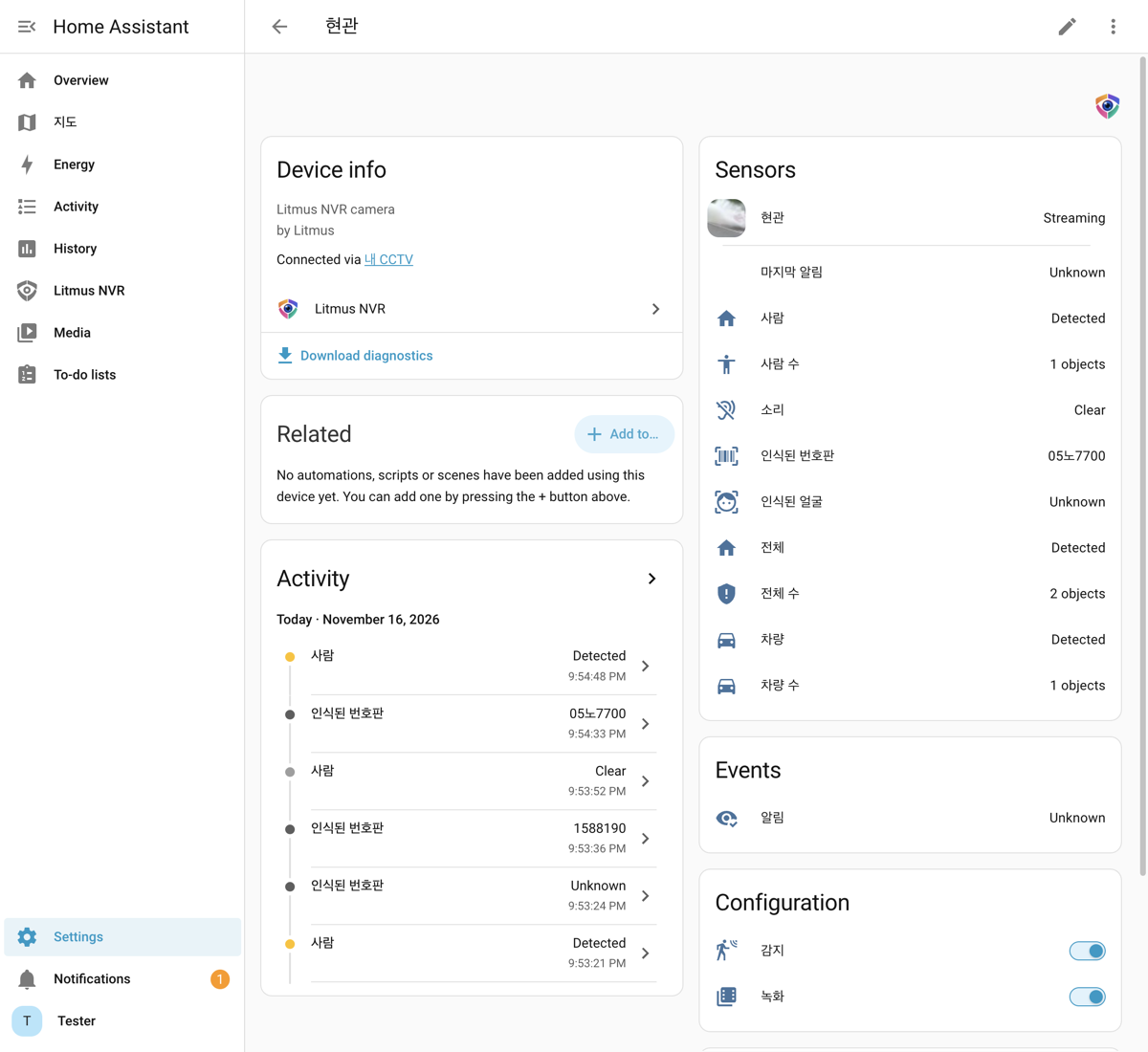
| Item | Deskripsi |
|---|---|
| Kamera | Video live dan snapshot. Ditampilkan sebagai tidak tersedia saat tempat dihentikan atau kamera tidak terhubung. |
| Orang, Kendaraan, Hewan, Suara, Semua | Menyala saat sesuatu terdeteksi dan mati 30 detik setelah deteksi terakhir. “Semua” menyala saat salah satu jenis deteksi yang diaktifkan mendeteksi sesuatu. |
| Jumlah orang, Jumlah kendaraan, Jumlah hewan, Jumlah semua | Jumlah yang terdeteksi dalam gambar saat ini. “Jumlah semua” adalah totalnya. |
| Wajah yang dikenali, Pelat yang dikenali | Nama wajah terdaftar yang terakhir dikenali dan pelat nomor terakhir. Dikosongkan setelah 60 detik. |
| Notifikasi | Peristiwa yang terpicu setiap kali tindakan berjalan untuk kamera ini. Peristiwa ini membawa judul, pesan, alamat gambar tindakan, dan alamat rekaman (klip) saat itu, sehingga dapat Anda gunakan untuk memicu otomasi Home Assistant. |
| Notifikasi terakhir | Gambar notifikasi terakhir. |
| Deteksi, Rekam | Menonaktifkan dan mengaktifkan deteksi dan perekaman untuk kamera ini. Saat dinonaktifkan, Deteksi nonaktif atau Rekaman nonaktif muncul di samping nama kamera di tab Live Litmus, dan kamera tercantum di Pengaturan > Integrasi, tempat Aktifkan mengaktifkannya kembali. Memulai ulang perangkat mengembalikannya ke pengaturan tempat. |
| Notifikasi ponsel | Ada di perangkat tempat. Saat dinonaktifkan, tindakan tetap berjalan, tetapi notifikasi ponsel tidak dikirim. Notifikasi ponsel nonaktif muncul di Pengaturan > Integrasi dan di tab Tindakan, tempat Aktifkan mengaktifkannya kembali. |
| Perangkat lunak | Ada di perangkat tempat. Menunjukkan apakah versi baru software perangkat tersedia. Pembaruan diinstal dari Litmus. |
| Status | Ada di perangkat tempat. Menampilkan salah satu dari “Berjalan”, “Menerapkan pengaturan”, “Memulai”, “Menghentikan”, “Berhenti”, atau “Kesalahan”. |
| Terhubung | Menunjukkan apakah video dari kamera sedang masuk. |
| Performa | Penggunaan CPU dan memori, kecepatan inferensi, beban GPU, dan waktu aktif (perangkat tempat), serta FPS kamera dan FPS deteksi (perangkat kamera). Nonaktif secara default; jika diaktifkan, nilainya diperbarui setiap 5 detik. |
Jika Anda menggambar zona deteksi pada kamera, setiap zona menjadi perangkat dengan sensor dan jumlah orang, kendaraan, hewan, dan “Semua” untuk zona tersebut.
Membuka Litmus
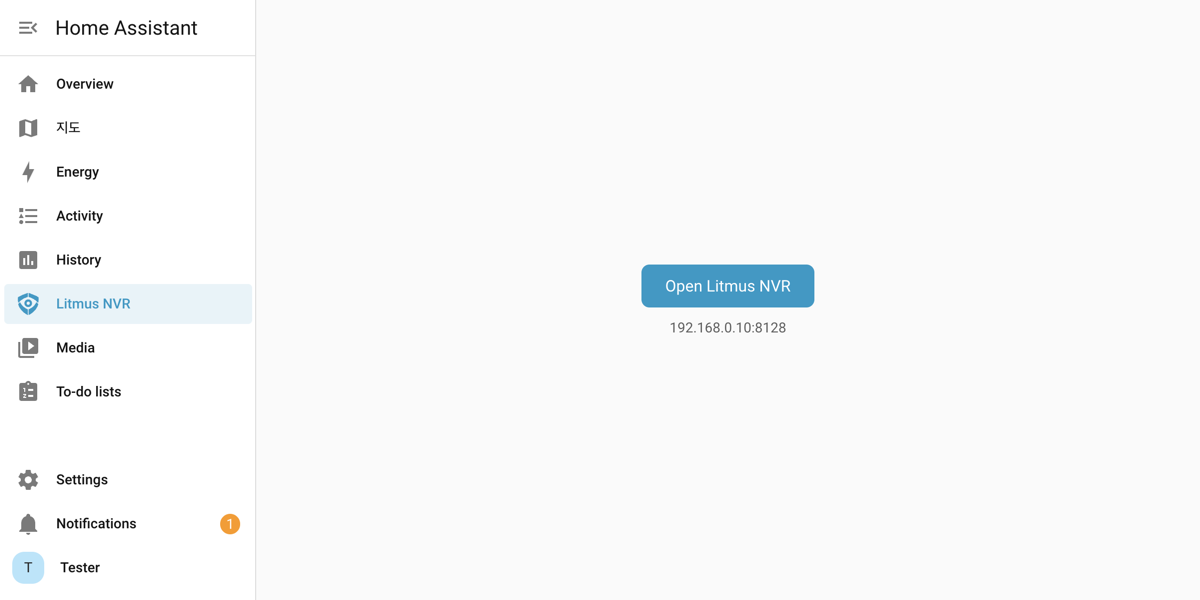
Litmus NVR ditambahkan ke sidebar Home Assistant. Klik item tersebut, lalu klik Buka Litmus NVR untuk membuka layar lokal Litmus di tab baru. Jika Litmus berjalan sebagai add-on Home Assistant, layar ini terbuka langsung di dalam Home Assistant.
Melihat rekaman
Di Media Home Assistant, pilih Litmus NVR dan tempatnya untuk melihat folder orang, wajah, kendaraan, dan hewan, serta folder untuk setiap kamera. Folder per jenis muncul untuk yang dikenali tempat ini, serta untuk jenis yang dinonaktifkan tetapi masih memiliki catatan terbaru. Klik rekaman di dalam folder untuk memutarnya. Folder orang, wajah, kendaraan, dan hewan menampilkan 7 hari terakhir menurut tanggal. Lihat rekaman yang lebih lama di Litmus.
Berbicara dari Home Assistant
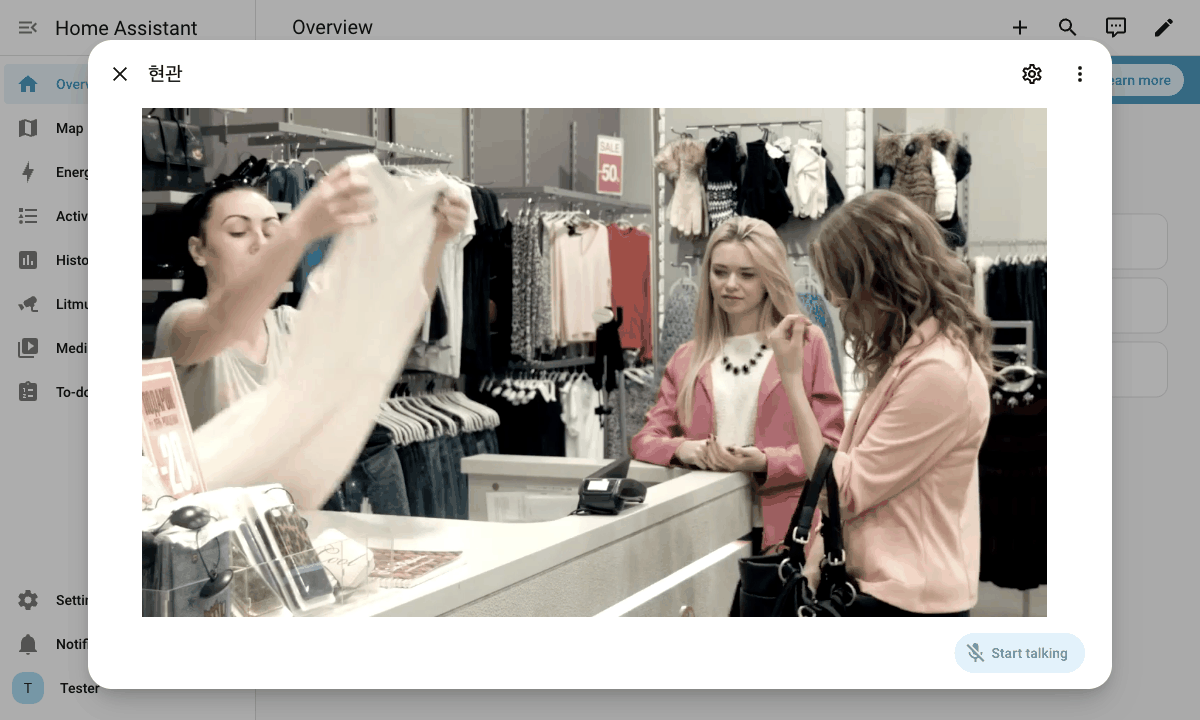
Untuk kamera yang mendukung bicara, Home Assistant 2026.11 atau lebih baru menampilkan tombol bicara di jendela kamera. Fitur ini adalah fitur eksperimental Home Assistant, jadi aktifkan terlebih dahulu.
- Di Home Assistant, buka Pengaturan > Sistem > Labs, lalu klik Aktifkan untuk Two-way audio.
- Klik kamera untuk membuka jendelanya, lalu klik Mulai bicara di kanan bawah.Browser hanya menggunakan mikrofon saat Home Assistant dibuka melalui https.
Menerima notifikasi di ponsel
Buat otomasi dari blueprint yang disertakan dengan integrasi untuk mengirim notifikasi Litmus ke aplikasi Home Assistant di ponsel. Notifikasi menampilkan judul dan pesan tindakan serta gambar saat itu. Mengetuknya akan memutar rekaman peristiwa tersebut.
- Aplikasi Home Assistant harus terinstal di ponsel dan sudah masuk ke Home Assistant ini.
- Di Home Assistant, buka Pengaturan > Otomasi & skenario > Blueprint, lalu klik Impor blueprint.
- Di Alamat blueprint, masukkan https://github.com/grablo/litmus-hass-integration/blob/main/blueprints/automation/litmus_nvr/notify.yaml, klik Pratinjau, lalu klik Impor blueprint.
- Di daftar blueprint, klik Litmus NVR alert notification.
- Isi kolom di bawah ini, lalu klik Simpan.Buat satu otomasi untuk setiap kamera.
| Kolom | Nilai |
|---|---|
| Alert | Peristiwa notifikasi kamera yang notifikasinya ingin Anda terima (misalnya, Pintu depan Notifikasi). |
| Phone | Ponsel yang menerima notifikasi. |
| Alert kinds | Jenis notifikasi yang ingin diterima. Biarkan kosong untuk menerima semua notifikasi. |
| Home Assistant address | Alamat yang Anda gunakan untuk membuka Home Assistant di ponsel (misalnya, https://example.ui.nabu.casa). Jika alamat diisi, mengetuk notifikasi akan memutar rekaman. Jika tidak, aplikasi Home Assistant akan terbuka. |
- Jika Anda mengetuk notifikasi saat peristiwa masih berlangsung, rekaman hingga saat itu akan diputar. Setelah peristiwa berakhir, seluruh peristiwa akan diputar.
- Untuk menonton rekaman saat berada di luar rumah, masukkan alamat yang dapat dijangkau dari luar (Home Assistant Cloud atau alamat yang Anda siapkan sendiri). Alamat rumah (misalnya, http://192.168.0.5:8123) hanya dapat dibuka di jaringan yang sama.
- Gambar dan rekaman dapat dibuka tanpa masuk ke Home Assistant. Keduanya dapat dibuka selama 7 hari setelah notifikasi, untuk 200 notifikasi terbaru. Setelah perangkat dimulai ulang, gambar dan rekaman dari notifikasi sebelumnya tidak dapat dibuka lagi.
- Tidak ada rekaman yang diputar untuk kamera yang perekamannya dinonaktifkan atau jika tidak ada rekaman untuk waktu tersebut.