Menyesuaikan performa
Pilih prosesor AI dan seberapa sering video dianalisis. Nilai ini berlaku untuk pengenalan orang, wajah, kendaraan, dan hewan. Nilai default sudah cukup untuk sebagian besar lokasi.
- Di tab Pengaturan, klik Performa.
- Pilih nilai untuk item yang ingin Anda ubah. Lihat kolom “Kapan diubah” di tabel di bawah.
- Klik Simpan pada bilah simpan di bagian bawah layar.
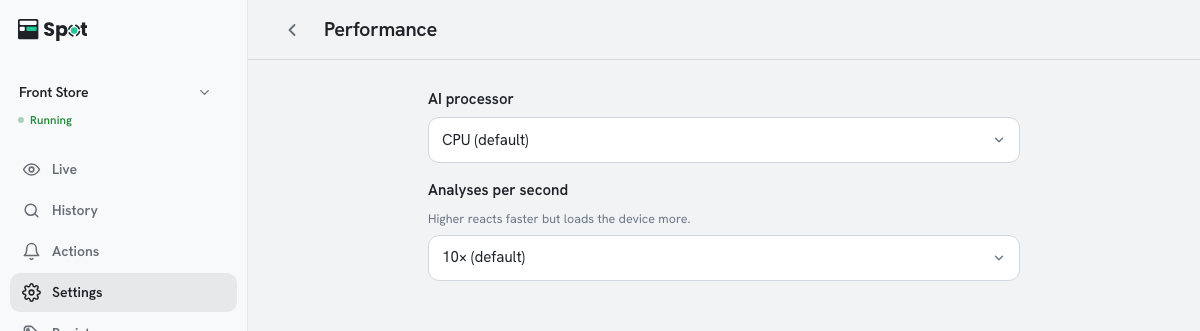
| Pengaturan | Fungsinya | Kapan diubah |
|---|---|---|
| Prosesor AI | Memilih komponen yang menjalankan analisis video. Hanya ditampilkan di perangkat yang memiliki lebih dari satu pilihan. | Kartu grafis atau grafis terintegrasi jika perangkat memilikinya |
| Analisis per detik | Berapa kali per detik video dianalisis. | Naikkan hanya jika kapasitas perangkat masih longgar |
Catatan
Akurasi deteksi dan ambang batas diatur di layar masing-masing jenis pengenalan (lihat
Pengenalan orang, Mengaktifkan pengenalan wajah,
dan Mengaktifkan pengenalan kendaraan).
Opsi dan nilai default setiap pengaturan
- Prosesor AI: CPU (default) atau salah satu prosesor grafis perangkat (grafis terintegrasi atau kartu grafis). Ditampilkan di perangkat Windows dan Linux. Di Mac, perangkat memilih prosesor yang tepat secara otomatis.
- Akselerasi GPU: Ditampilkan sebagai pengganti Prosesor AI pada software perangkat 2.1.3 atau yang lebih lama. Aktif atau Nonaktif (default). Perangkat tanpa GPU yang dapat digunakan berjalan di CPU, apa pun pengaturan ini.
- Analisis per detik: 5, 10, 15, 20, 25, atau 30. Tempat baru menggunakan 10 secara default. Nilai ini adalah batas atas; perangkat yang tidak mampu mengimbangi akan menganalisis lebih jarang. Jika frame rate kamera lebih rendah, frame rate tersebut yang berlaku.
- Jika kamera saat ini dikonfigurasi dengan nilai yang berbeda-beda, layar menampilkan salah satunya. Mengubah nilai lalu menyimpannya akan menerapkan pengaturan yang sama ke semua kamera.