Usare Litmus in Home Assistant
Ogni telecamera diventa un dispositivo e il luogo (il dispositivo su cui è in esecuzione Litmus) diventa un dispositivo che raggruppa i dispositivi delle telecamere.
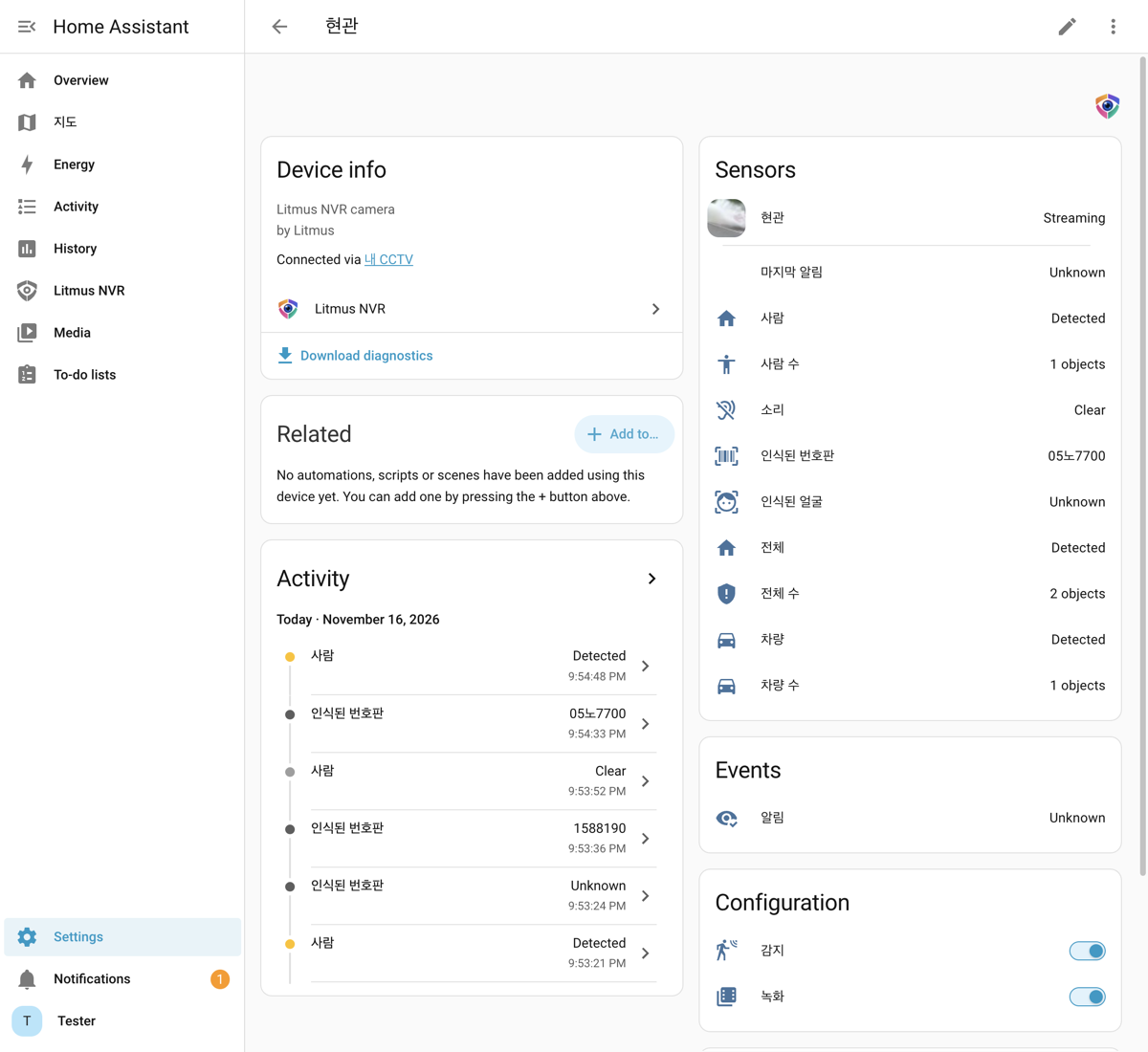
| Elemento | Descrizione |
|---|---|
| Telecamera | Video in diretta e istantanee. Risulta non disponibile quando il luogo è fermo o la telecamera non è connessa. |
| Persona, Veicolo, Animale, Suono, Tutto | Si attivano quando viene rilevato qualcosa e si disattivano 30 secondi dopo l'ultimo rilevamento. “Tutto” si attiva quando uno qualsiasi dei rilevamenti attivi rileva qualcosa. |
| Numero di persone, Numero di veicoli, Numero di animali, Numero totale | Il numero rilevato nell'immagine attuale. “Numero totale” è la loro somma. |
| Volto riconosciuto, Targa riconosciuta | Il nome dell'ultimo volto registrato riconosciuto e l'ultima targa. Vengono cancellati dopo 60 secondi. |
| Avviso | Un evento che si attiva ogni volta che viene eseguita un'azione per questa telecamera. Contiene il titolo, il messaggio, l'indirizzo dell'immagine dell'azione e l'indirizzo della registrazione (clip) di quel momento, quindi puoi usarlo per avviare automazioni di Home Assistant. |
| Ultimo avviso | L'immagine dell'ultimo avviso. |
| Rilevamento, Registrazione | Disattivano e riattivano il rilevamento e la registrazione di questa telecamera. Quando sono disattivati, accanto al nome della telecamera in In diretta di Litmus compare Rilevamento disattivato o Registrazione disattivata e la telecamera viene elencata in Impostazioni > Integrazioni, dove Attiva la riattiva. Il riavvio del dispositivo li riporta alle impostazioni del luogo. |
| Notifiche sul telefono | Sul dispositivo del luogo. Quando è disattivato, le azioni vengono comunque eseguite ma le notifiche sul telefono non vengono inviate. L'indicazione Notifiche sul telefono disattivate compare in Impostazioni > Integrazioni e nella scheda Azioni, dove Attiva le riattiva. |
| Software | Sul dispositivo del luogo. Indica se è disponibile una nuova versione del software del dispositivo. Gli aggiornamenti si installano da Litmus. |
| Stato | Sul dispositivo del luogo. Indica uno di questi stati: “In esecuzione”, “Applicazione delle impostazioni”, “Avvio in corso”, “Arresto in corso”, “Arrestato” o “Errore”. |
| Connesso | Indica se il video della telecamera è in arrivo. |
| Prestazioni | Utilizzo di CPU e memoria, velocità di inferenza, carico GPU e tempo di attività (dispositivo del luogo), e FPS della telecamera e FPS di rilevamento (dispositivi delle telecamere). Sono disattivati per impostazione predefinita; quando li attivi, si aggiornano ogni 5 secondi. |
Se disegni zone di rilevamento su una telecamera, ogni zona diventa un dispositivo con sensori e conteggi di persone, veicoli, animali e “Tutto” per quella zona.
Aprire Litmus
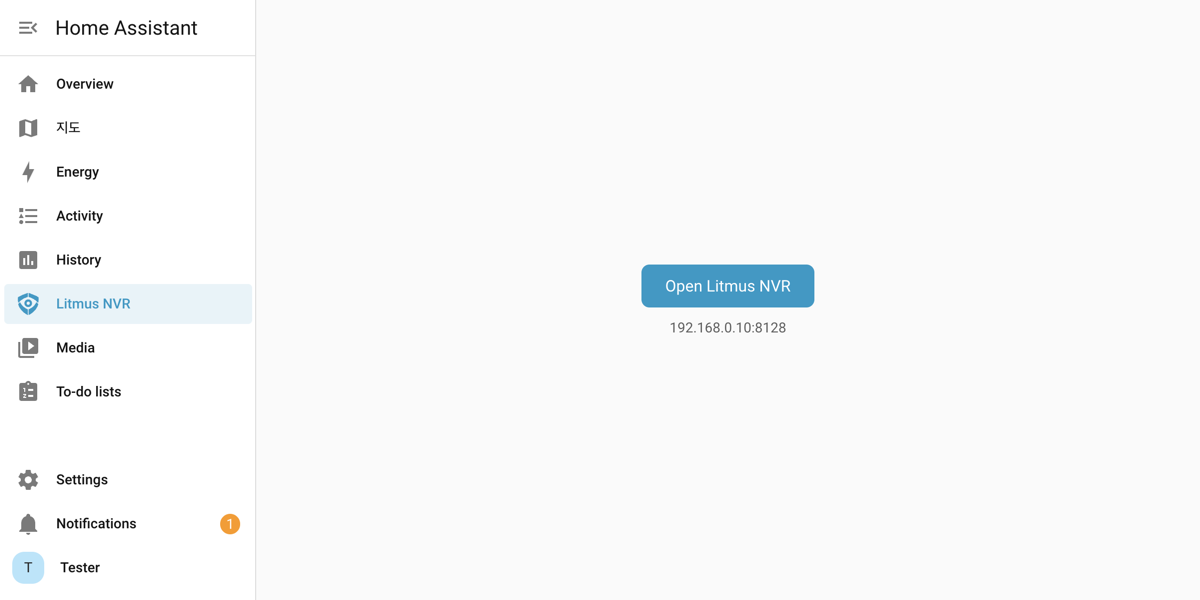
Nella barra laterale di Home Assistant viene aggiunto Litmus NVR. Fai clic su questa voce, poi su Apri Litmus NVR per aprire la schermata locale di Litmus in una nuova scheda. Se Litmus è in esecuzione come componente aggiuntivo di Home Assistant, si apre direttamente in Home Assistant.
Guardare le registrazioni
In Media di Home Assistant, seleziona Litmus NVR e il luogo per vedere le cartelle di persone, volti, veicoli e animali e una cartella per ogni telecamera. Le cartelle per tipo compaiono per ciò che questo luogo riconosce e per i tipi disattivati che hanno ancora registrazioni recenti. Fai clic su una registrazione in una cartella per riprodurla. Le cartelle di persone, volti, veicoli e animali mostrano gli ultimi 7 giorni per data. Le registrazioni più vecchie si guardano in Litmus.
Parlare da Home Assistant
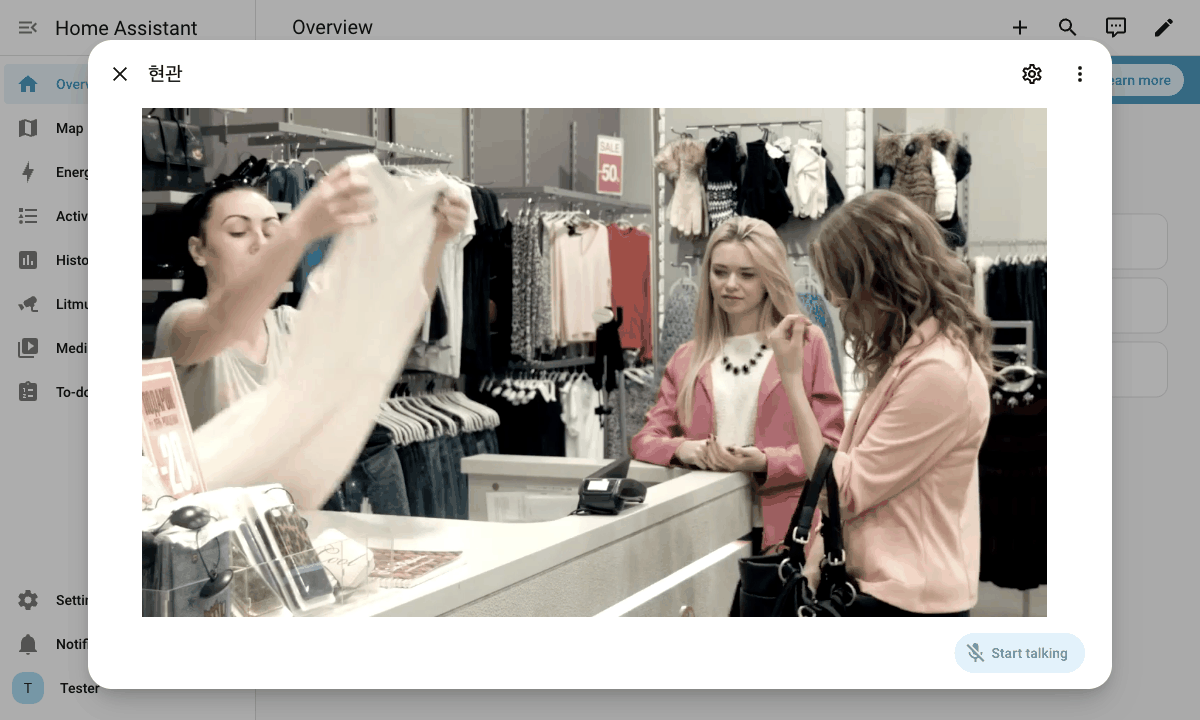
Con le telecamere che supportano la conversazione, Home Assistant 2026.11 o versioni successive mostra un pulsante per parlare nella finestra della telecamera. È una funzione sperimentale di Home Assistant, quindi attivala prima.
- In Home Assistant, vai in Impostazioni > Sistema > Laboratori e fai clic su Attiva per Two-way audio.
- Fai clic sulla telecamera per aprirne la finestra, poi fai clic su Inizia a parlare in basso a destra.Il browser usa il microfono solo quando Home Assistant è aperto tramite https.
Ricevere gli avvisi sul telefono
Crea un'automazione dal progetto incluso nell'integrazione per inviare gli avvisi di Litmus all'app di Home Assistant sul telefono. La notifica mostra il titolo e il messaggio dell'azione e l'immagine di quel momento. Toccandola, viene riprodotta la registrazione di quell'evento.
- L'app di Home Assistant deve essere installata sul telefono e aver effettuato l'accesso a questo Home Assistant.
- In Home Assistant, vai in Impostazioni > Automazioni e scenari > Progetti e fai clic su Importa progetto.
- In Indirizzo del progetto, inserisci https://github.com/grablo/litmus-hass-integration/blob/main/blueprints/automation/litmus_nvr/notify.yaml, fai clic su Anteprima, poi su Importa progetto.
- Nell'elenco dei progetti, fai clic su Litmus NVR alert notification.
- Compila i campi seguenti e fai clic su Salva.Crea un'automazione per ogni telecamera.
| Campo | Valore |
|---|---|
| Alert | L'evento di avviso della telecamera di cui vuoi ricevere le notifiche (ad esempio Porta d'ingresso Avviso). |
| Phone | Il telefono che riceve le notifiche. |
| Alert kinds | I tipi di avviso da ricevere. Lascialo vuoto per ricevere tutti gli avvisi. |
| Home Assistant address | L'indirizzo con cui apri Home Assistant sul telefono (ad esempio https://example.ui.nabu.casa). Con un indirizzo, toccando una notifica viene riprodotta la registrazione. Senza, si apre l'app di Home Assistant. |
- Se tocchi una notifica mentre l'evento è ancora in corso, viene riprodotto ciò che è stato registrato fino a quel momento. Al termine dell'evento, viene riprodotto l'intero evento.
- Per guardare le registrazioni fuori casa, inserisci un indirizzo raggiungibile dall'esterno (Home Assistant Cloud o un indirizzo che hai configurato). Un indirizzo di casa (ad esempio http://192.168.0.5:8123) si apre solo sulla stessa rete.
- Immagini e registrazioni si aprono senza accedere a Home Assistant. Si possono aprire per 7 giorni dopo l'avviso e per gli ultimi 200 avvisi. Dopo il riavvio del dispositivo, le immagini e le registrazioni degli avvisi precedenti non si aprono più.
- Non viene riprodotta alcuna registrazione per una telecamera con la registrazione disattivata o quando non c'è una registrazione per quel momento.