Attivare l'accesso remoto dalla schermata locale
Collega il tuo account Litmus dalla schermata locale per guardare i video e cambiare le impostazioni da qualsiasi luogo, in un browser su app.litmusnvr.com o nell'app Litmus sul telefono. Non servono il port forwarding, un indirizzo IP statico né l'ID dispositivo.
Prima di iniziare
- Il dispositivo deve essere connesso a Internet e restare connesso mentre usi l'accesso remoto.
- Se non hai un account Litmus, puoi crearne uno nella finestra che si apre durante il collegamento.
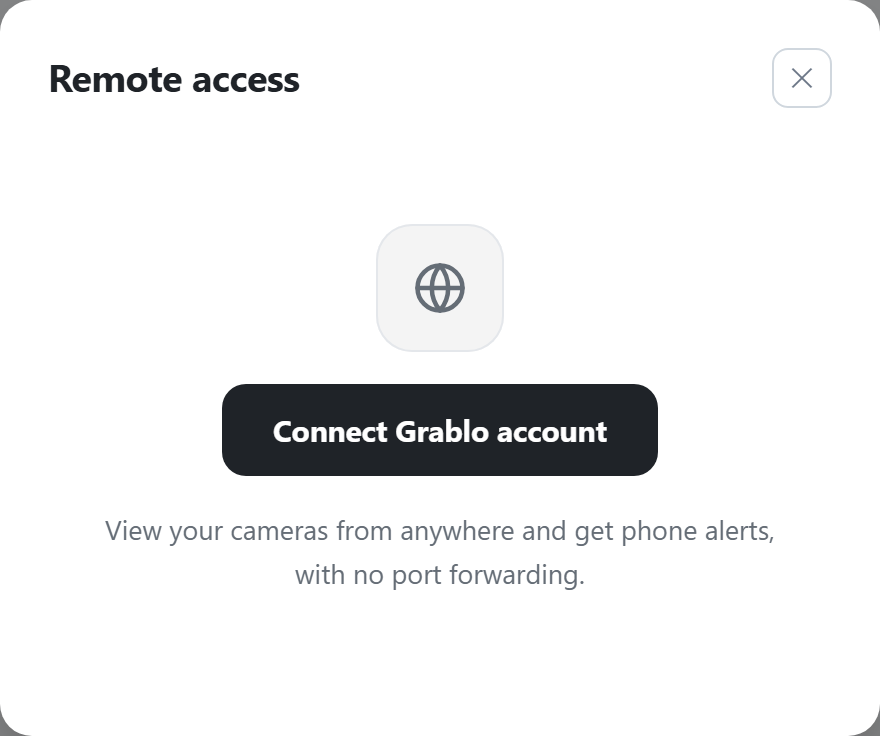
- Nel menu dell'account, fai clic su Accesso remoto. Il menu dell'account si trova in basso a sinistra sul computer e in Impostazioni > Account sul telefono.
- Fai clic su Collega account Litmus. Si apre una piccola finestra e la finestra Accesso remoto mostra Completa l'accesso nella finestra che si è aperta.
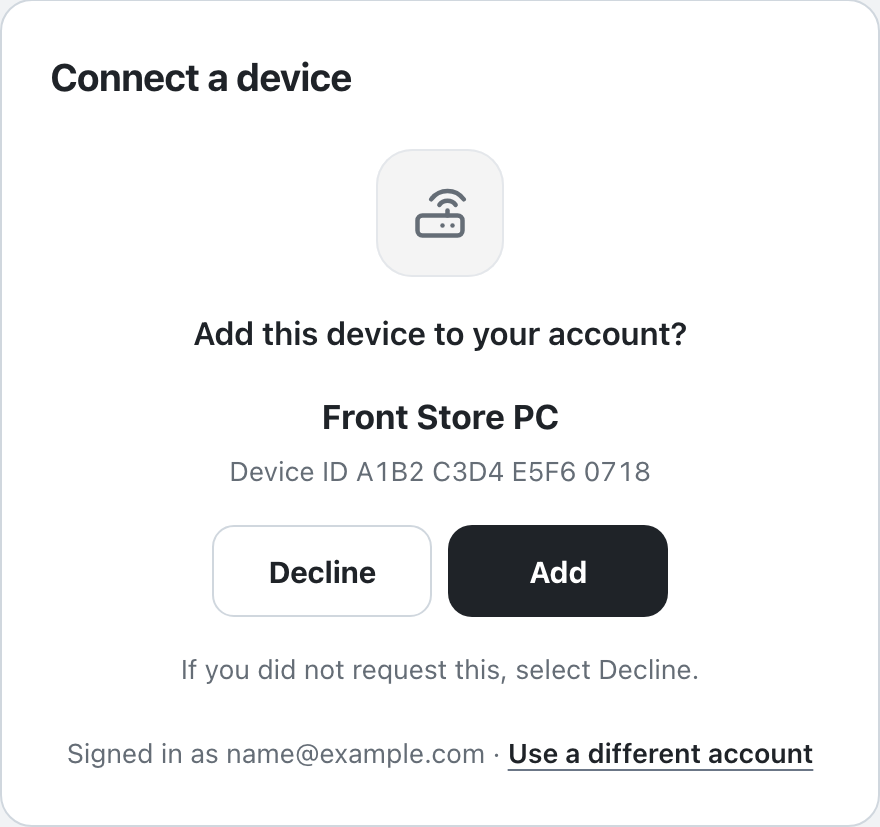
- Nella piccola finestra, accedi con il tuo account Litmus. Se hai già effettuato l'accesso in questo browser, la schermata di accesso viene saltata e in basso nella finestra compare l'account con cui hai effettuato l'accesso. Per aggiungere il dispositivo a un altro account, fai clic su Usa un altro account.
- Quando compare Aggiungere questo dispositivo al tuo account?, controlla il nome del dispositivo e l'ID dispositivo, poi fai clic su Aggiungi. Se non hai avviato tu questo collegamento, fai clic su Rifiuta.
- Quando compare Dispositivo aggiunto, fai clic su Chiudi finestra. Mentre il dispositivo completa la connessione, compare Connessione al dispositivo in corso…, e mentre il luogo del dispositivo viene aggiunto al tuo account, compare Importazione delle impostazioni…. Tieni aperta la finestra fino ad allora.
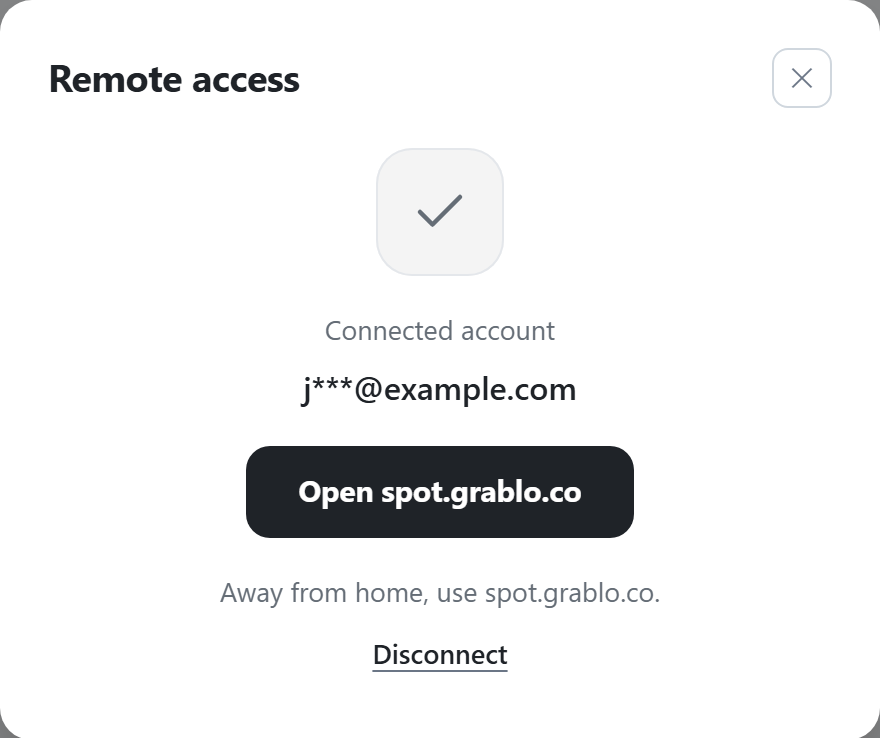
Il collegamento è completato quando la finestra Accesso remoto mostra Account collegato e l'indirizzo email del tuo account. Nel menu dell'account, compare Attivo accanto a Accesso remoto e, sul computer, l'account collegato compare anche sotto il nome utente in basso a sinistra. Lontano dal dispositivo, accedi con lo stesso account su app.litmusnvr.com o nell'app Litmus per vedere il luogo di questo dispositivo.
Dopo il collegamento, puoi aggiungere un'azione Notifica sul telefono anche nella schermata locale e Vista di più luoghi nel menu del luogo si apre su app.litmusnvr.com.
Collegarsi da un altro dispositivo con un codice
Per accedere da un dispositivo diverso (ad esempio il telefono) da quello su cui è aperta la schermata locale, usa un codice.
- Fai clic su Collega account Litmus, poi su Usa un altro dispositivo. Compaiono l'indirizzo da aprire (app.litmusnvr.com/link) e un codice di 8 caratteri.
- Sull'altro dispositivo, apri app.litmusnvr.com/link in un browser e accedi con il tuo account Litmus.
- Quando compare Inserisci il codice mostrato sul dispositivo., inserisci il codice e fai clic su Continua.
- Fai clic su Aggiungi.
Scollegare l'account
- Nella finestra Accesso remoto, fai clic su Scollega.
- Quando compare Vuoi davvero scollegare?, fai clic su Scollega.
Il dispositivo viene rimosso dall'account collegato, quindi non puoi più guardarlo da qualsiasi luogo né aggiungere notifiche sul telefono nella schermata locale. Telecamere e registrazioni restano sul dispositivo e puoi continuare a usare la schermata locale. Se il dispositivo non è connesso a Internet, compare Controlla la connessione a Internet e riprova. e il collegamento viene mantenuto.
Se il collegamento non riesce
| Messaggio | Cosa fare |
|---|---|
| Apri la finestra di accesso per completare il collegamento | Il browser ha bloccato la piccola finestra. Fai clic su Apri finestra di accesso. |
| Completa l'accesso nella finestra che si è aperta | Se hai chiuso la piccola finestra o non la trovi, fai clic su Riapri la finestra. Per interrompere, fai clic su Annulla. Dopo l'annullamento, fare clic su Aggiungi nella piccola finestra non collega più il dispositivo (software del dispositivo 2.1.3 o versioni successive). |
| Questo dispositivo non è connesso a Internet. | Controlla la connessione a Internet del dispositivo e riprova. Puoi continuare a usare la schermata locale. |
| Questo dispositivo è registrato in un altro account. Ricollegalo e accedi con l'account che lo ha aggiunto, oppure rimuovilo da quell'account e riprova. | Il dispositivo non è stato aggiunto perché il suo luogo appartiene a un altro account Litmus. Anche la piccola finestra mostra Questo dispositivo è registrato in un altro account. Nella piccola finestra, fai clic su Usa un altro account e accedi con l'account che ha aggiunto questo dispositivo, oppure rimuovi il dispositivo da quell'account, poi collegalo di nuovo. |
| Un altro account ha già gestito questa richiesta | Compare nella piccola finestra. Un altro account Litmus ha aggiunto o rifiutato per primo la stessa richiesta di collegamento. Nella schermata locale, fai di nuovo clic su Collega account Litmus. |
| Il dispositivo non risponde. Controlla che sia acceso e connesso a Internet. | Nella piccola finestra è stato fatto clic su Aggiungi, ma il dispositivo non ha ancora completato la connessione. Controlla l'alimentazione e la connessione a Internet del dispositivo. |
| Il dispositivo non ha completato la connessione. Riprova dal dispositivo. | Compare nella piccola finestra. Il dispositivo non ha completato la connessione in tempo, quindi non è stato aggiunto. Nella schermata locale, fai di nuovo clic su Collega account Litmus. |
| La richiesta di collegamento è stata rifiutata. | Nella piccola finestra è stato fatto clic su Rifiuta. Per collegarti, fai di nuovo clic su Collega account Litmus. |
| Il codice è scaduto. Riprova. | Il dispositivo non è stato aggiunto in tempo. Fai di nuovo clic su Collega account Litmus. |
| Impossibile collegarsi. Riprova. | Attendi qualche istante, poi fai di nuovo clic su Collega account Litmus. |
Se, dopo il collegamento, facendo clic su Notifica sul telefono compare Gli avvisi sul telefono non sono disponibili perché il luogo di questo dispositivo non è nell'account collegato., accedi con lo stesso account su app.litmusnvr.com e connetti questo dispositivo (vedi Aggiungere il dispositivo su app.litmusnvr.com).
Dispositivi aggiunti prima su app.litmusnvr.com
Anche un dispositivo che hai aggiunto tramite ID dispositivo su app.litmusnvr.com o nell'app Litmus risulta Attivo in Accesso remoto nella schermata locale, dopo che lo hai aperto da remoto con quell'account. Se il dispositivo è stato aggiunto a più account, viene mostrato l'account che lo ha aperto da remoto più di recente. Questo vale per il software del dispositivo 2.1.2 o versioni successive.