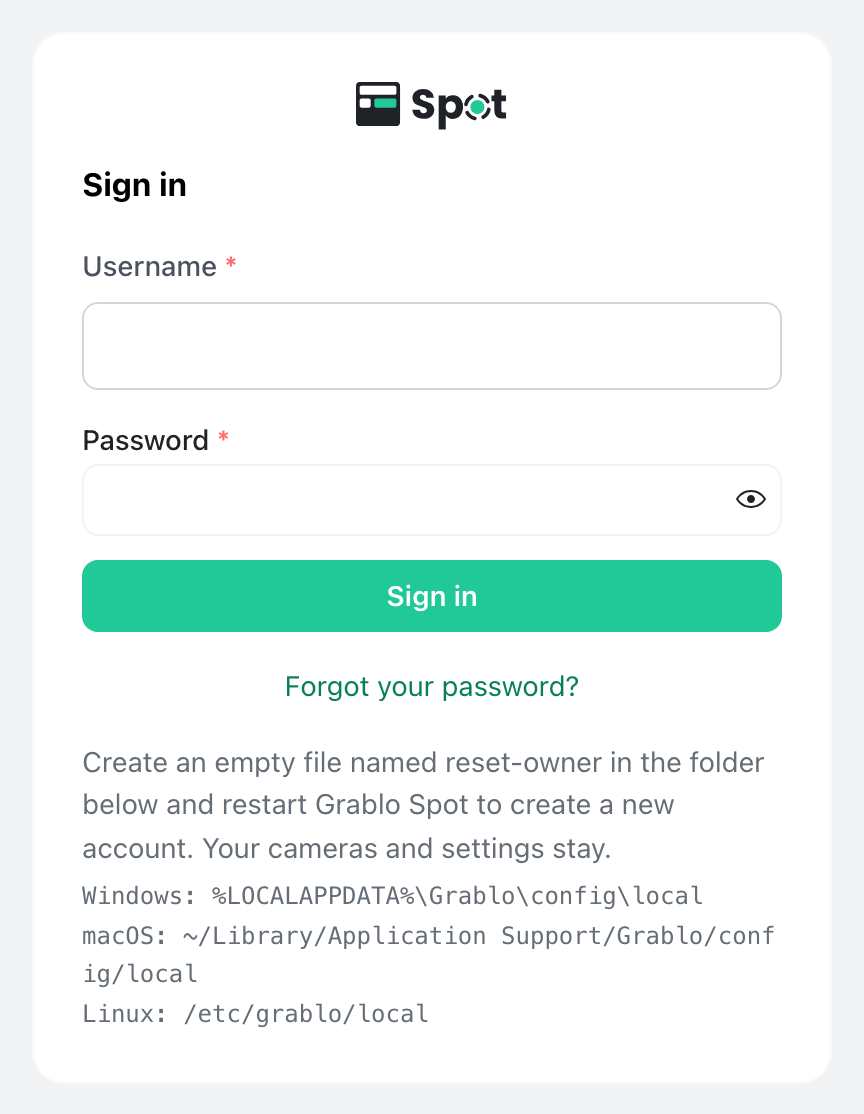
パスワードを変更または再設定する
パスワードを変更する
- アカウントメニューで プロフィール をクリックします。アカウントメニューは、パソコンでは左下に、スマートフォンでは 設定 > アカウント にあります。
- 現在のパスワード、新しいパスワード、パスワードの確認 を入力し、パスワードを変更 をクリックします。
パスワードを変更すると、ほかのブラウザーや機器では再度ログインが必要になります。変更に使ったブラウザーはログインしたままです。
忘れたパスワードを再設定する
-
機器の設定フォルダーに、拡張子のない
reset-ownerという名前の空のファイルを作成します。次のいずれかのコマンドを実行できます。- Windows (コマンドプロンプト):
type nul > "%LOCALAPPDATA%\Litmus\config\local\reset-owner" - macOS (ターミナル):
touch ~/Library/Application\ Support/Litmus/config/local/reset-owner - Linux:
sudo touch /etc/litmus/local/reset-owner
- Windows (コマンドプロンプト):
-
Litmus NVR を再起動します。
Windows では、通知領域の Litmus アイコンのメニューで 終了 をクリックし、スタートメニューから Litmus NVR を開きます。macOS では、メニューバーの Litmus アイコンをクリックして 終了 をクリックし、アプリケーションフォルダーから Litmus NVR を開きます。Linux では、
sudo systemctl restart litmusを実行します。 - ローカル画面を開き、新しいローカルアカウントを作成します。
Docker の場合は、docker exec litmus touch /etc/litmus/local/reset-owner を実行してから、docker restart litmus で再起動します。
削除されるのはローカルアカウントだけです。カメラ、設定、録画はそのまま残ります。ログイン画面で パスワードをお忘れですか? をクリックしても、同じ手順が表示されます。