카메라 추가하기
카메라를 추가하면 디바이스가 작동하는 동안 그 카메라의 영상에서 켜 둔 인식 대상(사람, 얼굴, 차량)을 감지하고 녹화합니다. 동작을 만들지 않아도 녹화됩니다.
시작하기 전에 앱이 디바이스에 연결되어 있는지 확인합니다(디바이스 연결하기).
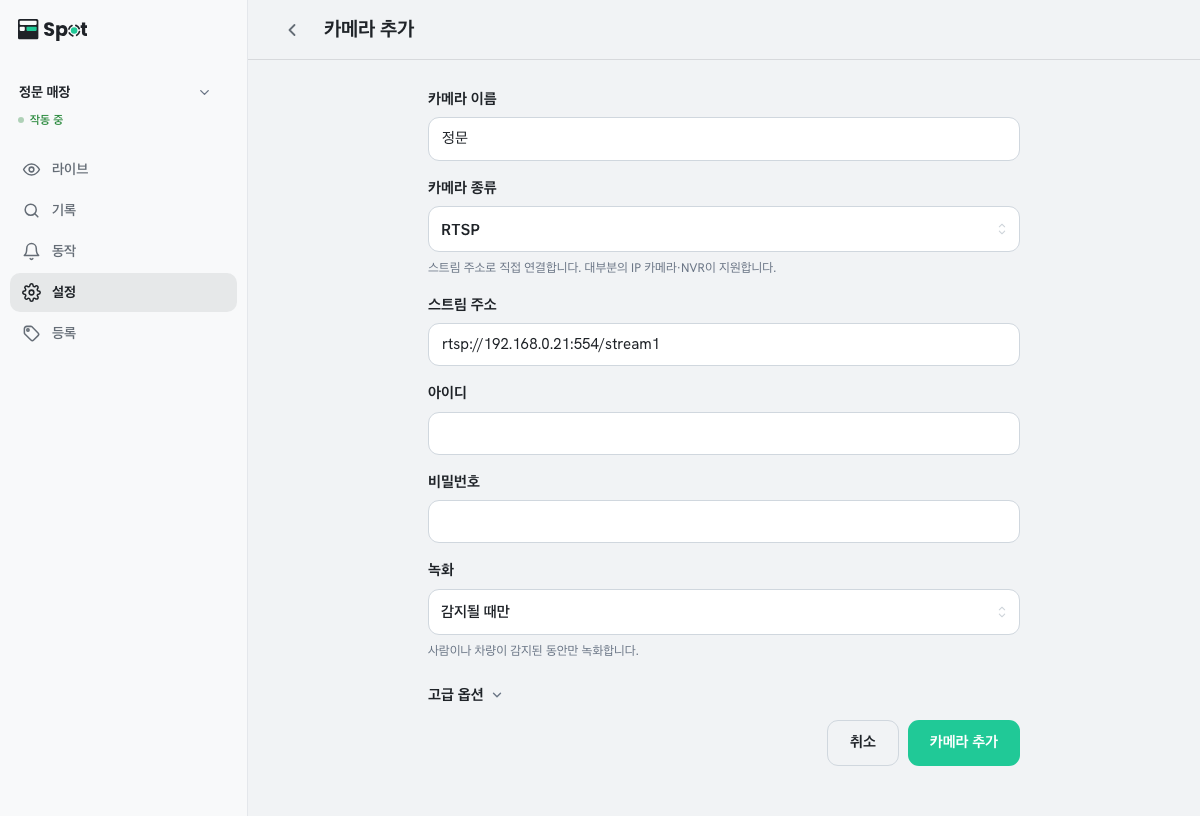
- 설정 > 카메라에서 카메라 추가를 클릭합니다. 카메라가 하나도 없을 때는 동작 탭에도 같은 버튼이 표시되며, 디바이스에 연결되어 있으면 라이브 탭에도 표시됩니다.
- 카메라 이름에 알아보기 쉬운 이름을 입력합니다. 예: 정문
-
카메라 종류에서 연결 방식을 선택하고 필요한 항목을 입력합니다.
카메라 종류 입력 항목 RTSP 대부분의 IP 카메라와 NVR(네트워크 녹화기)이 지원하는 방식입니다. 스트림 주소와 아이디·비밀번호를 입력합니다. 주소를 찾는 방법은 카메라 주소(RTSP) 찾기를 참고합니다. 예: rtsp://192.168.0.10:554/streamONVIF 같은 네트워크의 IP 카메라를 검색합니다. 검색 창에서 카메라를 선택하고 아이디와 비밀번호를 입력합니다. USB / UVC 디바이스에 직접 연결한 USB 웹캠이나 내장 카메라입니다. 목록에서 선택합니다. -
녹화에서 녹화 방식을 선택합니다. 기본값은 감지될 때만입니다.
녹화 방식 동작 감지될 때만 사람이나 차량이 감지된 동안만 녹화합니다. 항상 사람이나 차량이 없어도 24시간 계속 녹화합니다. 저장 공간을 많이 사용하며, 공간이 부족하면 오래된 영상부터 삭제합니다. - 카메라 추가를 클릭합니다. 화면 아래에 저장하지 않은 변경 사항이 있습니다 안내가 표시됩니다.
- 안내 옆의 저장을 클릭합니다. 디바이스가 작동 중이면 디바이스 재시작 창이 열립니다. 적용하기를 클릭합니다.
- 상태가 정지됨이면 라이브 탭 위의 안내에서 시작을 클릭하거나, 설정 > 상태에서 시작을 클릭합니다. 새 디바이스는 정지된 상태입니다. 시작하기 전까지 타일에 신호 없음이 표시됩니다.
라이브 탭에 새 카메라의 영상이 표시되면 완료입니다.
주의
설정, 카메라, 동작에서 변경한 내용은 저장을 클릭해야 적용됩니다.
작동 중에 저장하면 디바이스가 재시작되어 감지와 녹화가 잠시 멈춥니다. 여러 항목을
변경할 때는 모두 변경한 뒤 한 번에 저장합니다.
카메라 수정, 끄기, 삭제
- 수정: 설정 > 카메라에서 카메라 항목을 클릭하면 편집 화면이 열립니다. 값을 바꾸고 편집 화면의 저장을 클릭합니다. 이어서 화면 아래의 저장을 한 번 더 클릭합니다. 카메라 이름을 바꾸면 이미 저장된 기록에도 새 이름이 표시됩니다.
- 끄기: 카메라 항목의 스위치를 클릭해 끄거나 켭니다. 항목에 켜짐 또는 꺼짐이 표시됩니다. 카메라를 끄면 분석, 녹화, 동작 실행이 모두 멈춥니다. 저장된 기록은 유지됩니다.
- 삭제: 편집 화면 아래의 이 카메라 삭제를 클릭합니다. 이 카메라에 설정된 동작은 카메라와 함께 삭제됩니다. 여러 카메라가 선택된 동작 항목은 남은 카메라에서 계속 실행됩니다. 이미 저장된 기록과 영상은 기록 탭에 남습니다.
끄기와 삭제도 화면 아래의 저장을 클릭해야 적용됩니다. 저장하기 전에는 화면 아래의 취소를 클릭해 되돌릴 수 있습니다.
고급 옵션: 서브스트림과 소리 녹음
카메라 추가·편집 화면에서 고급 옵션을 클릭하면 아래 항목과 감지 영역이 펼쳐집니다. 이 항목에 값을 넣어 둔 카메라는 펼쳐진 상태로 열립니다. 디바이스 소프트웨어 2.2.0 이상에서 표시되며, 2.1.4 이하에서는 감지 영역이 항상 펼쳐져 있습니다.
| 항목 | 설명 |
|---|---|
| 서브스트림 주소(선택) | RTSP 카메라의 낮은 화질 스트림 주소입니다. 입력하면 감지에 서브스트림을 사용해 디바이스 부담을 줄이고, 녹화는 메인 스트림 화질 그대로 저장합니다. 아이디와 비밀번호는 메인 스트림과 같은 것을 사용합니다. 주소 형식은 카메라 주소(RTSP) 찾기 표의 서브 스트림을 참고합니다. 서브스트림 영상이 20초 넘게 들어오지 않으면 메인 스트림으로 감지를 계속합니다. |
| 소리 녹음 | 녹화 영상에 카메라 소리를 함께 저장합니다. 기본값은 꺼짐입니다. 소리가 없는 카메라는 영상만 녹화하며, USB / UVC 카메라는 소리를 녹음하지 않습니다. 라이브 소리는 이 설정과 관계없이 들을 수 있습니다. |
주의
소리 녹음은 지역에 따라 법으로 제한될 수 있습니다. 켜기 전에 카메라를 설치한 곳에 적용되는 규정을 확인합니다.
감지 영역 그리기
카메라 화면의 일부에서만 감지하려면 감지 영역을 그립니다. 영역을 그리면 그 안에 들어온 사람과 차량만(동물 인식이 켜져 있으면 동물도) 녹화하고 동작을 실행하며, 기록 탭에도 그 대상의 카드만 만들어집니다. 알림과 기록에는 정문 · 영역 1처럼 영역 이름이 붙습니다.
- 설정 > 카메라에서 카메라 항목을 클릭해 편집 화면을 엽니다.
- 고급 옵션을 클릭해 펼친 뒤 감지 영역에서 영역 추가를 클릭합니다. 카메라를 저장한 뒤 앱이 디바이스에 연결되어 있을 때만 그릴 수 있습니다. 디바이스 소프트웨어 2.1.4 이하에서는 고급 옵션 없이 감지 영역이 바로 표시됩니다.
- 라이브 화면 위에 표시된 도형의 꼭짓점을 끌어 영역을 맞춥니다. 변 가운데의 + 표시를 끌면 꼭짓점이 추가됩니다. 영역 이름을 입력하고 확인을 클릭합니다.
- 편집 화면의 저장을 클릭하고, 이어서 화면 아래의 저장을 클릭합니다.
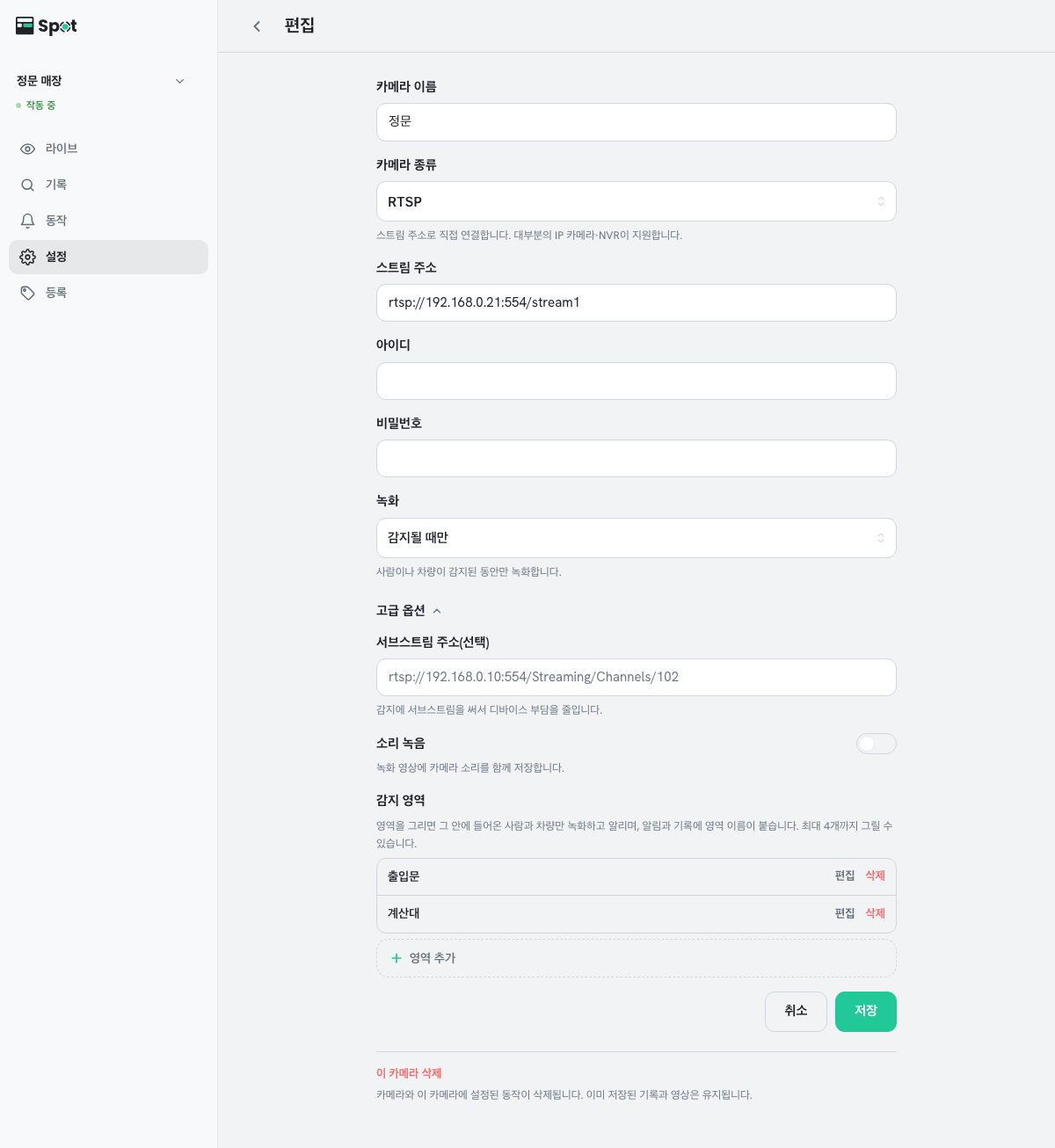
- 카메라마다 영역을 4개까지 그릴 수 있습니다. 여러 개를 그리면 그중 어느 영역에 들어와도 녹화하고 동작을 실행합니다.
- 사람과 차량은 발밑(감지 상자의 아래쪽 가운데)이 영역 안에 있을 때 영역에 들어온 것으로 판단합니다.
- 라이브 영상에는 영역이 이름과 함께 테두리로 표시됩니다.
- 녹화 방식이 항상이면 영역과 관계없이 계속 녹화합니다. 영역은 감지, 동작, 카드에만 적용됩니다.
- 영역을 그리기 전에 만들어진 기록과 카드는 그대로 남습니다.
- 영역을 고치거나 지우려면 영역 이름 옆의 편집 또는 삭제를 클릭한 뒤 같은 방법으로 저장합니다.