Live beelden bekijken
Het tabblad Live toont live beelden van alle camera's, met één tegel per camera.
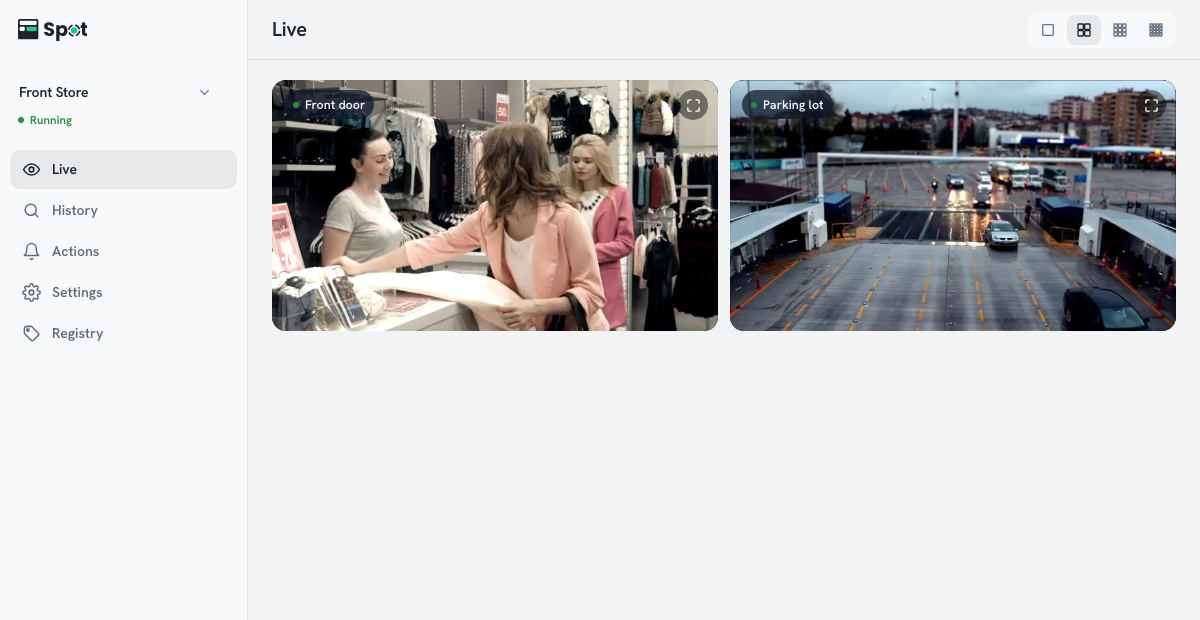
- Klik op een tegel om de vergrote weergave te openen.
- In de vergrote weergave zoom je tot 6× in met het muiswiel of door te knijpen, en sleep je het beeld om het te verschuiven.
- Met de indelingsknoppen kies je de schermverdeling. Op een computer kies je 1, 4, 9 of 16 tegels; kies je niets, dan past de verdeling zich aan het aantal camera's aan. Zijn er meer camera's dan tegels, blader dan met de pijlknoppen links van de indelingsknoppen (Vorige camerapagina, Volgende camerapagina). Op een telefoon kies je 1 of 2 tegels per rij. De knoppen staan op een computer rechts van de titel en op een telefoon rechtsboven in het scherm. Je keuze wordt in deze browser bewaard.
- Tegels van camera's die geluid sturen, tonen rechtsboven een luidsprekerpictogram. Het geluid van tegels staat eerst gedempt; klik op het pictogram om het aan te zetten. Er klinkt maar één camera tegelijk: zet je het geluid van een andere camera aan, dan wordt het vorige gedempt. De vergrote weergave opent met geluid aan, of gedempt als de browser het blokkeert, en toont een volumeschuif zolang het geluid aan staat (gebruik op iPhone en iPad de volumeknoppen van het toestel). Dat het geluid aan staat, wordt niet onthouden. Livegeluid staat los van de opname; zet Geluid opnemen aan in de camera-instellingen om geluid bij de opnamen op te slaan. Het luidsprekerpictogram vereist apparaatsoftware 2.1.0 of later; geluid van één camera tegelijk en geluid en volume in de vergrote weergave vereisen 2.2.0 of later.
Een tegel toont een camerapictogram in plaats van beeld
- Een camera die uit staat, toont een camerapictogram en kan niet worden vergroot. Zet de camera aan in Instellingen > Camera's.
- Er wordt ook geen beeld getoond zolang de status iets anders is dan Actief (bijvoorbeeld Gestopt of Verbinden…). Zie De verbindingsstatus controleren.
De vergrote weergave
Bovenaan staan de cameranaam en een indicator Live, met rechts knoppen om uit te zoomen, in te zoomen en te sluiten. Zoomen verandert alleen de weergave, niet wat er wordt opgenomen. Op opgeslagen beelden kun je op dezelfde manier inzoomen, tot 4×.
Vakken en labels over het beeld
- De app tekent de vakken en labels van gedetecteerde personen, gezichten, voertuigen en dieren over het beeld, op de tegels en in de vergrote weergave. De vakken volgen hun doel als dat beweegt. Een geregistreerd gezicht krijgt de naam van de persoon, een geregistreerd voertuig zijn naam en andere voertuigen het gelezen kenteken. Dieren krijgen hun soort, zoals kat of hond. Voertuignamen, en namen voor alle geregistreerde personen en voertuigen wanneer er meerdere tegelijk verschijnen, vereisen apparaatsoftware 2.2.0 of later.
- Een gezichtsvak wordt alleen getoond als het binnen een persoonsvak ligt. Dit geldt alleen voor de weergave, niet voor opnamen, acties of indexering.
- Omdat de vakken gelijk moeten lopen met het beeld, kan het livebeeld tot een seconde achterlopen.