Litmus gebruiken in Home Assistant
Elke camera wordt een apparaat, en de locatie (het apparaat waarop Litmus draait) wordt een apparaat dat die de apparaten van de camera's groepeert.
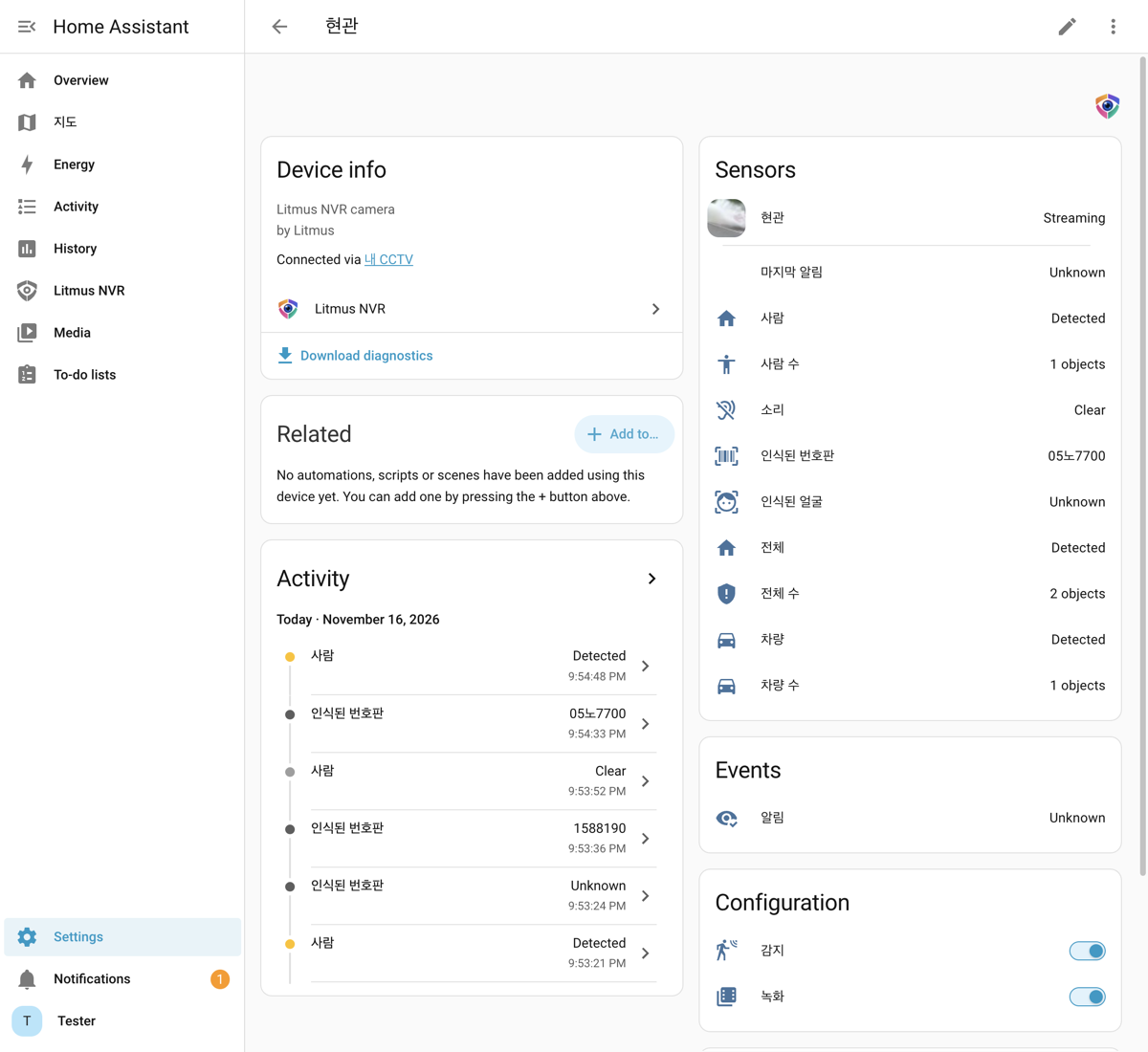
| Item | Beschrijving |
|---|---|
| Camera | Live beeld en foto's. Wordt als niet beschikbaar getoond als de locatie gestopt is of de camera niet verbonden is. |
| Persoon, Voertuig, Dier, Geluid, Alles | Gaan aan als er iets wordt gedetecteerd en gaan 30 seconden na de laatste detectie uit. ‘Alles’ gaat aan zodra een van de ingeschakelde detecties iets detecteert. |
| Aantal personen, Aantal voertuigen, Aantal dieren, Totaal aantal | Het aantal dat in het huidige beeld is gedetecteerd. ‘Totaal aantal’ is hun som. |
| Herkend gezicht, Herkend kenteken | De naam van het laatst herkende geregistreerde gezicht en het laatste kenteken. Wordt na 60 seconden gewist. |
| Melding | Een gebeurtenis die optreedt telkens wanneer voor deze camera een actie wordt uitgevoerd. Bevat de titel, het bericht en het afbeeldingsadres van de actie en het adres van de opname (clip) van dat moment, zodat je er automatiseringen in Home Assistant mee kunt starten. |
| Laatste melding | De afbeelding van de laatste melding. |
| Detectie, Opnemen | Zetten detectie en opname voor deze camera uit en aan. Als ze uit staan, verschijnt Detectie uit of Opnemen uit naast de cameranaam in Live in Litmus, en staat de camera in Instellingen > Integraties, waar je hem met Aanzetten weer aanzet. Als het apparaat opnieuw start, gelden weer de instellingen van de locatie. |
| Meldingen op je telefoon | Op het apparaat van de locatie. Als deze schakelaar uit staat, worden acties nog steeds uitgevoerd, maar worden geen meldingen naar je telefoon verstuurd. Meldingen op je telefoon uit verschijnt in Instellingen > Integraties en op het tabblad Acties, waar je ze met Aanzetten weer aanzet. |
| Software | Op het apparaat van de locatie. Toont of er een nieuwe versie van de apparaatsoftware beschikbaar is. Updates installeer je vanuit Litmus. |
| Status | Op het apparaat van de locatie. Toont een van deze statussen: ‘Actief’, ‘Instellingen toepassen’, ‘Starten’, ‘Stoppen’, ‘Gestopt’ of ‘Fout’. |
| Verbonden | Toont of er beeld van de camera binnenkomt. |
| Prestaties | CPU- en geheugengebruik, inferentiesnelheid, GPU-belasting en uptime (apparaat van de locatie), en camera-fps en detectie-fps (camera-apparaten). Standaard uit; als je ze aanzet, worden ze elke 5 seconden bijgewerkt. |
Als je detectiezones op een camera tekent, wordt elke zone een apparaat met sensoren en aantallen voor personen, voertuigen, dieren en ‘Alles’ in die zone.
Litmus openen
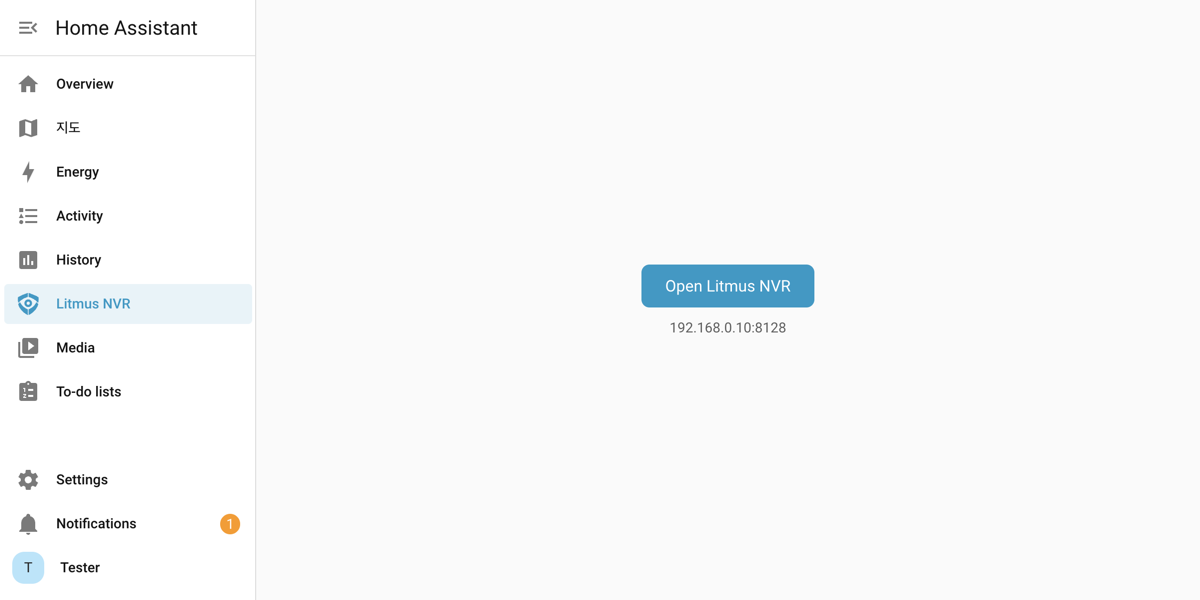
Litmus NVR wordt toegevoegd aan de zijbalk van Home Assistant. Klik erop en klik daarna op Litmus NVR openen om het lokale scherm van Litmus in een nieuw tabblad te openen. Als Litmus als Home Assistant-add-on draait, opent het in plaats daarvan binnen Home Assistant.
Opnamen bekijken
Selecteer in Media van Home Assistant Litmus NVR en de locatie om mappen voor personen, gezichten, voertuigen en dieren te zien, en een map per camera. Mappen per soort verschijnen voor wat deze locatie herkent en voor soorten die uitstaan maar nog recente gegevens hebben. Klik op een opname in een map om die af te spelen. De mappen voor personen, gezichten, voertuigen en dieren tonen de laatste 7 dagen per datum. Oudere opnamen bekijk je in Litmus.
Praten vanuit Home Assistant
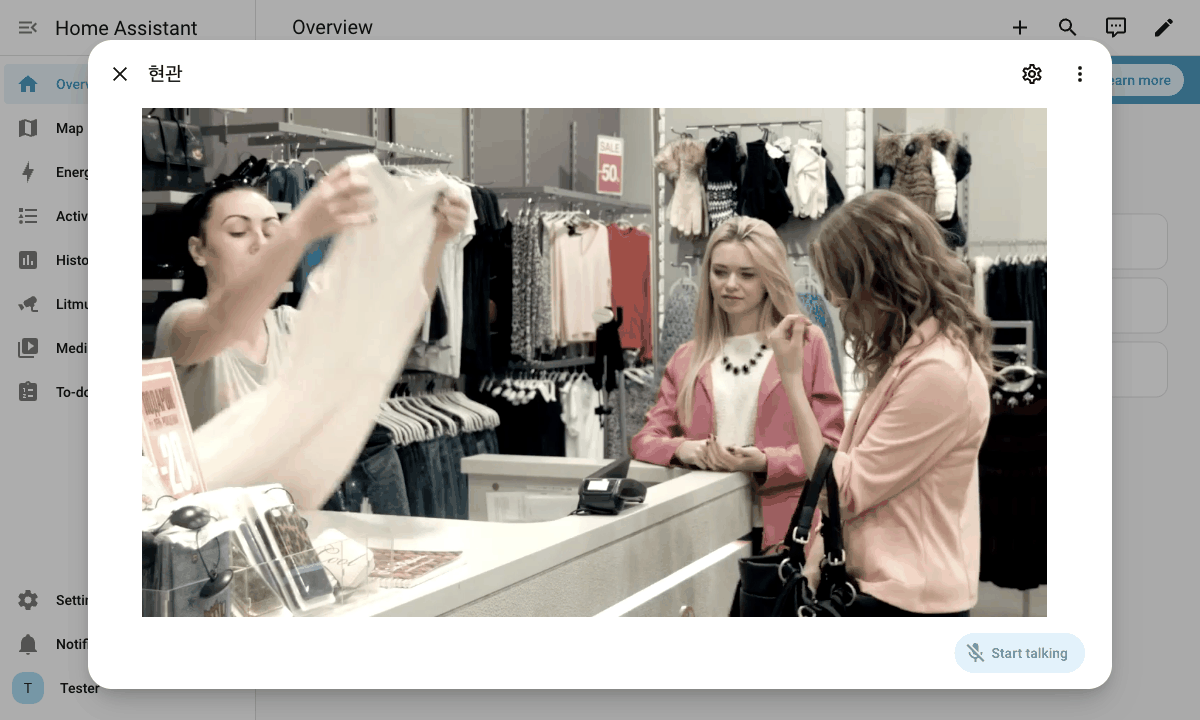
Bij camera's die praten ondersteunen, toont Home Assistant 2026.11 of later een praatknop in het cameravenster. Dit is een experimentele functie van Home Assistant, dus zet die eerst aan.
- Ga in Home Assistant naar Instellingen > Systeem > Labs en klik bij Tweerichtingsaudio op Schakel in.
- Klik op de camera om het venster te openen en klik daarna rechtsonder op Begin te praten.De browser gebruikt de microfoon alleen als Home Assistant via https is geopend.
Meldingen op je telefoon ontvangen
Maak een automatisering met de blueprint die bij de integratie hoort om meldingen van Litmus naar de Home Assistant-app op je telefoon te sturen. De melding toont de titel en het bericht van de actie en de afbeelding van dat moment. Tik je erop, dan wordt de opname van die gebeurtenis afgespeeld.
- De Home Assistant-app moet op de telefoon zijn geïnstalleerd en ingelogd zijn op deze Home Assistant.
- Ga in Home Assistant naar Instellingen > Automatiseringen en scènes > Blueprints en klik op Blueprint importeren.
- Voer bij URL van de blueprint https://github.com/grablo/litmus-hass-integration/blob/main/blueprints/automation/litmus_nvr/notify.yaml in, klik op Voorbeeld en klik daarna op Blueprint importeren.
- Klik in de lijst met blueprints op Litmus NVR alert notification.
- Vul de velden hieronder in en klik op Opslaan.Maak voor elke camera een aparte automatisering.
| Veld | Waarde |
|---|---|
| Alert | De meldingsgebeurtenis van de camera waarvoor je meldingen wilt krijgen (bijvoorbeeld Voordeur Melding). |
| Phone | De telefoon die de meldingen ontvangt. |
| Alert kinds | De soorten meldingen die je wilt ontvangen. Laat dit leeg om alle meldingen te ontvangen. |
| Home Assistant address | Het adres waarmee je Home Assistant op de telefoon opent (bijvoorbeeld https://example.ui.nabu.casa). Met een adres speelt een tik op een melding de opname af. Zonder adres opent de Home Assistant-app. |
- Tik je op een melding terwijl de gebeurtenis nog bezig is, dan wordt afgespeeld wat tot dan toe is opgenomen. Is de gebeurtenis afgelopen, dan wordt de hele gebeurtenis afgespeeld.
- Om opnamen buitenshuis te bekijken, voer je een adres in dat van buitenaf bereikbaar is (Home Assistant Cloud of een adres dat je zelf hebt ingesteld). Een thuisadres (bijvoorbeeld http://192.168.0.5:8123) opent alleen in hetzelfde netwerk.
- Afbeeldingen en opnamen openen zonder dat je bij Home Assistant hoeft in te loggen. Ze openen tot 7 dagen na de melding en alleen voor de laatste 200 meldingen. Na een herstart van het apparaat openen afbeeldingen en opnamen van eerdere meldingen niet meer.
- Er wordt geen opname afgespeeld voor een camera waarvan opnemen uitstaat, of als er van dat tijdstip geen opname is.