Włączanie dostępu zdalnego na ekranie lokalnym
Połącz konto Litmus na ekranie lokalnym, aby oglądać obraz i zmieniać ustawienia z dowolnego miejsca w przeglądarce w witrynie app.litmusnvr.com lub w aplikacji Litmus na telefonie. Nie potrzebujesz przekierowania portów, stałego adresu IP ani ID urządzenia.
Zanim zaczniesz
- Urządzenie musi być połączone z internetem i pozostawać połączone przez cały czas korzystania z dostępu zdalnego.
- Jeśli nie masz konta Litmus, możesz je utworzyć w oknie, które otworzy się podczas łączenia.
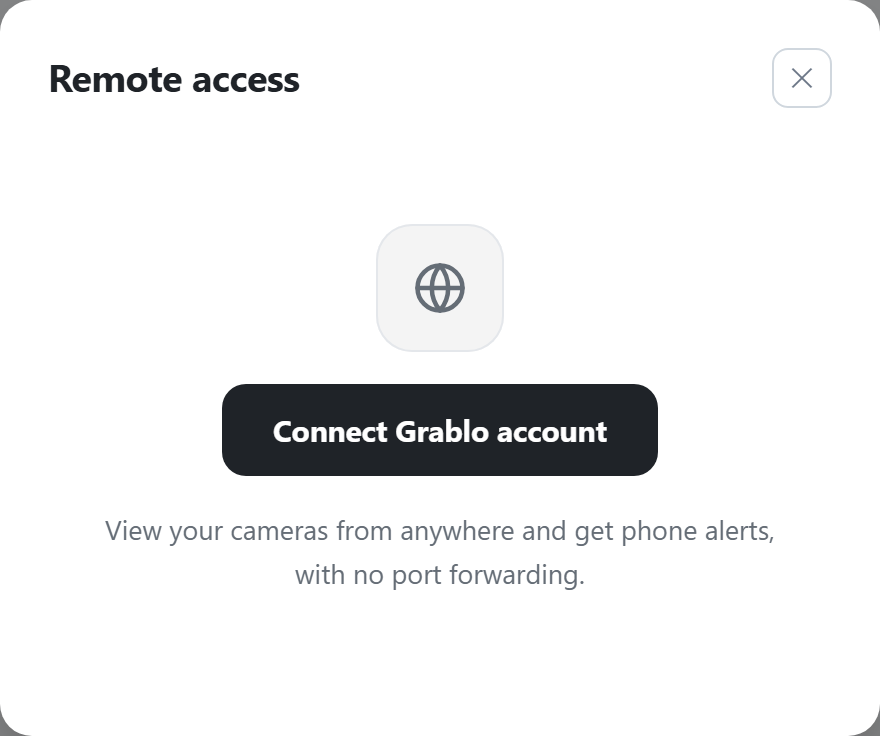
- W menu konta kliknij Dostęp zdalny. Na komputerze menu konta znajduje się w lewym dolnym rogu, a na telefonie w sekcji Ustawienia > Konto.
- Kliknij Połącz konto Litmus. Otworzy się małe okno, a w oknie Dostęp zdalny pojawi się komunikat Dokończ logowanie w otwartym oknie.
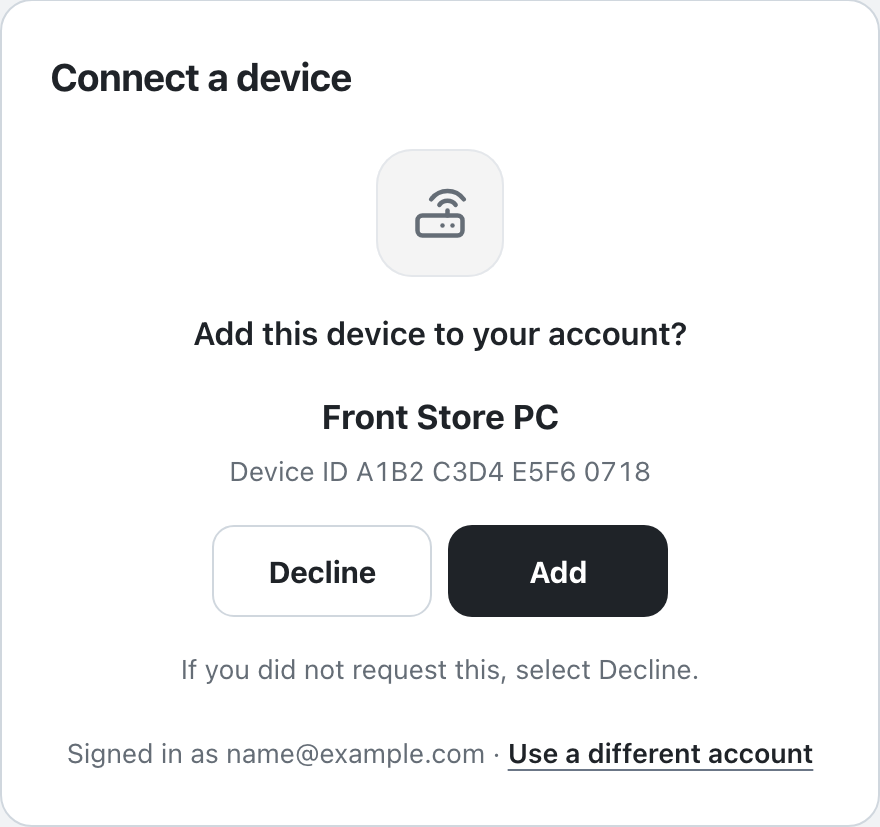
- W małym oknie zaloguj się na konto Litmus. Jeśli w tej przeglądarce jesteś już zalogowany, ekran logowania jest pomijany, a na dole okna widać konto, na które się zalogowano. Aby dodać urządzenie do innego konta, kliknij Użyj innego konta.
- Gdy pojawi się pytanie Dodać to urządzenie do Twojego konta?, sprawdź nazwę i ID urządzenia, a następnie kliknij Dodaj. Jeśli to połączenie nie zostało rozpoczęte przez Ciebie, kliknij Odrzuć.
- Gdy pojawi się komunikat Dodano urządzenie, kliknij Zamknij okno. Gdy urządzenie kończy łączenie, widać komunikat Łączenie z urządzeniem…, a podczas dodawania miejsca urządzenia do konta komunikat Importowanie ustawień…. Do tego czasu nie zamykaj okna.
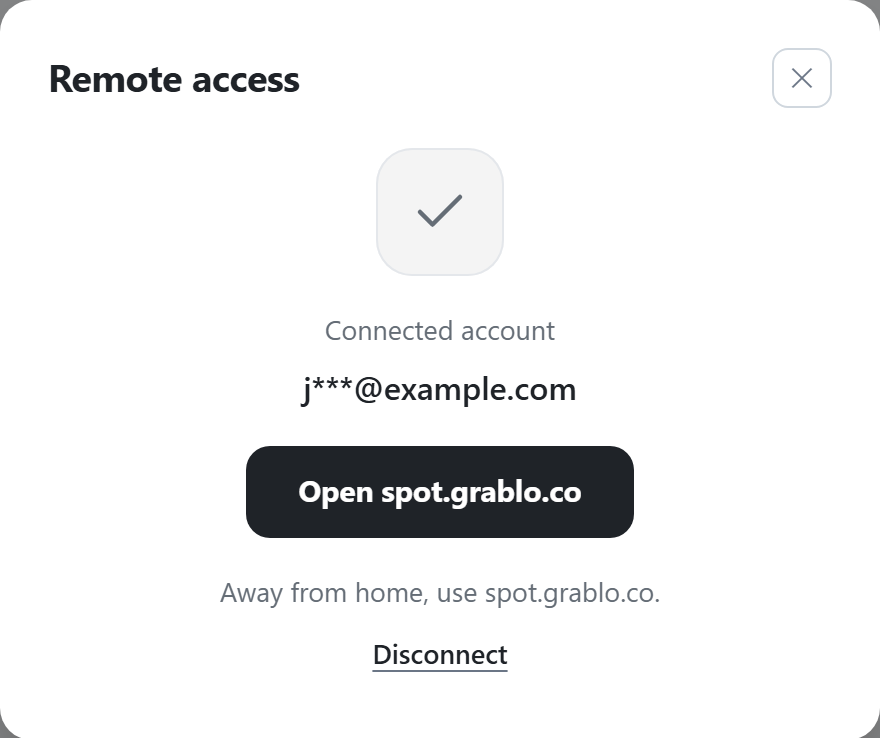
Gotowe, gdy w oknie Dostęp zdalny widać Połączone konto i adres e-mail konta. W menu konta pojawia się Włączony obok pozycji Dostęp zdalny, a na komputerze połączone konto jest widoczne także pod nazwą użytkownika w lewym dolnym rogu. Gdy nie jesteś przy urządzeniu, zaloguj się na to samo konto w witrynie app.litmusnvr.com lub w aplikacji Litmus, aby zobaczyć miejsce tego urządzenia.
Po połączeniu możesz też dodać akcję Powiadomienie na telefon na ekranie lokalnym, a pozycja Widok wielu miejsc w menu miejsc otwiera witrynę app.litmusnvr.com.
Łączenie z innego urządzenia za pomocą kodu
Aby zalogować się na innym urządzeniu (np. na telefonie) niż to, na którym jest otwarty ekran lokalny, użyj kodu.
- Kliknij Połącz konto Litmus, a następnie Użyj innego urządzenia. Pojawi się adres, pod który należy przejść (app.litmusnvr.com/link), oraz 8-znakowy kod.
- Na drugim urządzeniu otwórz w przeglądarce adres app.litmusnvr.com/link i zaloguj się na konto Litmus.
- Gdy pojawi się komunikat Wpisz kod wyświetlany na urządzeniu., wpisz kod i kliknij Kontynuuj.
- Kliknij Dodaj.
Rozłączanie
- W oknie Dostęp zdalny kliknij Rozłącz.
- Gdy pojawi się pytanie Czy na pewno chcesz się rozłączyć?, kliknij Rozłącz.
Urządzenie zostanie usunięte z połączonego konta, więc nie będzie można już oglądać go z dowolnego miejsca ani dodawać powiadomień na telefon na ekranie lokalnym. Kamery i nagrania pozostaną na urządzeniu, a z ekranu lokalnego można nadal korzystać. Jeśli urządzenie nie ma połączenia z internetem, pojawi się komunikat Sprawdź połączenie z internetem i spróbuj ponownie., a połączenie zostanie zachowane.
Jeśli połączenie się nie powiedzie
| Komunikat | Co zrobić |
|---|---|
| Otwórz okno logowania, aby dokończyć łączenie | Przeglądarka zablokowała małe okno. Kliknij Otwórz okno logowania. |
| Dokończ logowanie w otwartym oknie | Jeśli małe okno zostało zamknięte lub nie możesz go znaleźć, kliknij Otwórz okno ponownie. Aby przerwać, kliknij Anuluj. Po anulowaniu kliknięcie Dodaj w małym oknie nie łączy już urządzenia (oprogramowanie urządzenia w wersji 2.1.3 lub nowszej). |
| To urządzenie nie ma połączenia z internetem. | Sprawdź połączenie urządzenia z internetem i spróbuj ponownie. Z ekranu lokalnego można nadal korzystać. |
| To urządzenie jest zarejestrowane na innym koncie. Połącz ponownie i zaloguj się na konto, które je dodało, albo usuń je z tamtego konta i spróbuj ponownie. | Urządzenie nie zostało dodane, ponieważ jego miejsce należy do innego konta Litmus. W małym oknie widać też komunikat To urządzenie jest zarejestrowane na innym koncie. W małym oknie kliknij Użyj innego konta i zaloguj się na konto, które dodało to urządzenie, albo usuń urządzenie z tamtego konta, a następnie połącz je ponownie. |
| Inne konto już obsłużyło tę prośbę | Widoczny w małym oknie. Inne konto Litmus jako pierwsze dodało lub odrzuciło tę samą prośbę o połączenie. Na ekranie lokalnym ponownie kliknij Połącz konto Litmus. |
| Urządzenie nie odpowiada. Sprawdź, czy jest włączone i połączone z internetem. | W małym oknie kliknięto Dodaj, ale urządzenie nie zakończyło jeszcze łączenia. Sprawdź zasilanie i połączenie urządzenia z internetem. |
| Urządzenie nie zakończyło łączenia. Spróbuj ponownie na urządzeniu. | Widoczny w małym oknie. Urządzenie nie zakończyło łączenia na czas, więc nie zostało dodane. Na ekranie lokalnym ponownie kliknij Połącz konto Litmus. |
| Prośba o połączenie została odrzucona. | W małym oknie kliknięto Odrzuć. Aby połączyć, ponownie kliknij Połącz konto Litmus. |
| Kod wygasł. Spróbuj ponownie. | Urządzenie nie zostało dodane na czas. Ponownie kliknij Połącz konto Litmus. |
| Nie udało się połączyć. Spróbuj ponownie. | Odczekaj chwilę, a następnie ponownie kliknij Połącz konto Litmus. |
Jeśli po połączeniu kliknięcie pozycji Powiadomienie na telefon wyświetla komunikat Powiadomienia na telefon są niedostępne, ponieważ miejsca tego urządzenia nie ma w połączonym koncie., zaloguj się na to samo konto w witrynie app.litmusnvr.com i połącz to urządzenie (zobacz Dodawanie urządzenia w witrynie app.litmusnvr.com).
Urządzenia dodane najpierw w witrynie app.litmusnvr.com
Urządzenie dodane za pomocą ID urządzenia w witrynie app.litmusnvr.com lub w aplikacji Litmus również ma stan Włączony w pozycji Dostęp zdalny na ekranie lokalnym, gdy otworzysz je zdalnie na tym koncie. Jeśli urządzenie dodano do kilku kont, wyświetlane jest konto, na którym ostatnio otwarto je zdalnie. Dotyczy to oprogramowania urządzenia w wersji 2.1.2 lub nowszej.