Udostępnianie miejsca
Zaproś rodzinę lub pracowników e-mailem do wspólnego oglądania tego miejsca. Osoby, którym udostępniasz miejsce, mogą oglądać obraz na żywo i nagrania oraz otrzymywać alerty, ale nie mogą zmieniać ustawień.
Zanim zaczniesz
- Funkcja wymaga oprogramowania urządzenia w wersji 2.6.0 lub nowszej. We wcześniejszych wersjach wyświetla się komunikat Zaktualizuj urządzenie, aby z tego korzystać.
- Zapraszać może tylko właściciel miejsca, maksymalnie 10 osób na miejsce.
- Kliknij Ustawienia > Osoby z dostępem.
- Wpisz adres e-mail zapraszanej osoby i kliknij Zaproś.Zostanie wysłany e-mail z zaproszeniem, a na liście pojawi się data wygaśnięcia. Zaproszenia są ważne przez 7 dni.
- Gdy zaproszona osoba otworzy link z e-maila i kliknie Przyjmij zaproszenie, na liście pojawi się Zaproszenie przyjęte.Musi zalogować się na konto z adresem e-mail, na który wysłano zaproszenie. Jeśli nie ma konta, rejestruje się z użyciem tego adresu, a następnie przyjmuje zaproszenie.
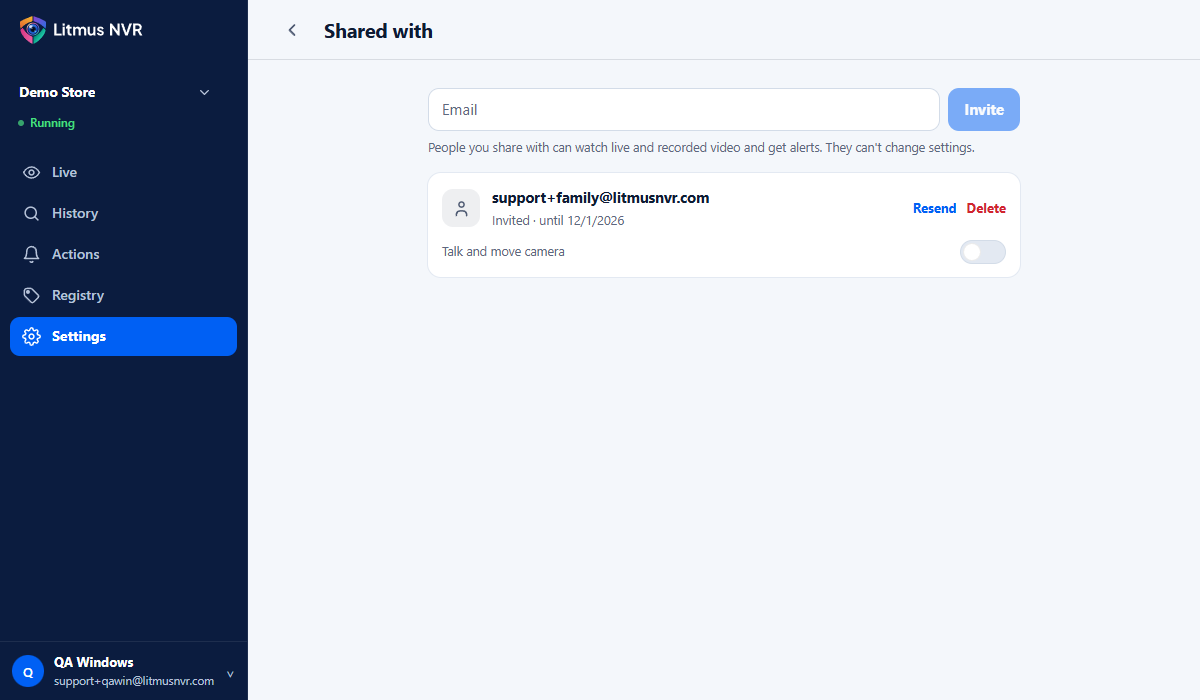
Co mogą osoby, którym udostępniasz miejsce
| Funkcja | Osoby, którym udostępniasz miejsce |
|---|---|
| Na żywo, Historia, pobieranie nagrań | Dozwolone. |
| Otrzymywanie alertów | Każda osoba sama włącza je lub wyłącza w pozycji Ustawienia > Otrzymuj alerty z tego miejsca. |
| Mówienie, sterowanie kamerą PTZ | Dozwolone tylko wtedy, gdy właściciel włączy tej osobie opcję Mówienie i sterowanie kamerą. Wyłączenie opcji natychmiast przerywa te czynności. |
| Zmiana ustawień, akcji lub rejestru, usuwanie nagrań, zapisywanie i usuwanie prepozycji PTZ, zapraszanie innych osób | Niedozwolone. |
- Kliknij Wyślij ponownie obok osoby, aby ponownie wysłać zaproszenie, lub Usuń, aby anulować zaproszenie albo przestać udostępniać miejsce. Po zakończeniu udostępniania miejsce natychmiast znika z ekranu tej osoby.
- Osoby, którym udostępniasz miejsce, mogą same zrezygnować z dostępu w pozycji Ustawienia > Opuść miejsce.
- Udostępnianie korzysta z konta Litmus, dlatego miejsce udostępnia się na ekranie dostępu zdalnego. Na ekranie lokalnym, którego urządzenie jest połączone z Twoim kontem, kliknięcie pozycji Osoby z dostępem otwiera udostępnianie na ekranie dostępu zdalnego w nowej karcie.