Adicionar uma câmera
Enquanto o dispositivo está em execução, o Litmus detecta os alvos que você ativou (pessoas, rostos, veículos) e grava em todas as câmeras adicionadas. Não é preciso configurar nenhuma ação para o Litmus gravar.
Antes de começar, verifique se o app está conectado ao dispositivo (consulte Conectar o dispositivo).
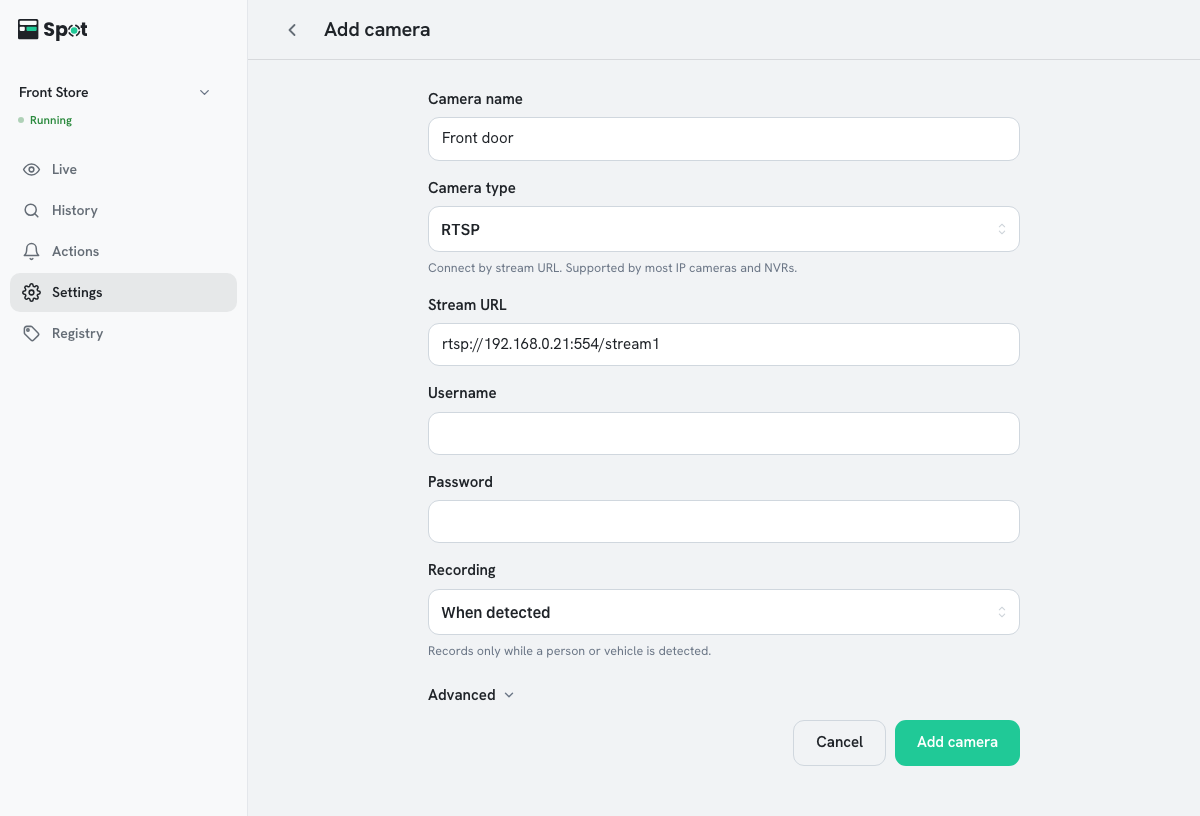
- Acesse Configurações > Câmeras e clique em Adicionar câmera. Se ainda não houver câmeras, o mesmo botão também aparece na guia Ações e, quando o app está conectado ao dispositivo, na guia Ao vivo.
- Em Nome da câmera, insira um nome fácil de reconhecer, como Porta da frente.
-
Em Tipo de câmera, selecione o método de conexão e preencha os campos.
Tipo de câmera Dados RTSP Compatível com a maioria das câmeras IP e NVRs. Preencha os campos URL do stream, Nome de usuário e Senha. Para encontrar a URL, consulte Encontrar o endereço RTSP de uma câmera. Exemplo: rtsp://192.168.0.10:554/streamONVIF Procura câmeras IP na rede local. Selecione a câmera na janela de busca e insira o nome de usuário e a senha. USB / UVC Uma webcam USB ou câmera integrada conectada diretamente ao dispositivo. Selecione-a na lista. -
Escolha como gravar em Gravação. Quando houver detecção vem selecionado por padrão.
Gravação O que faz Quando houver detecção Grava somente enquanto uma pessoa ou um veículo é detectado. Sempre Grava 24 horas por dia, mesmo quando nada é detectado. Usa muito mais armazenamento, e as gravações mais antigas são excluídas primeiro quando o espaço fica baixo. - Clique em Adicionar câmera. A barra Há alterações não salvas aparece na parte inferior da tela.
- Clique em Salvar nessa barra. Se o dispositivo estiver em execução, a caixa de diálogo Reiniciar dispositivo é aberta. Clique em Aplicar.
- Se o status for Parado, clique em Iniciar no aviso na parte superior da guia Ao vivo ou em Configurações > Status. Dispositivos novos começam parados. Até você iniciar o dispositivo, os blocos mostram Sem sinal.
A câmera está pronta quando o vídeo dela aparece na guia Ao vivo.
Editar, desligar e excluir uma câmera
- Editar: em Configurações > Câmeras, clique na linha de uma câmera para abrir a tela Editar. Altere os valores, clique em Salvar e depois em Salvar na barra de salvamento na parte inferior. Se você renomear uma câmera, as gravações anteriores também passam a mostrar o novo nome.
- Desligar: use o interruptor na linha da câmera. A linha mostra Ligada ou Desligada. Uma câmera desligada para a análise, a gravação e as ações; as gravações salvas são mantidas.
- Excluir: clique em Excluir esta câmera na parte inferior da tela de edição. A câmera e as ações dela são excluídas; as ações que usam várias câmeras continuam funcionando nas câmeras restantes. Os registros e vídeos existentes são mantidos na guia Histórico.
Desligar e excluir uma câmera também só têm efeito depois que você clica em Salvar na barra de salvamento. Até lá, Cancelar na barra de salvamento desfaz essas ações.
O reconhecimento facial e o reconhecimento de veículos são os únicos recursos que precisam ser ativados separadamente.
Avançado: substream e gravação de áudio
Na tela de adicionar ou editar câmera, clique em Avançado para mostrar os itens abaixo e as zonas de detecção. Se a câmera já tiver valores aqui, a seção abre expandida. Disponível com o software do dispositivo 2.2.0 ou posterior; na 2.1.4 ou anterior, as zonas de detecção aparecem sempre.
| Item | Descrição |
|---|---|
| URL do substream (opcional) | O endereço do stream de menor resolução da câmera (somente RTSP). O Litmus o usa na detecção para reduzir a carga do dispositivo e continua gravando o stream principal em qualidade total. Usa o mesmo usuário e senha do stream principal. Para os formatos de endereço, veja os substreams em Encontrar o endereço RTSP de uma câmera. Se nenhuma imagem do substream chegar por mais de 20 segundos, a detecção continua no stream principal. |
| Gravar áudio | Salva o áudio da câmera com as gravações. Desativado por padrão. Câmeras sem áudio gravam só o vídeo, e câmeras USB / UVC não gravam áudio. O áudio ao vivo pode ser ouvido com essa opção ativada ou não. |
Desenhar zonas de detecção
Para monitorar apenas parte da imagem de uma câmera, desenhe zonas de detecção. Com zonas definidas, o Litmus grava e executa ações somente para as pessoas e os veículos dentro delas (e para os animais, se o reconhecimento de animais estiver ativado), e só eles aparecem como cartões na guia Histórico. As notificações e os eventos mostram o nome da zona, como em Porta da frente · Zona 1.
- Em Configurações > Câmeras, clique na câmera para abrir a tela Editar.
- Clique em Avançado para expandir e, em Zonas de detecção, clique em Adicionar zona. Só é possível desenhar zonas depois de salvar a câmera e enquanto o app está conectado ao dispositivo. No software do dispositivo 2.1.4 ou anterior, Zonas de detecção aparece sem Avançado.
- Arraste os cantos da forma sobre a visualização ao vivo para ajustá-la à área. Arraste a alça + no meio de um lado para adicionar um canto. Insira um Nome da zona e clique em OK.
- Clique em Salvar na tela de edição e depois em Salvar na parte inferior da tela.
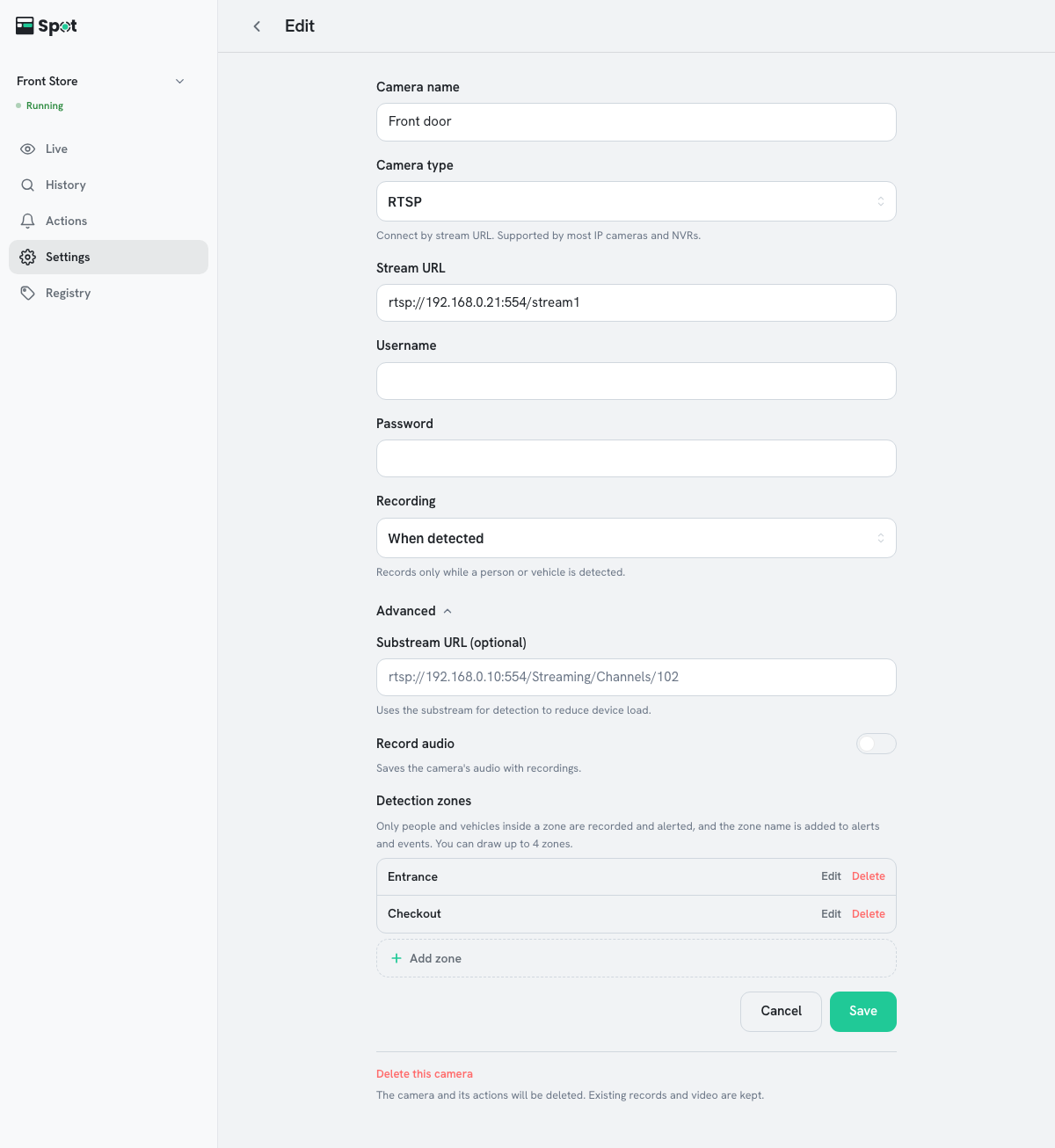
- Você pode desenhar até 4 zonas por câmera. Com várias zonas, entrar em qualquer uma delas aciona a gravação e as ações.
- Uma pessoa ou um veículo conta como dentro de uma zona quando o centro da base da caixa de detecção está dentro dela.
- No vídeo ao vivo, cada zona é desenhada como um contorno com o nome dela.
- Quando a gravação está definida como Sempre, o Litmus continua gravando independentemente das zonas. As zonas se aplicam apenas à detecção, às ações e aos cartões.
- Os eventos e cartões criados antes de você desenhar as zonas não são alterados.
- Para alterar ou remover uma zona, clique em Editar ou Excluir ao lado do nome dela e salve da mesma forma.