Usar o Litmus no Home Assistant
Cada câmera vira um dispositivo, e o local (o dispositivo que executa o Litmus) vira um dispositivo que agrupa esses dispositivos de câmera.
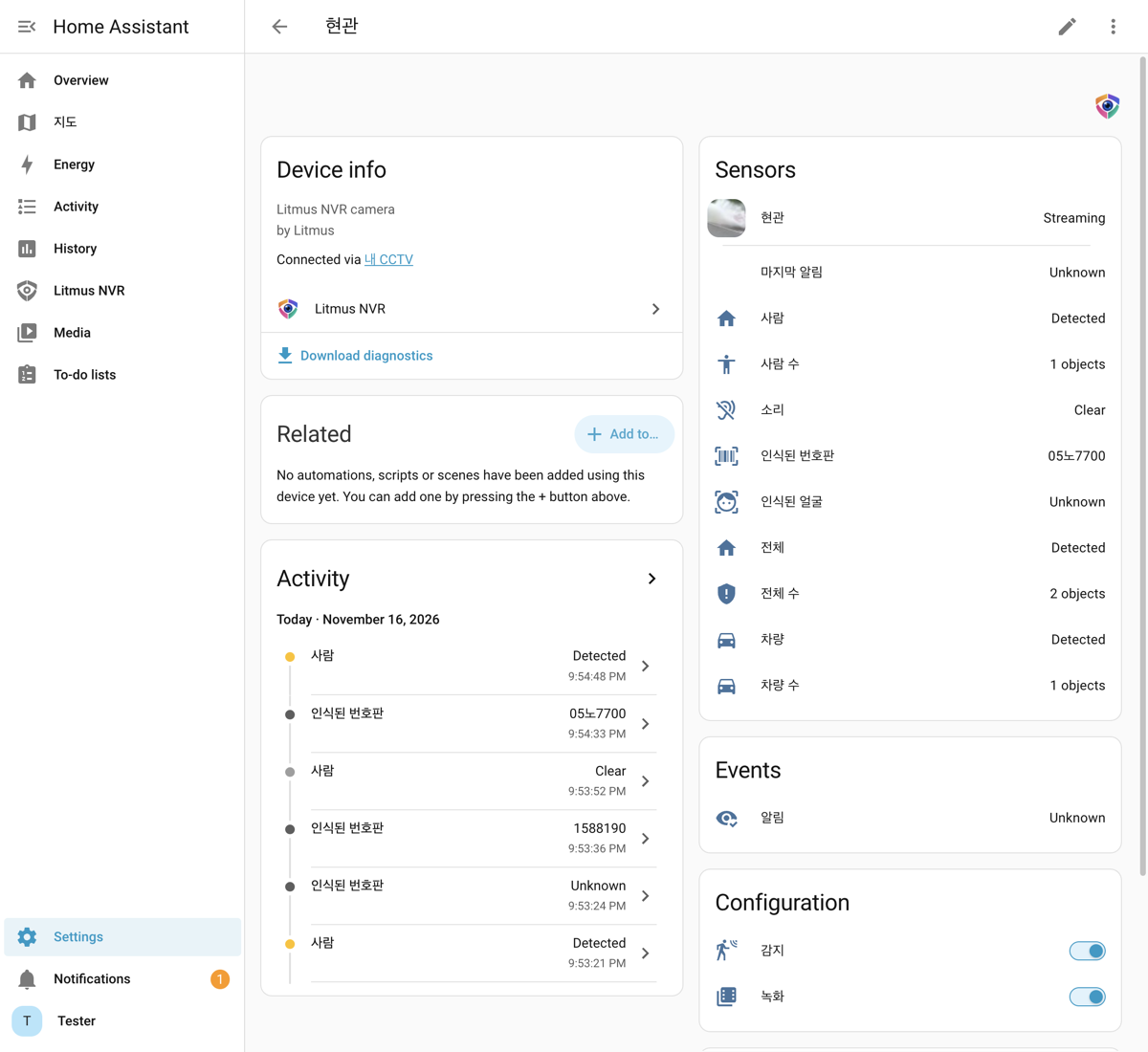
| Item | Descrição |
|---|---|
| Câmera | Vídeo ao vivo e instantâneos. Aparece como indisponível quando o local está parado ou a câmera não está conectada. |
| Pessoa, Veículo, Animal, Som, Tudo | Ligam quando algo é detectado e desligam 30 segundos após a última detecção. “Tudo” liga quando qualquer um dos tipos de detecção ligados detecta algo. |
| Número de pessoas, Número de veículos, Número de animais, Número total | A quantidade detectada na imagem atual. “Número total” é a soma deles. |
| Rosto reconhecido, Placa reconhecida | O nome do último rosto cadastrado reconhecido e a última placa. São apagados após 60 segundos. |
| Alerta | Um evento disparado sempre que uma ação é executada para esta câmera. Ele traz o título, a mensagem, o endereço da imagem da ação e o endereço da gravação (clipe) daquele momento, para que você possa usá-lo para acionar automações do Home Assistant. |
| Último alerta | A imagem do último alerta. |
| Detecção, Gravação | Desligam e ligam a detecção e a gravação desta câmera. Quando desligados, Detecção desligada ou Gravação desligada aparece ao lado do nome da câmera em Ao vivo no Litmus, e a câmera é listada em Configurações > Integrações, onde Ligar a liga de novo. Reiniciar o dispositivo os retorna às configurações do local. |
| Notificações no celular | No dispositivo do local. Quando desligado, as ações continuam sendo executadas, mas as notificações no celular não são enviadas. Notificações no celular desligadas aparece em Configurações > Integrações e na guia Ações, onde Ligar as liga de novo. |
| Software | No dispositivo do local. Mostra se há uma nova versão do software do dispositivo disponível. As atualizações são instaladas pelo Litmus. |
| Status | No dispositivo do local. Mostra um destes estados: “Em execução”, “Aplicando configurações”, “Iniciando”, “Parando”, “Parado” ou “Erro”. |
| Conectado | Mostra se o vídeo da câmera está chegando. |
| Desempenho | Uso de CPU e memória, velocidade de inferência, carga da GPU e tempo de atividade (dispositivo do local), e FPS da câmera e FPS de detecção (dispositivos de câmera). Ficam desligados por padrão; quando ligados, são atualizados a cada 5 segundos. |
Se você desenhar zonas de detecção em uma câmera, cada zona vira um dispositivo com sensores e contagens de pessoas, veículos, animais e “Tudo” para aquela zona.
Abrir o Litmus
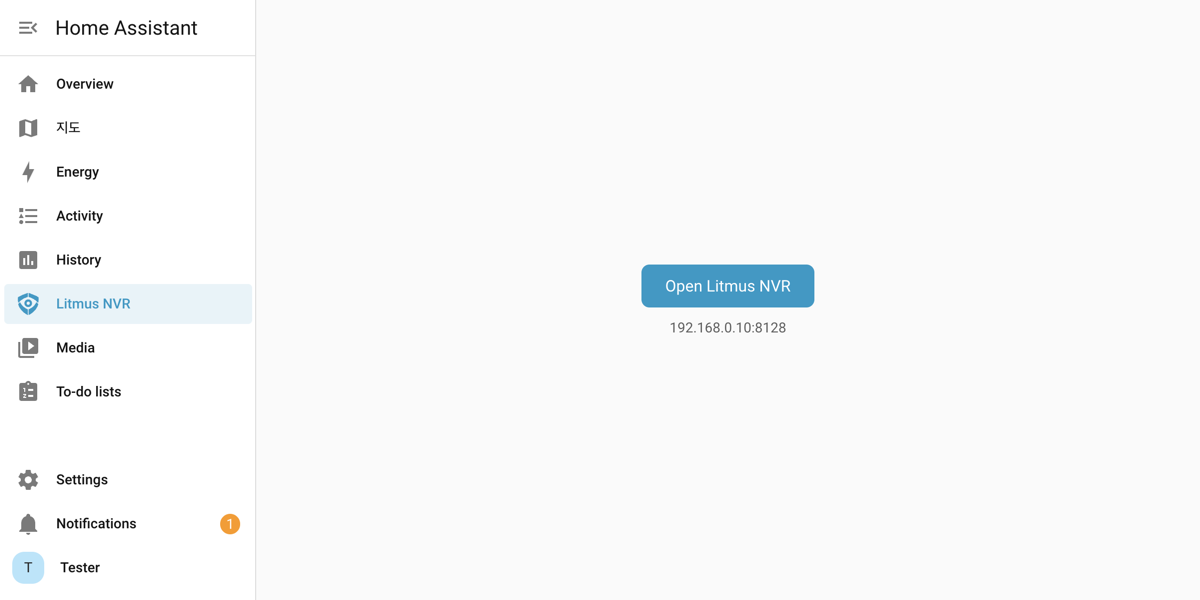
Litmus NVR é adicionado à barra lateral do Home Assistant. Clique nele e depois em Abrir o Litmus NVR para abrir a tela local do Litmus em uma nova guia. Se o Litmus estiver rodando como complemento do Home Assistant, ele abre dentro do próprio Home Assistant.
Ver gravações
Em Mídia do Home Assistant, selecione Litmus NVR e o local para ver as pastas de pessoas, rostos, veículos e animais e uma pasta para cada câmera. As pastas por tipo aparecem para o que este local reconhece e para os tipos desligados que ainda têm registros recentes. Clique em uma gravação em uma pasta para reproduzi-la. As pastas de pessoas, rostos, veículos e animais mostram os últimos 7 dias por data. Veja as gravações mais antigas no Litmus.
Falar pelo Home Assistant
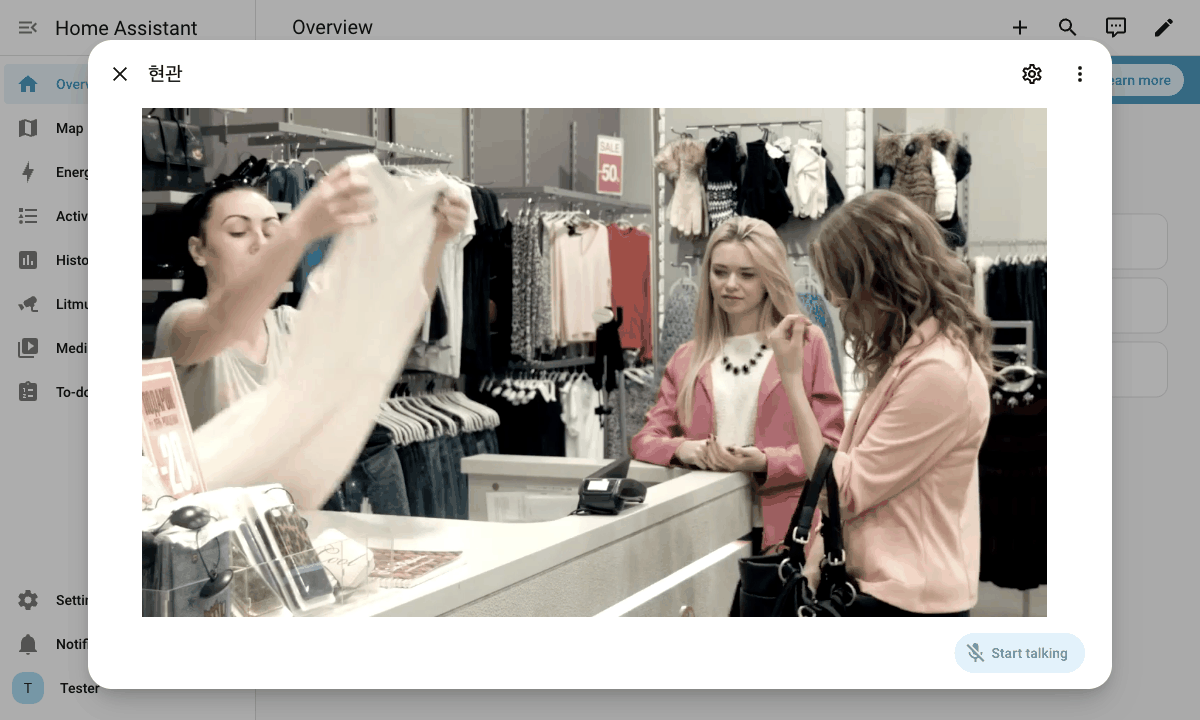
Nas câmeras compatíveis com conversa, o Home Assistant 2026.11 ou posterior mostra um botão de falar na janela da câmera. É um recurso experimental do Home Assistant, então ative-o primeiro.
- No Home Assistant, acesse Configurações > Sistema > Labs e clique em Habilitar em Áudio bidirecional.
- Clique na câmera para abrir a janela dela e depois clique em Começar a falar no canto inferior direito.O navegador só usa o microfone quando o Home Assistant é aberto via https.
Receber alertas no celular
Crie uma automação a partir do blueprint incluído na integração para enviar os alertas do Litmus ao app do Home Assistant no celular. A notificação mostra o título e a mensagem da ação e a imagem daquele momento. Ao tocar nela, a gravação desse evento é reproduzida.
- O app do Home Assistant precisa estar instalado no celular, com login feito neste Home Assistant.
- No Home Assistant, acesse Configurações > Automações & cenas > Blueprints e clique em Importar modelo.
- Em Endereço do blueprint, insira https://github.com/grablo/litmus-hass-integration/blob/main/blueprints/automation/litmus_nvr/notify.yaml, clique em Visualizar e depois em Importar modelo.
- Na lista de blueprints, clique em Litmus NVR alert notification.
- Preencha os campos abaixo e clique em Salvar.Crie uma automação para cada câmera.
| Campo | Valor |
|---|---|
| Alert | O evento de alerta da câmera da qual você quer receber notificações (por exemplo, Porta da frente Alerta). |
| Phone | O celular que recebe as notificações. |
| Alert kinds | Os tipos de alerta que você quer receber. Deixe em branco para receber todos os alertas. |
| Home Assistant address | O endereço que você usa para abrir o Home Assistant no celular (por exemplo, https://example.ui.nabu.casa). Com um endereço, tocar em uma notificação reproduz a gravação. Sem ele, o app do Home Assistant é aberto. |
- Se você tocar em uma notificação enquanto o evento ainda está acontecendo, é reproduzido o que foi gravado até aquele momento. Depois que o evento termina, o evento inteiro é reproduzido.
- Para assistir às gravações fora de casa, insira um endereço acessível de fora (Home Assistant Cloud ou um endereço que você configurou). Um endereço doméstico (por exemplo, http://192.168.0.5:8123) só abre na mesma rede.
- Imagens e gravações abrem sem login no Home Assistant. Elas abrem por 7 dias após o alerta e apenas para os 200 alertas mais recentes. Depois que o dispositivo reinicia, as imagens e gravações de alertas anteriores não abrem mais.
- Nenhuma gravação é reproduzida em uma câmera com a gravação desligada ou quando não há gravação daquele horário.