Ativar o acesso remoto pela tela local
Conecte sua conta Litmus na tela local para assistir aos vídeos e alterar as configurações de qualquer lugar, em um navegador em app.litmusnvr.com ou no app Litmus no celular. Não é preciso redirecionar portas, ter um endereço IP fixo nem usar o ID do dispositivo.
Antes de começar
- O dispositivo precisa estar conectado à internet e continuar conectado enquanto você usa o acesso remoto.
- Se você não tiver uma conta Litmus, poderá criar uma na janela que é aberta durante a conexão.
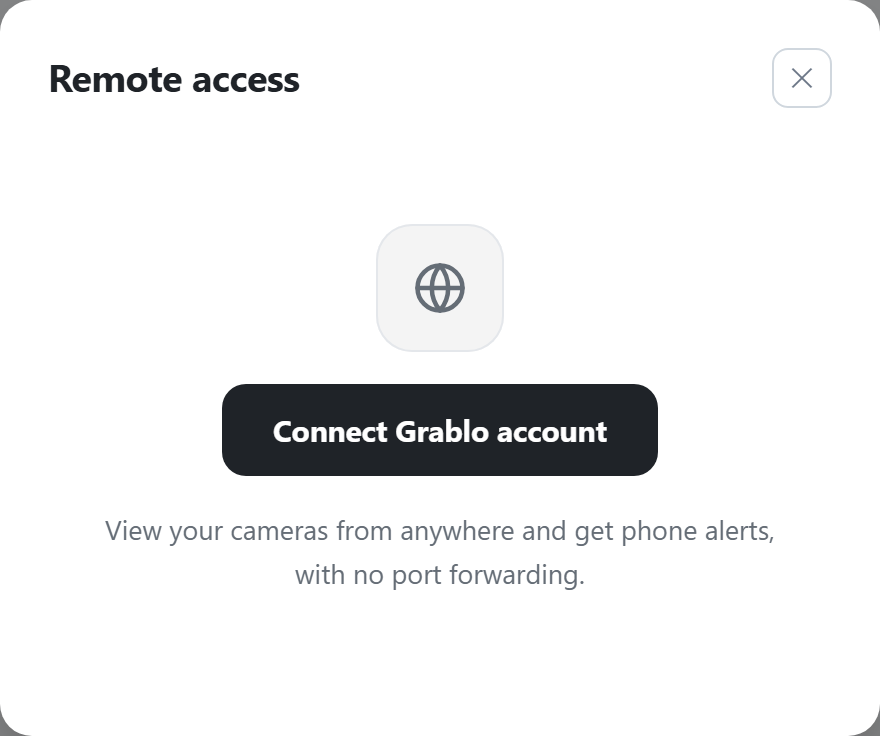
- No menu da conta, clique em Acesso remoto. O menu da conta fica no canto inferior esquerdo no computador e em Configurações > Conta no celular.
- Clique em Conectar conta Litmus. Uma janela pequena é aberta, e a janela Acesso remoto mostra Conclua o login na janela que foi aberta.
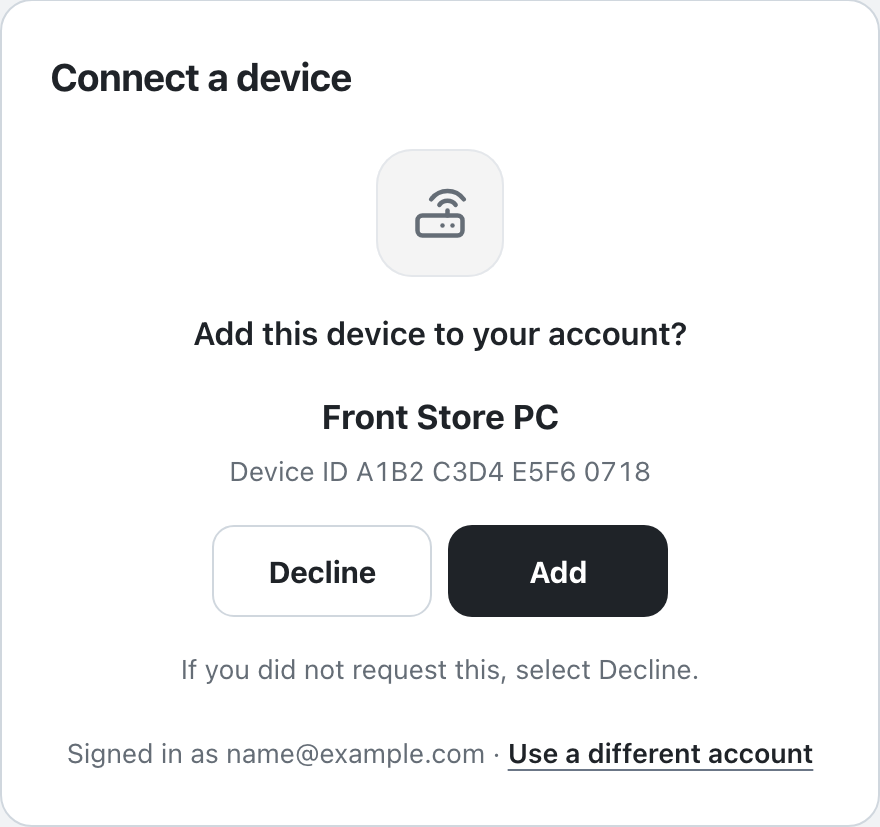
- Na janela pequena, entre com sua conta Litmus. Se você já estiver conectado neste navegador, a tela de login é pulada e a conta conectada aparece na parte inferior da janela. Para adicionar o dispositivo a outra conta, clique em Usar outra conta.
- Quando aparecer Adicionar este dispositivo à sua conta?, confira o nome e o ID do dispositivo e clique em Adicionar. Se não foi você que iniciou esta conexão, clique em Recusar.
- Quando aparecer Dispositivo adicionado, clique em Fechar janela. Enquanto o dispositivo termina de se conectar, aparece Conectando ao dispositivo…, e enquanto o local do dispositivo é adicionado à sua conta, aparece Importando configurações…. Mantenha a janela aberta até lá.
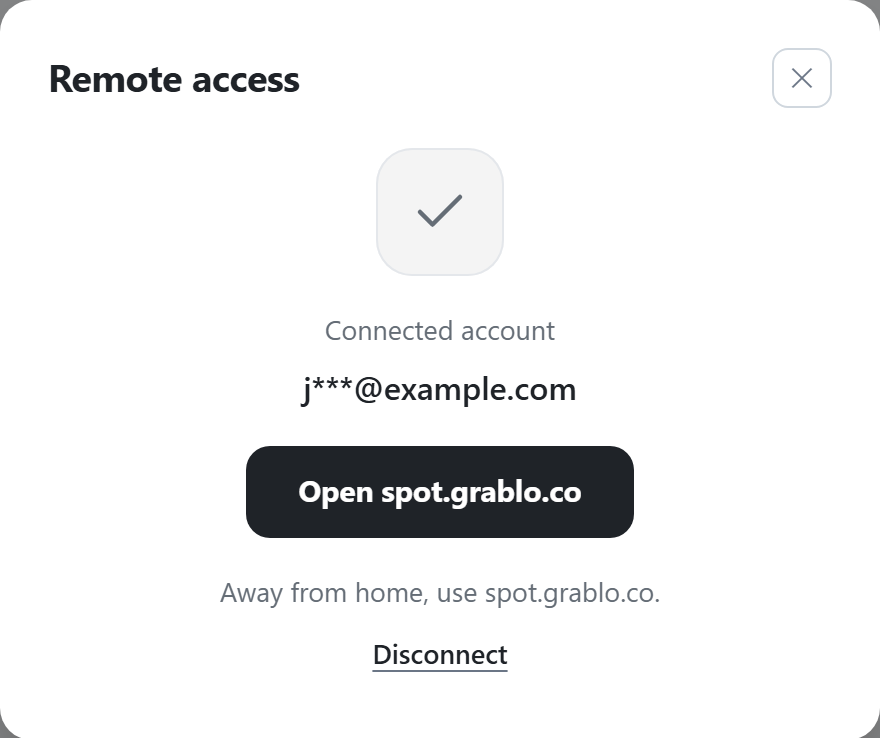
A conexão está concluída quando a janela Acesso remoto mostra Conta conectada e o e-mail da sua conta. No menu da conta, Ativado aparece ao lado de Acesso remoto, e, no computador, a conta conectada também aparece abaixo do seu nome de usuário, no canto inferior esquerdo. Longe do dispositivo, entre com a mesma conta em app.litmusnvr.com ou no app Litmus para ver o local deste dispositivo.
Depois da conexão, você também pode adicionar a ação Notificação no celular na tela local, e Vários locais no menu de locais abre app.litmusnvr.com.
Conectar a partir de outro dispositivo com um código
Para entrar em um dispositivo diferente (como o celular) daquele que mostra a tela local, use um código.
- Clique em Conectar conta Litmus e depois em Usar outro dispositivo. Aparecem o endereço a ser acessado (app.litmusnvr.com/link) e um código de 8 caracteres.
- No outro dispositivo, abra app.litmusnvr.com/link em um navegador e entre com sua conta Litmus.
- Quando aparecer Digite o código exibido no seu dispositivo., digite o código e clique em Continuar.
- Clique em Adicionar.
Desconectar
- Na janela Acesso remoto, clique em Desconectar.
- Quando aparecer Tem certeza de que deseja desconectar?, clique em Desconectar.
O dispositivo é removido da conta conectada, então não é mais possível assistir de qualquer lugar nem adicionar notificações no celular na tela local. As câmeras e as gravações continuam no dispositivo, e você pode continuar usando a tela local. Se o dispositivo não estiver conectado à internet, aparece Verifique sua conexão com a internet e tente novamente. e a conexão é mantida.
Se a conexão falhar
| Mensagem | O que fazer |
|---|---|
| Abra a janela de login para concluir a conexão | O navegador bloqueou a janela pequena. Clique em Abrir janela de login. |
| Conclua o login na janela que foi aberta | Se você fechou a janela pequena ou não consegue encontrá-la, clique em Abrir a janela novamente. Para interromper, clique em Cancelar. Depois de cancelar, clicar em Adicionar na janela pequena não conecta mais o dispositivo (software do dispositivo 2.1.3 ou posterior). |
| Este dispositivo não está conectado à internet. | Verifique a conexão do dispositivo com a internet e tente novamente. Você pode continuar usando a tela local. |
| Este dispositivo está registrado em outra conta. Conecte novamente e entre com a conta que o adicionou, ou remova-o dessa conta e tente novamente. | O dispositivo não foi adicionado porque o local dele pertence a outra conta Litmus. A janela pequena também mostra Este dispositivo está registrado em outra conta. Na janela pequena, clique em Usar outra conta e entre com a conta que adicionou este dispositivo, ou remova o dispositivo dessa conta e conecte novamente. |
| Outra conta já tratou esta solicitação | Aparece na janela pequena. Outra conta Litmus adicionou ou recusou primeiro a mesma solicitação de conexão. Na tela local, clique em Conectar conta Litmus novamente. |
| O dispositivo não está respondendo. Verifique se ele está ligado e conectado à internet. | Alguém clicou em Adicionar na janela pequena, mas o dispositivo ainda não terminou de se conectar. Verifique a energia e a conexão com a internet do dispositivo. |
| O dispositivo não terminou de se conectar. Tente novamente no dispositivo. | Aparece na janela pequena. O dispositivo não terminou de se conectar a tempo, por isso não foi adicionado. Na tela local, clique em Conectar conta Litmus novamente. |
| A solicitação de conexão foi recusada. | Alguém clicou em Recusar na janela pequena. Para conectar, clique em Conectar conta Litmus novamente. |
| O código expirou. Tente novamente. | O dispositivo não foi adicionado a tempo. Clique em Conectar conta Litmus novamente. |
| Não foi possível conectar. Tente novamente. | Aguarde um pouco e clique em Conectar conta Litmus novamente. |
Se, depois da conexão, clicar em Notificação no celular mostrar Os alertas no celular não estão disponíveis porque o local deste dispositivo não está na conta conectada., entre em app.litmusnvr.com com a mesma conta e conecte este dispositivo (consulte Adicionar o dispositivo em app.litmusnvr.com).
Dispositivos adicionados primeiro em app.litmusnvr.com
Um dispositivo que você adicionou pelo ID do dispositivo em app.litmusnvr.com ou no app Litmus também aparece como Ativado em Acesso remoto na tela local depois que você o abre remotamente com essa conta. Se o dispositivo foi adicionado a várias contas, aparece a conta que o abriu remotamente por último. Isso vale para o software do dispositivo 2.1.2 ou posterior.