Включение удаленного доступа на локальном экране
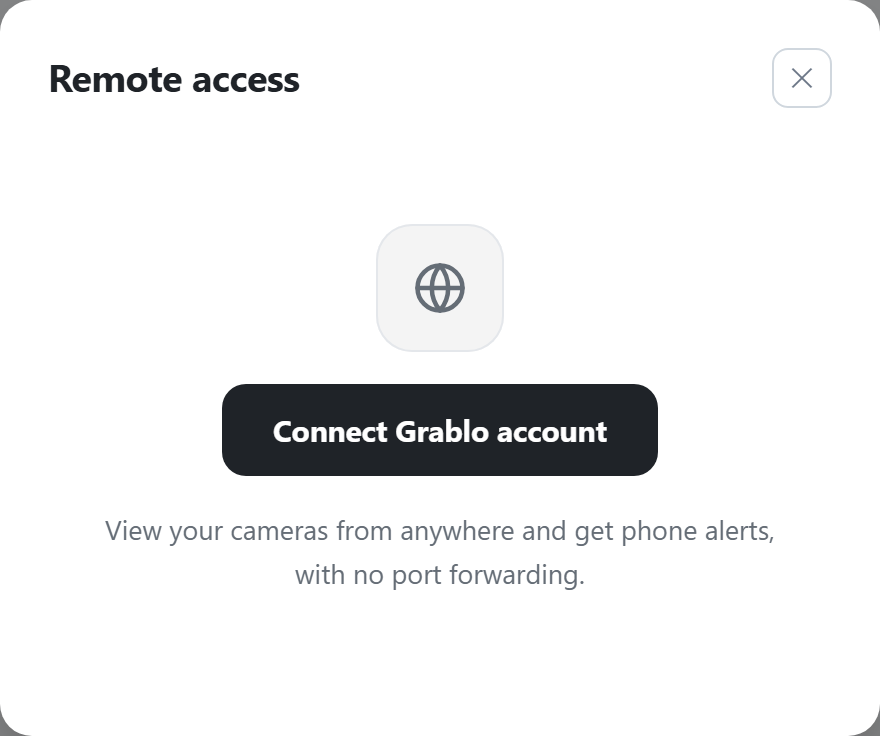
Подключите аккаунт Litmus на локальном экране, чтобы смотреть видео и менять настройки откуда угодно: в браузере на app.litmusnvr.com или в приложении Litmus на телефоне. Переадресация портов, статический IP-адрес и ID устройства не нужны.
Перед началом
- Компьютер должен быть подключен к интернету и оставаться подключенным, пока вы пользуетесь удаленным доступом.
- Если у вас нет аккаунта Litmus, его можно создать в окне, которое откроется во время подключения.
- В меню аккаунта нажмите Удаленный доступ. На настольном компьютере меню аккаунта находится в левом нижнем углу, на телефоне в разделе Настройки > Аккаунт.
- Нажмите Подключить аккаунт Litmus. Откроется небольшое окно, а в окне Удаленный доступ появится сообщение Завершите вход в открывшемся окне.
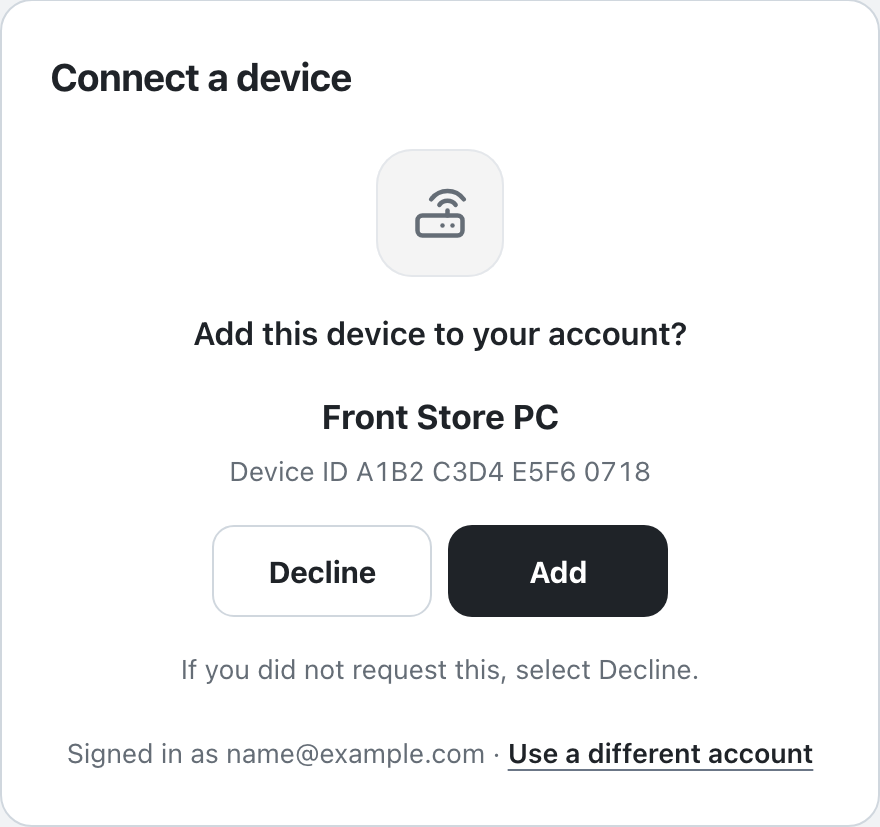
- В небольшом окне войдите в аккаунт Litmus. Если вы уже вошли в аккаунт в этом браузере, экран входа пропускается, а внизу окна отображается аккаунт, в который выполнен вход. Чтобы добавить компьютер в другой аккаунт, нажмите Войти в другой аккаунт.
- Когда появится вопрос Добавить этот компьютер в ваш аккаунт?, проверьте имя компьютера и ID устройства, затем нажмите Добавить. Если вы не начинали это подключение сами, нажмите Отклонить.
- Когда появится сообщение Компьютер добавлен, нажмите Закрыть окно. Пока компьютер завершает подключение, отображается сообщение Подключение к компьютеру…, а пока место компьютера добавляется в аккаунт, отображается сообщение Импорт настроек…. До этого момента не закрывайте окно.
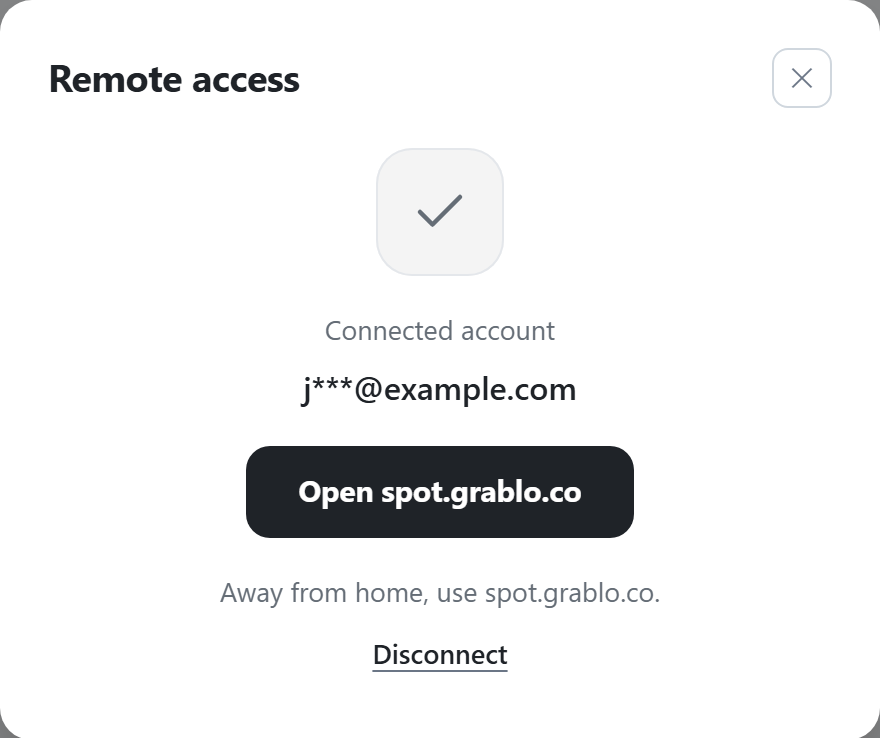
Подключение завершено, когда в окне Удаленный доступ отображаются Подключенный аккаунт и адрес электронной почты аккаунта. В меню аккаунта появляется Подключено рядом с пунктом Удаленный доступ, а на настольном компьютере подключенный аккаунт также отображается под именем пользователя в левом нижнем углу. Вдали от компьютера войдите на app.litmusnvr.com или в приложении Litmus с тем же аккаунтом, чтобы увидеть место этого компьютера.
После подключения действие Уведомление на телефон можно добавлять и на локальном экране, а пункт Несколько мест в меню мест открывает app.litmusnvr.com.
Подключение с другого устройства по коду
Чтобы войти на другом устройстве (например, на телефоне), а не на том, где открыт локальный экран, используйте код.
- Нажмите Подключить аккаунт Litmus, затем Использовать другое устройство. Появятся адрес для перехода (app.litmusnvr.com/link) и код из 8 символов.
- На другом устройстве откройте app.litmusnvr.com/link в браузере и войдите в аккаунт Litmus.
- Когда появится сообщение Введите код, показанный на компьютере., введите код и нажмите Продолжить.
- Нажмите Добавить.
Отключение
- В окне Удаленный доступ нажмите Отключить.
- Когда появится вопрос Вы уверены, что хотите отключиться?, нажмите Отключить.
Компьютер удаляется из подключенного аккаунта, поэтому вы больше не сможете смотреть его откуда угодно и добавлять уведомления на телефон на локальном экране. Камеры и записи остаются на компьютере, и локальным экраном можно пользоваться дальше. Если компьютер не подключен к интернету, появляется сообщение Проверьте подключение к интернету и повторите попытку., и подключение сохраняется.
Если подключиться не удается
| Сообщение | Что делать |
|---|---|
| Откройте окно входа, чтобы завершить подключение | Браузер заблокировал небольшое окно. Нажмите Открыть окно входа. |
| Завершите вход в открывшемся окне | Если вы закрыли небольшое окно или не можете его найти, нажмите Открыть окно снова. Чтобы прекратить подключение, нажмите Отмена. После отмены нажатие кнопки Добавить в небольшом окне больше не подключает компьютер (программа для компьютера версии 2.1.3 и новее). |
| Этот компьютер не подключен к интернету. | Проверьте подключение компьютера к интернету и повторите попытку. Локальным экраном можно пользоваться и дальше. |
| Этот компьютер зарегистрирован в другом аккаунте. Подключите его снова и войдите в аккаунт, который его добавил, или удалите его из того аккаунта и повторите попытку. | Компьютер не добавлен, так как его место принадлежит другому аккаунту Litmus. В небольшом окне также отображается Этот компьютер зарегистрирован в другом аккаунте. В небольшом окне нажмите Войти в другой аккаунт и войдите в аккаунт, в который был добавлен этот компьютер, или удалите компьютер из того аккаунта, затем подключитесь снова. |
| Этот запрос уже обработан другим аккаунтом | Отображается в небольшом окне. Другой аккаунт Litmus первым добавил или отклонил тот же запрос на подключение. На локальном экране снова нажмите Подключить аккаунт Litmus. |
| Компьютер не отвечает. Убедитесь, что он включен и подключен к интернету. | В небольшом окне была нажата кнопка Добавить, но компьютер еще не завершил подключение. Проверьте питание компьютера и подключение к интернету. |
| Компьютер не завершил подключение. Повторите попытку на компьютере. | Отображается в небольшом окне. Компьютер не завершил подключение вовремя, поэтому не был добавлен. На локальном экране снова нажмите Подключить аккаунт Litmus. |
| Запрос на подключение отклонен. | В небольшом окне была нажата кнопка Отклонить. Чтобы подключиться, снова нажмите Подключить аккаунт Litmus. |
| Срок действия кода истек. Повторите попытку. | Компьютер не был добавлен вовремя. Снова нажмите Подключить аккаунт Litmus. |
| Не удалось подключиться. Повторите попытку. | Подождите немного и снова нажмите Подключить аккаунт Litmus. |
Если после подключения при нажатии Уведомление на телефон появляется сообщение Уведомления на телефон недоступны: места этого компьютера нет в подключенном аккаунте., войдите на app.litmusnvr.com с тем же аккаунтом и подключите этот компьютер (см. раздел Добавление компьютера на app.litmusnvr.com).
Компьютеры, впервые добавленные на app.litmusnvr.com
Компьютер, добавленный по ID устройства на app.litmusnvr.com или в приложении Litmus, также отображается на локальном экране как Подключено в разделе Удаленный доступ, после того как вы откроете его удаленно с этим аккаунтом. Если компьютер добавлен в несколько аккаунтов, отображается аккаунт, который последним открывал его удаленно. Это относится к программе для компьютера версии 2.1.2 и новее.