Настройка производительности
Выберите процессор ИИ и частоту анализа видео. Эти значения применяются к распознаванию людей, лиц, транспорта и животных. Для большинства мест подходят значения по умолчанию.
- На вкладке Настройки нажмите Производительность.
- Выберите значение для параметра, который нужно изменить. См. столбец «Когда менять» в таблице ниже.
- Нажмите Сохранить на панели сохранения внизу экрана.
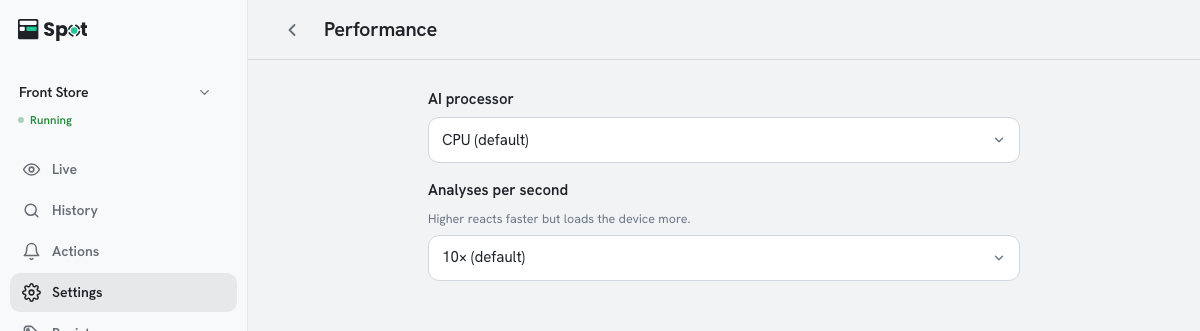
| Параметр | Что делает | Когда менять |
|---|---|---|
| Процессор ИИ | Выбирает, на чем выполняется анализ видео. Показывается только на компьютерах, где есть несколько вариантов. | Видеокарта или встроенная графика, если она есть на компьютере |
| Анализов в секунду | Сколько раз в секунду анализируется видео. | Увеличивайте, только если у компьютера есть запас ресурсов |
Примечание
Точность обнаружения и пороги задаются на экране каждого типа распознавания (см. разделы
Распознавание людей, Включение распознавания лиц
и Включение распознавания транспорта).
Варианты и значения по умолчанию
- Процессор ИИ: CPU (по умолчанию) или один из графических процессоров компьютера (встроенная графика или видеокарта). Показывается на компьютерах с Windows и Linux. На Mac подходящий процессор выбирается автоматически.
- Ускорение на GPU: Показывается вместо параметра «Процессор ИИ» в программе для компьютера версии 2.1.3 или более ранней. Вкл. или Выкл. (по умолчанию). Компьютеры без подходящего GPU выполняют анализ на CPU независимо от этого параметра.
- Анализов в секунду: 5, 10, 15, 20, 25 или 30. Для новых мест по умолчанию: 10. Значение задает верхний предел; компьютер, который не успевает, анализирует реже. Если частота кадров камеры ниже, применяется она.
- Если сейчас у камер разные значения, на экране показывается одно из них. Если изменить значение и сохранить, одинаковые настройки применятся ко всем камерам.