การปรับประสิทธิภาพ
เลือกหน่วยประมวลผล AI และความถี่ในการวิเคราะห์วิดีโอ ค่าเหล่านี้ใช้กับการจดจำบุคคล ใบหน้า ยานพาหนะ และสัตว์ ค่าเริ่มต้นเหมาะกับสถานที่ส่วนใหญ่
- ในแท็บ การตั้งค่า ให้คลิก ประสิทธิภาพ
- เลือกค่าของรายการที่ต้องการเปลี่ยน ดูคอลัมน์ "ควรเปลี่ยนเมื่อใด" ในตารางด้านล่าง
- คลิก บันทึก บนแถบบันทึกที่ด้านล่างของหน้าจอ
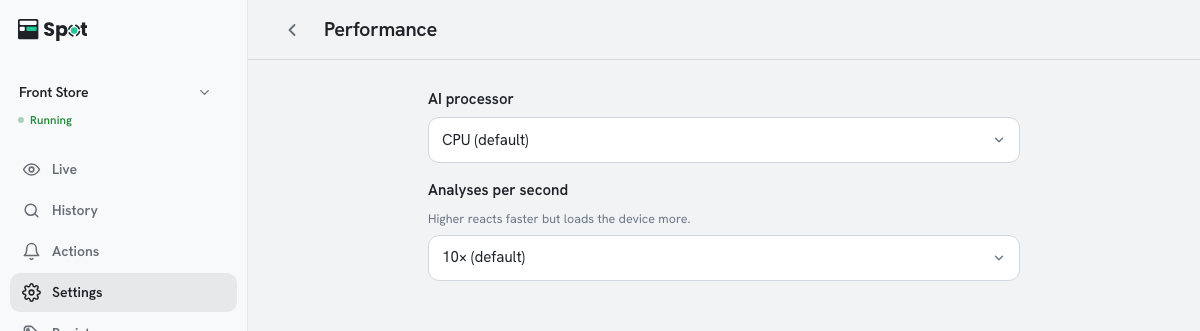
| การตั้งค่า | หน้าที่ | ควรเปลี่ยนเมื่อใด |
|---|---|---|
| ตัวประมวลผล AI | เลือกสิ่งที่ใช้วิเคราะห์วิดีโอ แสดงเฉพาะในอุปกรณ์ที่มีตัวเลือกมากกว่าหนึ่งรายการ | การ์ดจอหรือกราฟิกในตัว หากอุปกรณ์มี |
| จำนวนครั้งที่วิเคราะห์ต่อวินาที | จำนวนครั้งที่ระบบวิเคราะห์วิดีโอในหนึ่งวินาที | เพิ่มเฉพาะเมื่ออุปกรณ์ยังมีทรัพยากรเหลือ |
หมายเหตุ
ความแม่นยำในการตรวจจับและเกณฑ์การตัดสินตั้งค่าได้ในหน้าจอของการจดจำแต่ละประเภท (ดู
การจดจำบุคคล, การเปิดการจดจำใบหน้า
และ การเปิดการจดจำยานพาหนะ)
ตัวเลือกและค่าเริ่มต้นของแต่ละการตั้งค่า
- ตัวประมวลผล AI: CPU (ค่าเริ่มต้น) หรือหน่วยประมวลผลกราฟิกตัวใดตัวหนึ่งของอุปกรณ์ (กราฟิกในตัวหรือการ์ดจอ) แสดงในอุปกรณ์ Windows และ Linux บน Mac อุปกรณ์จะเลือกตัวประมวลผลที่เหมาะสมให้โดยอัตโนมัติ
- การเร่งความเร็วด้วย GPU: แสดงแทนตัวประมวลผล AI ในซอฟต์แวร์อุปกรณ์เวอร์ชัน 2.1.3 หรือก่อนหน้า เปิด หรือ ปิด (ค่าเริ่มต้น) อุปกรณ์ที่ไม่มี GPU ที่ใช้งานได้จะทำงานบน CPU ไม่ว่าจะตั้งค่านี้อย่างไร
- จำนวนครั้งที่วิเคราะห์ต่อวินาที: 5, 10, 15, 20, 25 หรือ 30 สถานที่ใหม่มีค่าเริ่มต้นเป็น 10 ค่านี้เป็นขีดจำกัดสูงสุด อุปกรณ์ที่ประมวลผลไม่ทันจะวิเคราะห์น้อยครั้งลง หากอัตราเฟรมของกล้องต่ำกว่า ระบบจะใช้อัตรานั้น
- หากขณะนี้กล้องแต่ละตัวตั้งค่าไว้ต่างกัน หน้าจอจะแสดงค่าใดค่าหนึ่ง การเปลี่ยนค่าแล้วบันทึกจะใช้การตั้งค่าเดียวกันกับกล้องทุกตัว