Xem video trực tiếp
Thẻ Trực tiếp hiển thị video trực tiếp từ mọi camera, mỗi camera một ô.
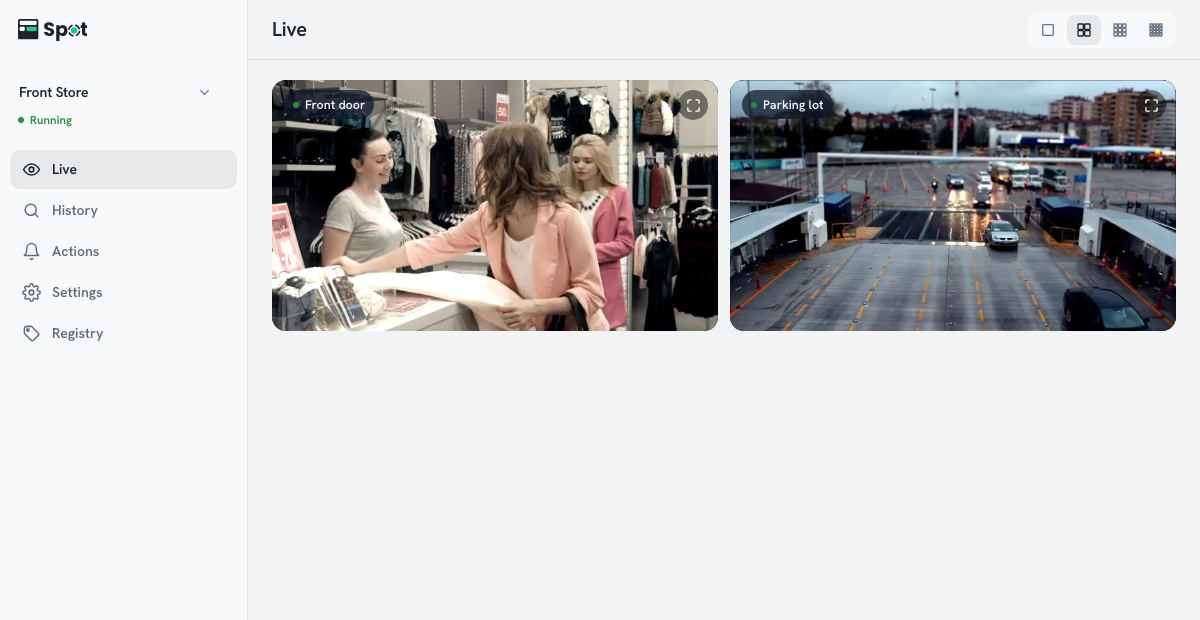
- Nhấp vào một ô để mở chế độ xem phóng to.
- Trong chế độ xem phóng to, bạn có thể phóng to tối đa 6× bằng con lăn chuột hoặc thao tác chụm hai ngón tay, rồi kéo để di chuyển.
- Các nút bố cục dùng để chọn cách chia màn hình. Trên máy tính, bạn có thể chọn 1, 4, 9 hoặc 16 ô; nếu không chọn, màn hình được chia theo số camera. Nếu có nhiều camera hơn số ô, hãy chuyển trang bằng các nút mũi tên bên trái các nút bố cục (Trang camera trước, Trang camera tiếp theo). Trên điện thoại, chọn 1 hoặc 2 ô mỗi hàng. Các nút nằm bên phải tiêu đề trên máy tính và ở góc trên bên phải màn hình trên điện thoại. Lựa chọn của bạn được lưu trong trình duyệt này.
- Ô của camera có gửi âm thanh hiển thị biểu tượng loa ở góc trên bên phải. Âm thanh của các ô ban đầu bị tắt tiếng; nhấp vào biểu tượng để bật tiếng. Mỗi lúc chỉ một camera phát âm thanh: bật tiếng camera khác sẽ tắt tiếng camera trước đó. Chế độ xem phóng to mở với âm thanh đang bật, hoặc tắt tiếng nếu trình duyệt chặn, và hiển thị thanh âm lượng khi đang bật tiếng (trên iPhone và iPad, dùng nút âm lượng của thiết bị). Trạng thái bật tiếng không được ghi nhớ. Âm thanh trực tiếp tách biệt với ghi hình; để lưu âm thanh cùng bản ghi, hãy bật Ghi âm trong cài đặt camera. Biểu tượng loa cần phần mềm thiết bị 2.1.0 trở lên; nghe từng camera một và âm thanh, âm lượng trong chế độ xem phóng to cần 2.2.0 trở lên.
Ô hiển thị biểu tượng camera thay vì video
- Camera đã tắt sẽ hiển thị biểu tượng camera và không thể phóng to. Bật camera trong Cài đặt > Camera.
- Video cũng bị ẩn khi trạng thái không phải là Đang chạy (ví dụ Đã dừng hoặc Đang kết nối…). Xem Kiểm tra trạng thái kết nối.
Chế độ xem phóng to
Tên camera và chỉ báo Trực tiếp nằm ở trên cùng, các nút thu nhỏ, phóng to và đóng nằm ở bên phải. Thao tác thu phóng chỉ ảnh hưởng đến hiển thị và không thay đổi nội dung được ghi hình. Cảnh quay đã lưu cũng có thể thu phóng theo cách tương tự, tối đa 4×.
Khung và nhãn trên video
- Ứng dụng vẽ khung và nhãn của người, khuôn mặt, phương tiện và động vật được phát hiện lên video, cả trên các ô lẫn trong chế độ xem phóng to. Khung di chuyển theo đối tượng. Khuôn mặt đã đăng ký được gắn nhãn tên người, phương tiện đã đăng ký được gắn tên của nó, còn phương tiện khác được gắn biển số đọc được. Động vật được gắn nhãn loài, ví dụ mèo hoặc chó. Tên phương tiện, và tên của mọi người và phương tiện đã đăng ký khi nhiều đối tượng xuất hiện cùng lúc, cần phần mềm thiết bị 2.2.0 trở lên.
- Khung khuôn mặt chỉ hiển thị khi nằm trong khung người. Điều này chỉ ảnh hưởng đến hiển thị, không ảnh hưởng đến bản ghi hình, hành động hay việc lập chỉ mục.
- Để khung khớp với video, video trực tiếp có thể bị trễ tối đa một giây.