Điều chỉnh hiệu năng
Chọn bộ xử lý AI và tần suất phân tích video. Các giá trị này áp dụng cho nhận diện người, khuôn mặt, phương tiện và động vật. Giá trị mặc định phù hợp với hầu hết địa điểm.
- Trên thẻ Cài đặt, nhấp vào Hiệu năng.
- Chọn giá trị cho mục bạn muốn thay đổi. Xem cột “Khi nào nên thay đổi” trong bảng dưới đây.
- Nhấp vào Lưu trên thanh lưu ở cuối màn hình.
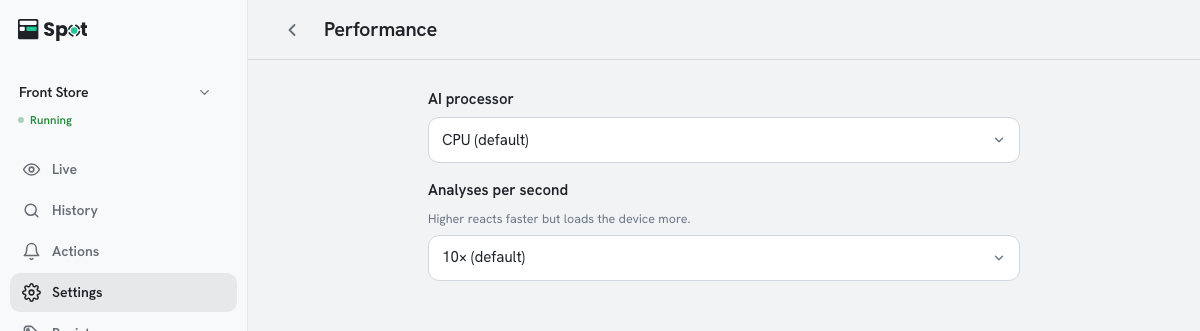
| Cài đặt | Chức năng | Khi nào nên thay đổi |
|---|---|---|
| Bộ xử lý AI | Chọn phần cứng chạy phân tích video. Chỉ hiển thị trên thiết bị có nhiều lựa chọn. | Card đồ họa hoặc đồ họa tích hợp nếu thiết bị có |
| Số lần phân tích mỗi giây | Số lần video được phân tích trong mỗi giây. | Chỉ tăng khi thiết bị còn dư tài nguyên |
Lưu ý
Độ chính xác phát hiện và ngưỡng được đặt trên màn hình của từng loại nhận diện (xem
Nhận diện người, Bật nhận diện khuôn mặt
và Bật nhận diện phương tiện).
Tùy chọn và giá trị mặc định của từng cài đặt
- Bộ xử lý AI: CPU (mặc định) hoặc một trong các bộ xử lý đồ họa của thiết bị (đồ họa tích hợp hoặc card đồ họa). Hiển thị trên thiết bị Windows và Linux. Trên máy Mac, thiết bị tự động chọn bộ xử lý phù hợp.
- Tăng tốc GPU: Hiển thị thay cho Bộ xử lý AI trên phần mềm thiết bị phiên bản 2.1.3 trở về trước. Bật hoặc Tắt (mặc định). Thiết bị không có GPU dùng được sẽ chạy trên CPU bất kể cài đặt này.
- Số lần phân tích mỗi giây: 5, 10, 15, 20, 25 hoặc 30. Địa điểm mới mặc định là 10. Giá trị này là giới hạn trên; thiết bị không theo kịp sẽ phân tích ít lần hơn. Nếu tốc độ khung hình của camera thấp hơn, tốc độ đó sẽ được áp dụng.
- Nếu các camera hiện được cấu hình với giá trị khác nhau, màn hình sẽ hiển thị một trong các giá trị đó. Thay đổi một giá trị và lưu sẽ áp dụng cùng cài đặt cho mọi camera.