调整性能
选择 AI 处理器以及视频每秒分析的次数。这些值适用于人物、人脸、车辆和动物识别。大多数环境使用默认值即可。
- 在设置标签页中,点击性能。
- 为要更改的项目选择值。 请参阅下表中的“何时更改”。
- 点击屏幕底部保存栏中的保存。
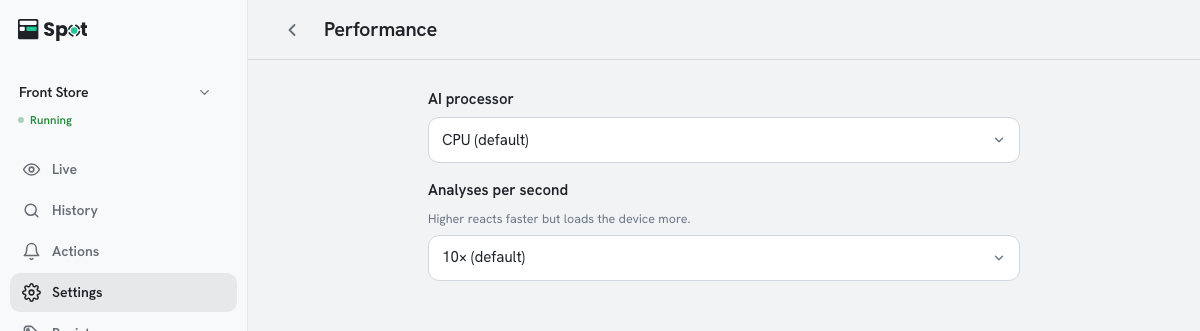
| 设置 | 作用 | 何时更改 |
|---|---|---|
| AI 处理器 | 选择由什么来运行视频分析。仅在有多个选项的设备上显示。 | 设备具备时选择独立显卡或集成显卡 |
| 每秒分析次数 | 每秒分析视频的次数。 | 仅在设备性能有余量时调高 |
各项设置的选项和默认值
- AI 处理器:CPU(默认)或设备的某个图形处理器(集成显卡或独立显卡)。在 Windows 和 Linux 设备上显示。在 Mac 上,设备会自动选择合适的处理器。
- GPU 加速:在设备软件 2.1.3 或更早版本中,会代替 AI 处理器显示。开或关(默认)。没有可用 GPU 的设备无论如何设置都会在 CPU 上运行。
- 每秒分析次数:5、10、15、20、25 或 30。新地点默认为 10。此值为上限;性能跟不上的设备会降低分析频率。如果摄像机的帧率更低,则以帧率为准。
- 如果当前各摄像机配置的值不同,屏幕上会显示其中一个值。更改值并保存后,所有摄像机都会应用相同的设置。