Live-Video ansehen
Der Tab Live zeigt Live-Video aller Kameras an, eine Kachel pro Kamera.
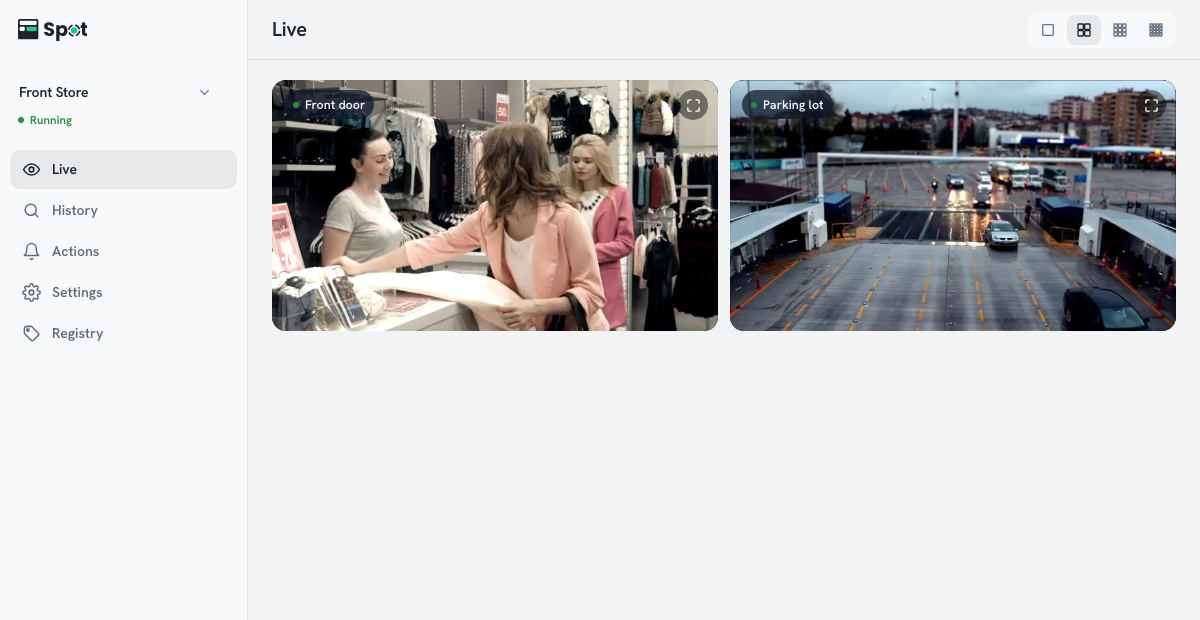
- Klicke auf eine Kachel, um die vergrößerte Ansicht zu öffnen.
- In der vergrößerten Ansicht kannst du mit dem Mausrad oder mit zwei Fingern bis zu 6× zoomen und das Bild durch Ziehen verschieben.
- Mit den Layout-Schaltflächen wählst du die Aufteilung. Auf dem Desktop stehen 1, 4, 9 oder 16 Kacheln zur Auswahl. Wählst du nichts, richtet sich die Aufteilung nach der Anzahl der Kameras. Gibt es mehr Kameras, als die Aufteilung fasst, blätterst du mit den Pfeilschaltflächen links neben den Layout-Schaltflächen (Vorherige Kameraseite, Nächste Kameraseite) die Seiten um. Auf dem Smartphone wählst du 1 oder 2 Kacheln pro Reihe. Die Schaltflächen befinden sich auf dem Desktop rechts neben dem Titel und auf dem Smartphone oben rechts auf dem Bildschirm. Deine Auswahl wird in diesem Browser gespeichert.
- Kacheln von Kameras, die Ton senden, zeigen oben rechts ein Lautsprechersymbol. Der Ton der Kacheln ist anfangs stummgeschaltet; klicke auf das Symbol, um ihn einzuschalten. Es ist immer nur der Ton einer Kamera zu hören: Schaltest du den Ton einer anderen Kamera ein, wird der vorherige stummgeschaltet. Die vergrößerte Ansicht öffnet sich mit Ton, oder stummgeschaltet, wenn der Browser die Wiedergabe blockiert, und zeigt bei eingeschaltetem Ton einen Lautstärkeregler (auf iPhone und iPad die Lautstärketasten des Geräts verwenden). Der eingeschaltete Ton wird nicht gespeichert. Live-Ton ist von der Aufnahme getrennt; um Ton mit den Aufnahmen zu speichern, schalte in den Kameraeinstellungen Ton aufnehmen ein. Das Lautsprechersymbol ist ab Gerätesoftware 2.1.0 verfügbar; Ton von jeweils einer Kamera sowie Ton und Lautstärke in der vergrößerten Ansicht ab 2.2.0.
Eine Kachel zeigt statt des Videos ein Kamerasymbol
- Eine ausgeschaltete Kamera zeigt ein Kamerasymbol und lässt sich nicht vergrößern. Schalte sie unter Einstellungen > Kameras ein.
- Das Video wird auch ausgeblendet, solange der Status etwas anderes als Läuft ist (z. B. Gestoppt oder Wird verbunden…). Siehe Verbindungsstatus prüfen.
Die vergrößerte Ansicht
Oben stehen der Kameraname und die Anzeige LIVE, rechts die Schaltflächen zum Verkleinern, Vergrößern und Schließen. Das Zoomen wirkt sich nur auf die Anzeige aus und ändert nicht, was aufgenommen wird. Gespeicherte Aufnahmen lassen sich auf dieselbe Weise zoomen, bis zu 4×.
Rahmen und Beschriftungen über dem Video
- Die App zeichnet die Rahmen und Beschriftungen erkannter Personen, Gesichter, Fahrzeuge und Tiere über das Video, auf den Kacheln wie in der vergrößerten Ansicht. Die Rahmen folgen ihren Zielen, wenn sie sich bewegen. Ein registriertes Gesicht wird mit dem Namen der Person beschriftet, ein registriertes Fahrzeug mit seinem Namen und andere Fahrzeuge mit dem gelesenen Kennzeichen. Tiere werden mit ihrer Art beschriftet, etwa Katze oder Hund. Fahrzeugnamen sowie Namen für alle registrierten Personen und Fahrzeuge, wenn mehrere gleichzeitig erscheinen, erfordern Gerätesoftware 2.2.0 oder neuer.
- Ein Gesichtsrahmen wird nur angezeigt, wenn er innerhalb eines Personenrahmens liegt. Das betrifft nur die Anzeige, nicht Aufnahmen, Aktionen oder Indexierung.
- Damit die Rahmen synchron zum Video bleiben, kann das Live-Video um bis zu eine Sekunde verzögert sein.