Litmus in Home Assistant verwenden
Jede Kamera wird zu einem Gerät, und der Standort (das Gerät, auf dem Litmus läuft) wird zu einem Gerät, das diese Kamerageräte zusammenfasst.
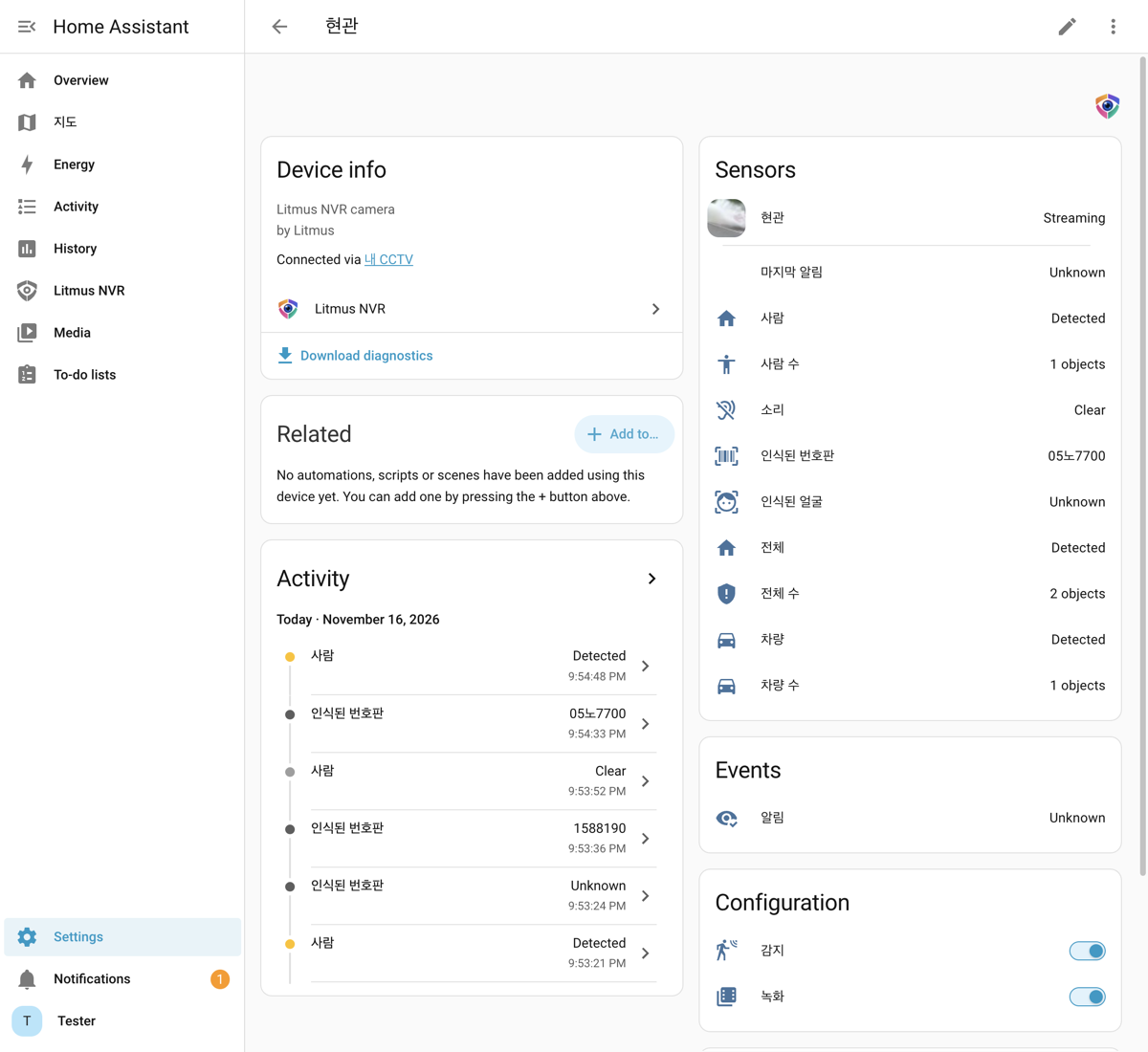
| Element | Beschreibung |
|---|---|
| Kamera | Live-Video und Schnappschüsse. Wird als nicht verfügbar angezeigt, wenn der Standort gestoppt ist oder die Kamera nicht verbunden ist. |
| Person, Fahrzeug, Tier, Geräusch, Alle | Schalten sich ein, wenn etwas erkannt wird, und 30 Sekunden nach der letzten Erkennung wieder aus. „Alle“ schaltet sich ein, wenn irgendeines der eingeschalteten Erkennungsziele erkannt wird. |
| Anzahl Personen, Anzahl Fahrzeuge, Anzahl Tiere, Anzahl gesamt | Die Anzahl im aktuellen Bild. „Anzahl gesamt“ ist ihre Summe. |
| Erkanntes Gesicht, Erkanntes Kennzeichen | Der Name des zuletzt erkannten registrierten Gesichts und das zuletzt erkannte Kennzeichen. Wird nach 60 Sekunden geleert. |
| Benachrichtigung | Ein Ereignis, das bei jeder für diese Kamera ausgeführten Aktion ausgelöst wird. Es enthält Titel, Nachricht und Bildadresse der Aktion sowie die Adresse der Aufnahme (Clip) dieses Moments, sodass du damit Automationen in Home Assistant auslösen kannst. |
| Letzte Benachrichtigung | Das Bild der letzten Benachrichtigung. |
| Erkennung, Aufnahme | Schalten Erkennung und Aufnahme für diese Kamera aus und ein. Im ausgeschalteten Zustand erscheint in Litmus im Tab „Live“ neben dem Kameranamen Erkennung aus oder Aufnahme aus, und die Kamera wird unter Einstellungen > Integrationen aufgeführt, wo du sie mit Einschalten wieder einschaltest. Nach einem Neustart des Geräts gelten wieder die Einstellungen des Standorts. |
| Smartphone-Benachrichtigungen | Am Gerät des Standorts. Im ausgeschalteten Zustand werden Aktionen weiterhin ausgeführt, aber keine Benachrichtigungen aufs Smartphone gesendet. Smartphone-Benachrichtigungen aus erscheint dann unter Einstellungen > Integrationen und auf dem Tab Aktionen, wo du sie mit Einschalten wieder einschaltest. |
| Software | Am Gerät des Standorts. Zeigt an, ob eine neue Version der Gerätesoftware verfügbar ist. Updates werden über Litmus installiert. |
| Status | Am Gerät des Standorts. Zeigt einen dieser Zustände: „Läuft“, „Einstellungen werden übernommen“, „Wird gestartet“, „Wird angehalten“, „Angehalten“ oder „Fehler“. |
| Verbunden | Zeigt an, ob Video von der Kamera ankommt. |
| Leistung | CPU- und Speicherauslastung, Inferenzgeschwindigkeit, GPU-Auslastung und Betriebszeit (Gerät des Standorts) sowie Kamera-FPS und Erkennungs-FPS (Kamerageräte). Standardmäßig ausgeschaltet; nach dem Einschalten werden die Werte alle 5 Sekunden aktualisiert. |
Wenn du auf einer Kamera Erkennungszonen zeichnest, wird jede Zone zu einem Gerät mit Sensoren und Anzahlen für Personen, Fahrzeuge, Tiere und „Alle“ in dieser Zone.
Litmus öffnen
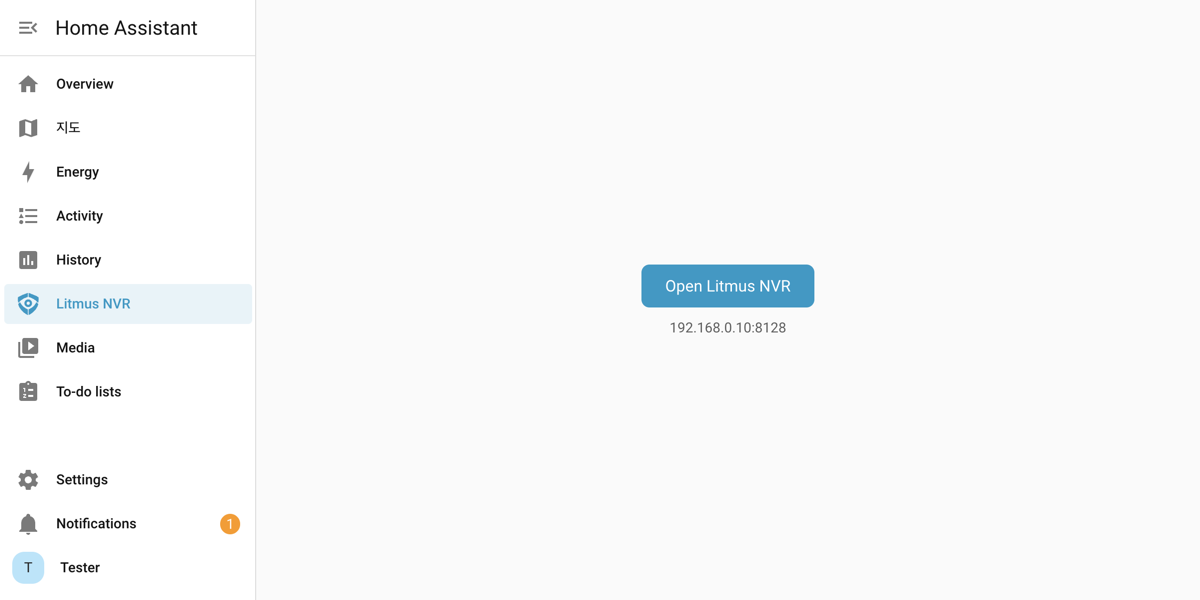
Litmus NVR wird der Seitenleiste von Home Assistant hinzugefügt. Klicke darauf und dann auf Litmus NVR öffnen, um den lokalen Bildschirm von Litmus in einem neuen Tab zu öffnen. Wenn Litmus als Home Assistant-Add-on läuft, öffnet es sich stattdessen direkt in Home Assistant.
Aufnahmen ansehen
Wähle in Home Assistant unter Medien Litmus NVR und den Standort aus. Du siehst Ordner für Personen, Gesichter, Fahrzeuge und Tiere sowie einen Ordner pro Kamera. Die Ordner nach Erkennungsziel erscheinen für das, was dieser Standort erkennt, und für ausgeschaltete Erkennungsziele, zu denen noch aktuelle Einträge vorhanden sind. Klicke in einem Ordner auf eine Aufnahme, um sie abzuspielen. Die Ordner für Personen, Gesichter, Fahrzeuge und Tiere zeigen die letzten 7 Tage nach Datum. Ältere Aufnahmen siehst du in Litmus.
Aus Home Assistant sprechen
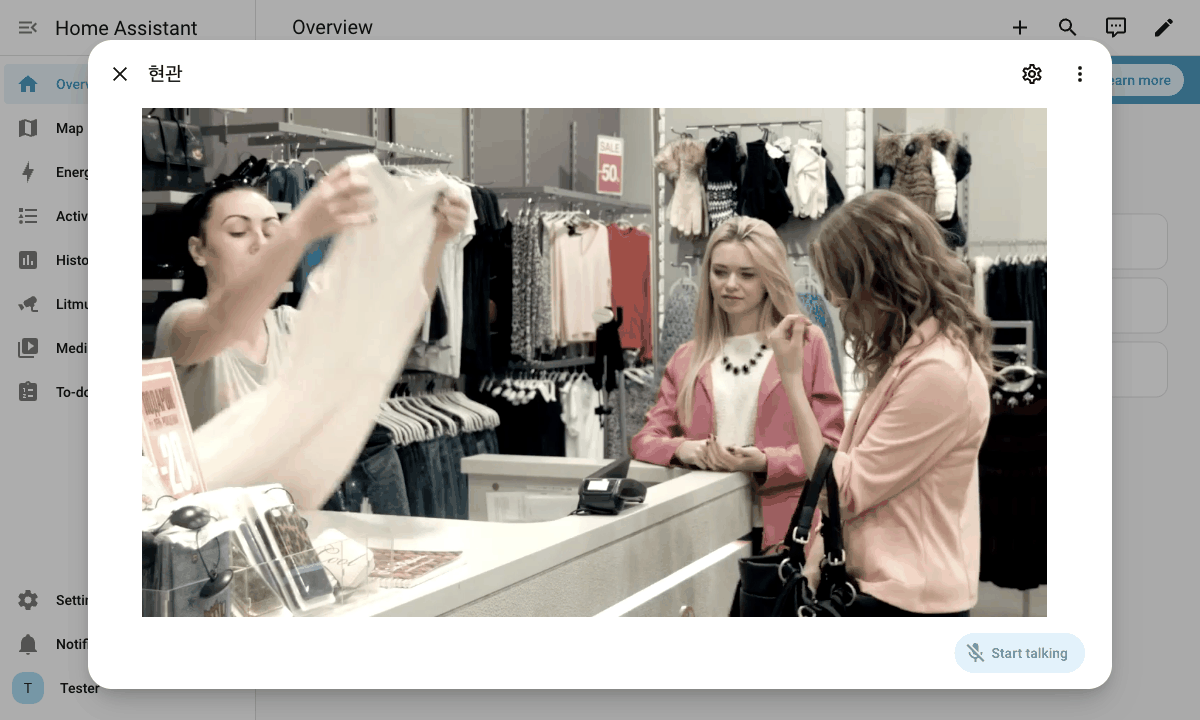
Bei Kameras, die Sprechen unterstützen, zeigt Home Assistant ab Version 2026.11 im Kamerafenster eine Sprechtaste. Da es sich um eine experimentelle Funktion von Home Assistant handelt, musst du sie zuerst einschalten.
- Öffne in Home Assistant Einstellungen > System > Labs und klicke auf Aktivieren bei Zwei-Wege-Audio.
- Klicke auf die Kamera, um ihr Fenster zu öffnen, und dann unten rechts auf Sprechen beginnen.Der Browser verwendet das Mikrofon nur, wenn Home Assistant über https geöffnet ist.
Benachrichtigungen auf dem Smartphone erhalten
Erstelle aus dem mit der Integration gelieferten Blueprint eine Automation, um Litmus-Benachrichtigungen an die Home Assistant-App auf dem Smartphone zu senden. Die Benachrichtigung zeigt Titel und Nachricht der Aktion sowie das Bild dieses Moments. Wenn du darauf tippst, wird die Aufnahme dieses Ereignisses abgespielt.
- Die Home Assistant-App muss auf dem Smartphone installiert und bei diesem Home Assistant angemeldet sein.
- Öffne in Home Assistant Einstellungen > Automationen & Szenen > Blueprints und klicke auf Blueprint importieren.
- Gib unter Adresse des Blueprints https://github.com/grablo/litmus-hass-integration/blob/main/blueprints/automation/litmus_nvr/notify.yaml ein, klicke auf Vorschau und dann auf Blueprint importieren.
- Klicke in der Blueprint-Liste auf Litmus NVR alert notification.
- Fülle die folgenden Felder aus und klicke auf Speichern.Erstelle für jede Kamera eine eigene Automation.
| Feld | Wert |
|---|---|
| Alert | Das Benachrichtigungsereignis der Kamera, für die du Benachrichtigungen erhalten möchtest (zum Beispiel Haustür Benachrichtigung). |
| Phone | Das Smartphone, das die Benachrichtigungen erhält. |
| Alert kinds | Die Arten von Benachrichtigungen, die du erhalten möchtest. Lass das Feld leer, um alle Benachrichtigungen zu erhalten. |
| Home Assistant address | Die Adresse, über die du Home Assistant auf dem Smartphone öffnest (zum Beispiel https://example.ui.nabu.casa). Mit Adresse wird beim Tippen auf eine Benachrichtigung die Aufnahme abgespielt. Ohne Adresse öffnet sich die Home Assistant-App. |
- Wenn du auf eine Benachrichtigung tippst, während das Ereignis noch läuft, wird das bisher Aufgenommene abgespielt. Nach dem Ende des Ereignisses wird das gesamte Ereignis abgespielt.
- Um Aufnahmen unterwegs anzusehen, gib eine Adresse ein, die von außerhalb erreichbar ist (Home Assistant Cloud oder eine selbst eingerichtete Adresse). Eine Adresse im Heimnetz (zum Beispiel http://192.168.0.5:8123) lässt sich nur im selben Netzwerk öffnen.
- Bilder und Aufnahmen öffnen sich ohne Anmeldung bei Home Assistant. Sie lassen sich bis 7 Tage nach der Benachrichtigung und für die letzten 200 Benachrichtigungen öffnen. Nach einem Neustart des Geräts lassen sich Bilder und Aufnahmen früherer Benachrichtigungen nicht mehr öffnen.
- Bei einer Kamera mit ausgeschalteter Aufnahme oder wenn für diesen Zeitpunkt keine Aufnahme vorhanden ist, wird keine Aufnahme abgespielt.