Controlar una cámara PTZ
Mueve una cámara PTZ en horizontal y en vertical, y acerca o aleja la imagen desde la vista ampliada. También puedes llevarla a las posiciones guardadas en la cámara (posiciones predefinidas).
Antes de empezar
- La cámara debe estar agregada como ONVIF. En Agregar cámara, agrega la cámara que la lista muestra como ONVIF (consulta Agregar una cámara). Las cámaras agregadas con una dirección RTSP no se pueden controlar.
- La cámara debe admitir PTZ de ONVIF. El icono PTZ solo aparece en la vista ampliada de las cámaras que lo admiten. Disponible con el software del dispositivo 2.6.0 o posterior.
- En En vivo, abre el mosaico de la cámara en la vista ampliada.
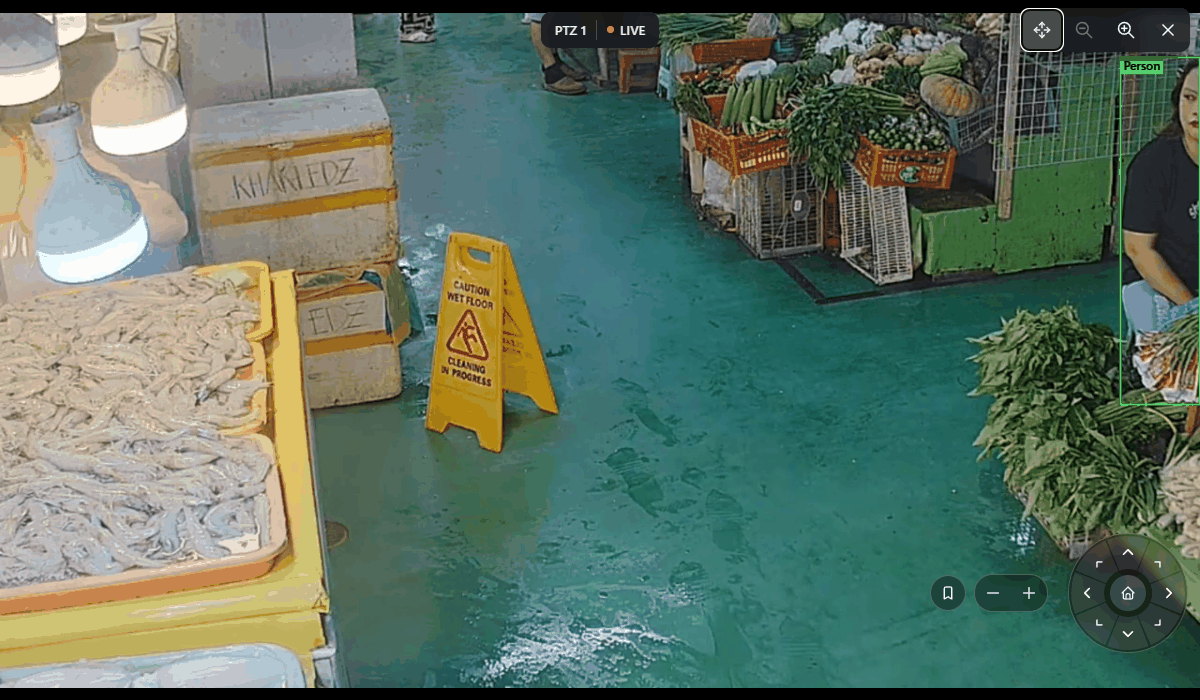
- Haz clic en el icono PTZ (flechas cruzadas) de la esquina superior derecha.Aparece un control de dirección en la esquina inferior derecha del video.
- Mantén presionada una dirección en el control. La cámara se mueve mientras la mantienes presionada y se detiene al soltarla.Para cambiar de dirección, desliza hacia otra dirección sin soltar. También están disponibles las cuatro diagonales.
- Mantén presionado el icono de menos o de más, a la izquierda del control, para alejar o acercar la imagen.
- Haz clic en el icono de inicio, en el centro del control, para llevar la cámara a su posición de inicio.Solo se muestra si la cámara admite una posición de inicio.
Posiciones predefinidas
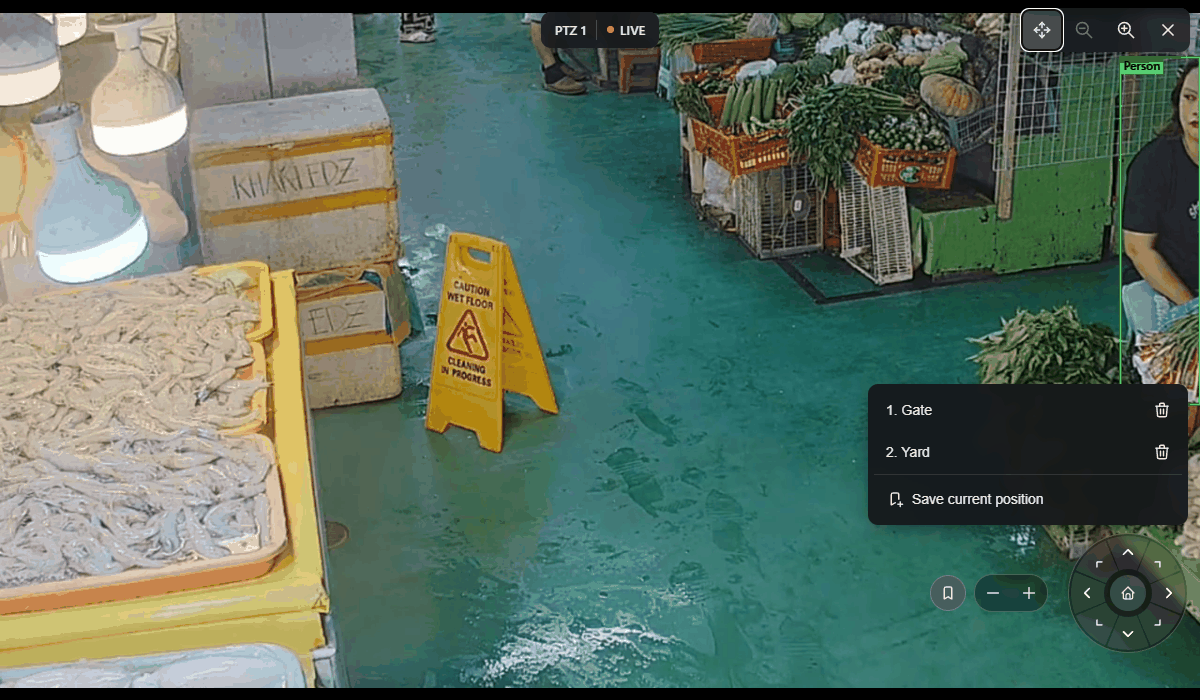
- Haz clic en el icono de marcador, a la izquierda del control.Se abre la lista de posiciones predefinidas guardadas en la cámara. Solo se muestra si la cámara admite posiciones predefinidas.
- Haz clic en el nombre de una posición predefinida para llevar la cámara a esa posición.
- Para guardar la posición actual como una nueva posición predefinida, haz clic en Guardar posición actual, escribe un nombre y haz clic en Guardar.
- Para eliminar una posición predefinida, haz clic en el icono de papelera a la derecha de su nombre y luego en Eliminar.
- También puedes usar el teclado: las teclas de flecha mueven la cámara,
+y-acercan y alejan la imagen, y las teclas numéricas del 1 al 9 llevan a la posición predefinida con ese número. - La detección se pausa mientras la cámara se mueve y durante un momento después de que se detiene, para evitar detecciones falsas causadas por el movimiento de la imagen.
- La cámara se detiene cuando sales de la ventana, cambias a otra pestaña o se pierde la conexión.
- Las personas con las que se comparte una ubicación solo pueden controlar la cámara si el propietario activa Hablar y mover la cámara para ellas, y no pueden guardar ni eliminar posiciones predefinidas (consulta Compartir una ubicación).
Mensajes al controlar una cámara PTZ
| Mensaje | Qué hacer |
|---|---|
| No se pudo mover la cámara. Vuelve a intentarlo. | Comprueba la conexión de la cámara y vuelve a intentarlo. |
| Ya existe una posición predefinida con este nombre. | Escribe otro nombre. Los nombres que solo se diferencian en mayúsculas y minúsculas o en espacios al principio o al final se consideran el mismo nombre. |
| La cámara no puede guardar más posiciones predefinidas. | Elimina una posición predefinida que no uses y vuelve a guardar. |
| La cámara no acepta este nombre. Escribe otro nombre. | Escribe un nombre más corto o usa otros caracteres. |