Usar Litmus en Home Assistant
Cada cámara se convierte en un dispositivo, y la ubicación (el dispositivo en el que se ejecuta Litmus) se convierte en un dispositivo que agrupa esos dispositivos de cámara.
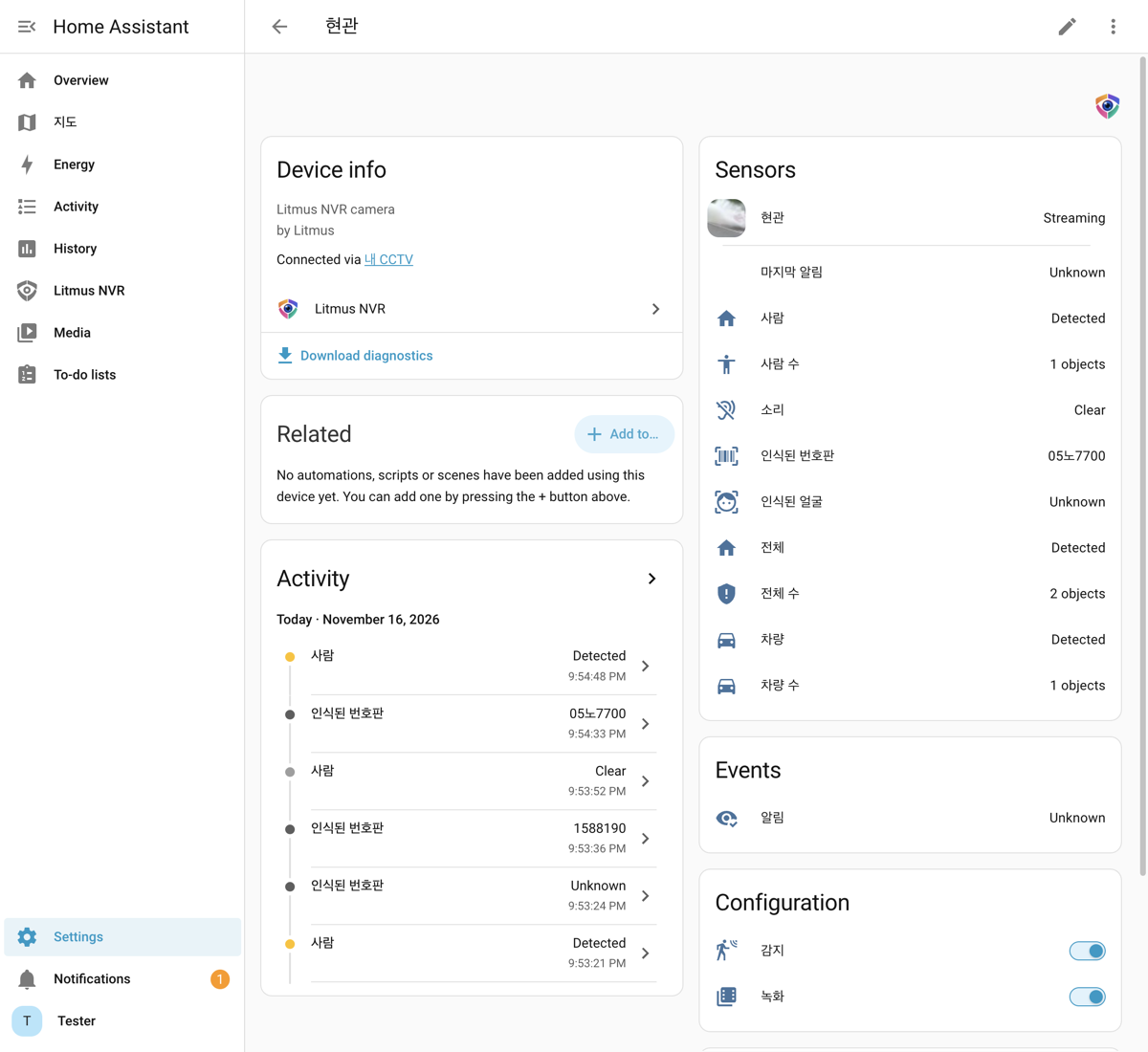
| Elemento | Descripción |
|---|---|
| Cámara | Video en vivo e instantáneas. Aparece como no disponible cuando la ubicación está detenida o la cámara no está conectada. |
| Persona, Vehículo, Animal, Sonido, Todo | Se activan cuando se detecta algo y se desactivan 30 segundos después de la última detección. “Todo” se activa cuando se detecta cualquiera de los tipos de detección activados. |
| Número de personas, Número de vehículos, Número de animales, Número total | La cantidad detectada en la imagen actual. “Número total” es su suma. |
| Cara reconocida, Matrícula reconocida | El nombre de la última cara registrada reconocida y la última matrícula. Se borran a los 60 segundos. |
| Alerta | Un evento que se activa cada vez que se ejecuta una acción para esta cámara. Incluye el título, el mensaje y la dirección de la imagen de la acción, además de la dirección de la grabación (clip) de ese momento, así que puedes usarlo para activar automatizaciones de Home Assistant. |
| Última alerta | La imagen de la última alerta. |
| Detección, Grabación | Desactivan y activan la detección y la grabación de esta cámara. Al desactivarlas, aparece Detección desactivada o Grabación desactivada junto al nombre de la cámara en la pestaña En vivo de Litmus, y la cámara aparece en Configuración > Integraciones, donde Encender vuelve a activarla. Al reiniciar el dispositivo, vuelven a la configuración de la ubicación. |
| Notificaciones en el teléfono | En el dispositivo de la ubicación. Al desactivarlas, las acciones se siguen ejecutando, pero no se envían notificaciones al teléfono. Notificaciones en el teléfono desactivadas aparece en Configuración > Integraciones y en la pestaña Acciones, donde Encender vuelve a activarlas. |
| Software | En el dispositivo de la ubicación. Indica si hay una nueva versión del software del dispositivo. Las actualizaciones se instalan desde Litmus. |
| Estado | En el dispositivo de la ubicación. Muestra uno de estos estados: “En ejecución”, “Aplicando la configuración”, “Iniciando”, “Deteniendo”, “Detenido” o “Error”. |
| Conectado | Indica si llega video de la cámara. |
| Rendimiento | Uso de CPU y memoria, velocidad de inferencia, carga de GPU y tiempo de actividad (dispositivo de la ubicación), y FPS de la cámara y FPS de detección (dispositivos de cámara). Están desactivados de forma predeterminada; al activarlos, se actualizan cada 5 segundos. |
Si dibujas zonas de detección en una cámara, cada zona se convierte en un dispositivo con sensores y recuentos de personas, vehículos, animales y “Todo” para esa zona.
Abrir Litmus
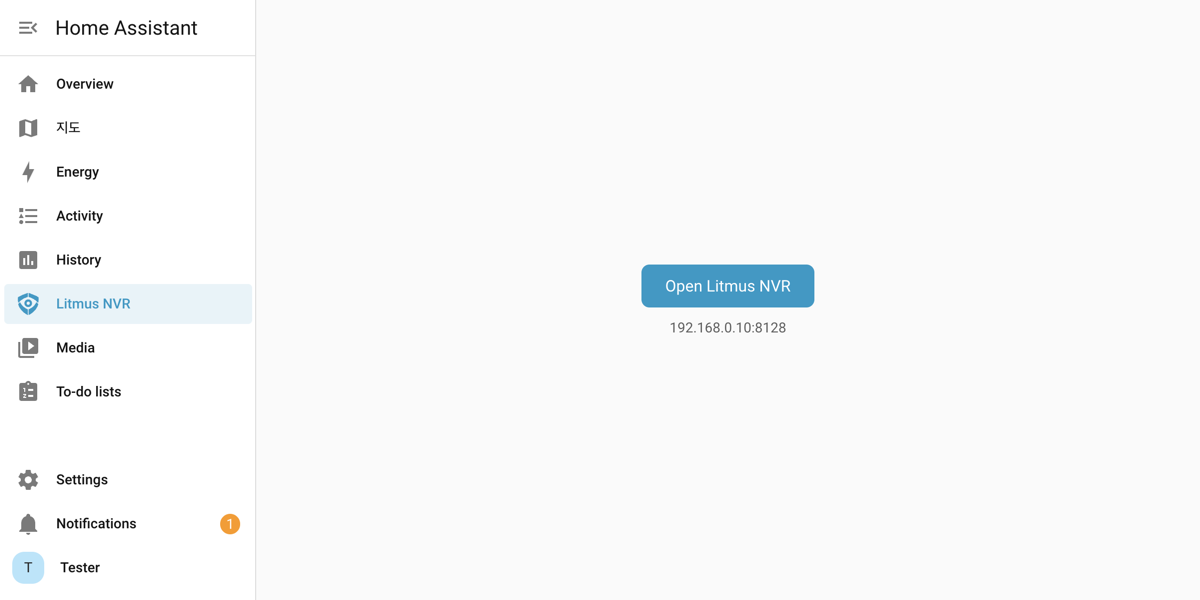
Litmus NVR se agrega a la barra lateral de Home Assistant. Haz clic en él y luego en Abrir Litmus NVR para abrir la pantalla local de Litmus en una pestaña nueva. Si Litmus se ejecuta como complemento de Home Assistant, se abre dentro de Home Assistant.
Ver grabaciones
En Medios de Home Assistant, selecciona Litmus NVR y la ubicación para ver las carpetas de personas, caras, vehículos y animales y una carpeta por cámara. Las carpetas por tipo aparecen para lo que reconoce esta ubicación y para los tipos desactivados que aún tienen registros recientes. Haz clic en una grabación de una carpeta para reproducirla. Las carpetas de personas, caras, vehículos y animales muestran los últimos 7 días por fecha. Las grabaciones más antiguas se ven en Litmus.
Hablar desde Home Assistant
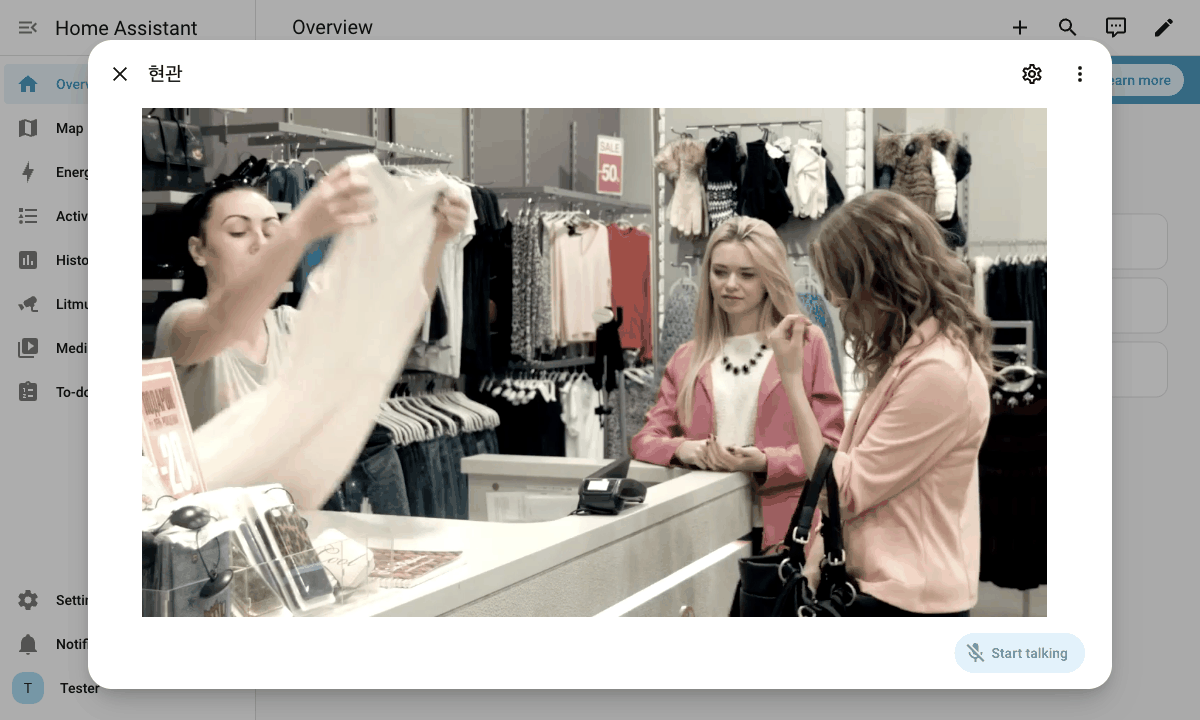
En las cámaras que admiten hablar, Home Assistant 2026.11 o posterior muestra un botón para hablar en la ventana de la cámara. Es una función experimental de Home Assistant, así que primero actívala.
- En Home Assistant, ve a Configuración > Sistema > Labs y haz clic en Habilitar en Audio bidireccional.
- Haz clic en la cámara para abrir su ventana y luego haz clic en Comenzar a hablar en la esquina inferior derecha.El navegador solo usa el micrófono cuando Home Assistant se abre con https.
Recibir alertas en el teléfono
Crea una automatización a partir del plano incluido con la integración para enviar las alertas de Litmus a la app de Home Assistant en el teléfono. La notificación muestra el título y el mensaje de la acción y la imagen de ese momento. Al tocarla, se reproduce la grabación de ese evento.
- La app de Home Assistant debe estar instalada en el teléfono y con la sesión iniciada en este Home Assistant.
- En Home Assistant, ve a Configuración > Automatizaciones y Escenas > Planos y haz clic en Importar plano.
- En Dirección del plano, escribe https://github.com/grablo/litmus-hass-integration/blob/main/blueprints/automation/litmus_nvr/notify.yaml, haz clic en Vista previa y luego en Importar plano.
- En la lista de planos, haz clic en Litmus NVR alert notification.
- Completa los campos siguientes y haz clic en Guardar.Crea una automatización para cada cámara.
| Campo | Valor |
|---|---|
| Alert | El evento de alerta de la cámara de la que quieres recibir notificaciones (por ejemplo, Puerta principal Alerta). |
| Phone | El teléfono que recibe las notificaciones. |
| Alert kinds | Los tipos de alertas que quieres recibir. Déjalo vacío para recibir todas las alertas. |
| Home Assistant address | La dirección con la que abres Home Assistant en el teléfono (por ejemplo, https://example.ui.nabu.casa). Con una dirección, al tocar una notificación se reproduce la grabación. Sin ella, se abre la app de Home Assistant. |
- Si tocas una notificación mientras el evento sigue en curso, se reproduce lo grabado hasta ese momento. Cuando el evento termina, se reproduce el evento completo.
- Para ver las grabaciones fuera de casa, escribe una dirección accesible desde el exterior (Home Assistant Cloud o una dirección que hayas configurado). Una dirección de casa (por ejemplo, http://192.168.0.5:8123) solo se abre en la misma red.
- Las imágenes y las grabaciones se abren sin iniciar sesión en Home Assistant. Se pueden abrir durante 7 días después de la alerta y para las 200 alertas más recientes. Después de reiniciar el dispositivo, las imágenes y las grabaciones de las alertas anteriores ya no se abren.
- No se reproduce ninguna grabación en una cámara con la grabación desactivada ni cuando no hay grabación de ese momento.