Agregar cámaras a Apple Home
Cada cámara se agrega a la app Casa como una cámara independiente.
Antes de empezar
- El iPhone o iPad debe estar en la misma red que el dispositivo.
- Para ver las cámaras o recibir notificaciones fuera de casa, necesitas un centro de casa (Apple TV o HomePod). Es un requisito de Apple Home.
- Un dispositivo instalado con Docker debe usar la red del host. El docker-compose.yml incluido usa la red del host.
- En Configuración > Integraciones, activa el interruptor Apple Home. La primera vez que lo activas en una ubicación que tiene acciones, aparece la ventana Reiniciar el dispositivo. Haz clic en Aplicar.La primera vez, se descarga el componente necesario y el progreso aparece como Descargando. En Windows, permite el acceso si aparece una ventana del firewall.
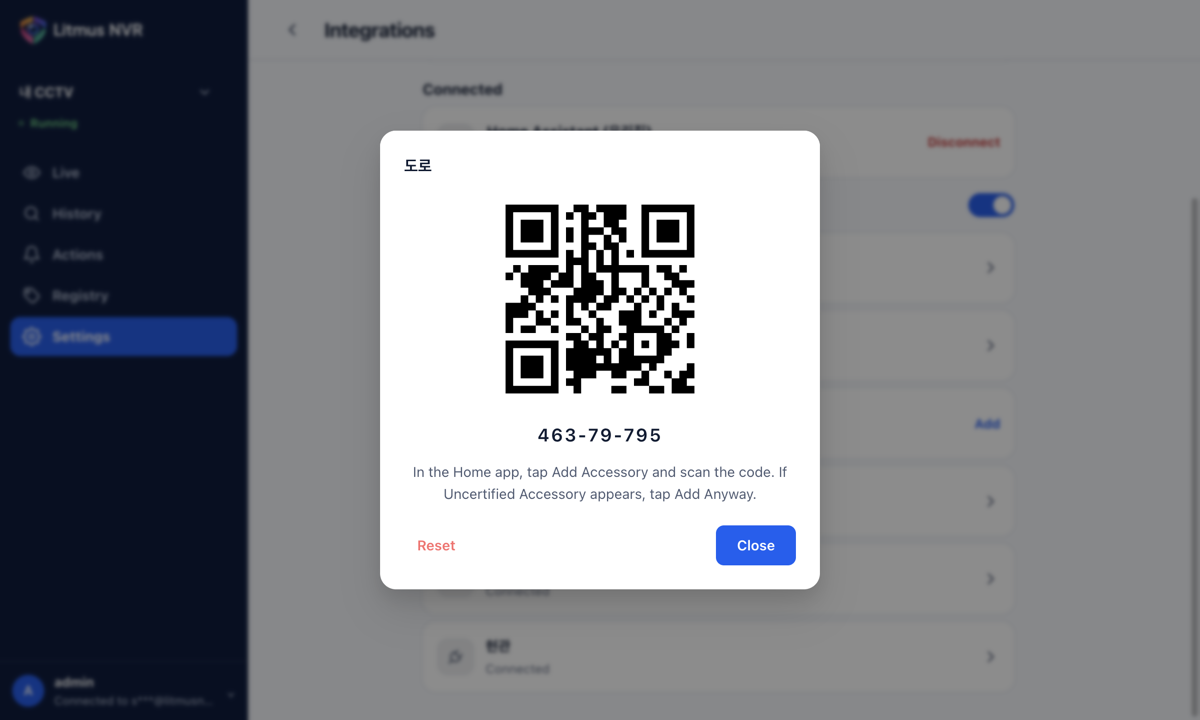
- En la lista Apple Home, haz clic en la cámara que quieres agregar. Una ventana muestra el código QR y el código de configuración de esa cámara.Solo se muestra el código QR de una cámara a la vez, para que la app Casa no agregue una cámara equivocada.
- En la app Casa del iPhone o iPad, toca “Agregar accesorio” y escanea el código QR de la ventana.
- Si aparece “Accesorio sin certificar”, toca “Agregar” y sigue las indicaciones de la app Casa.
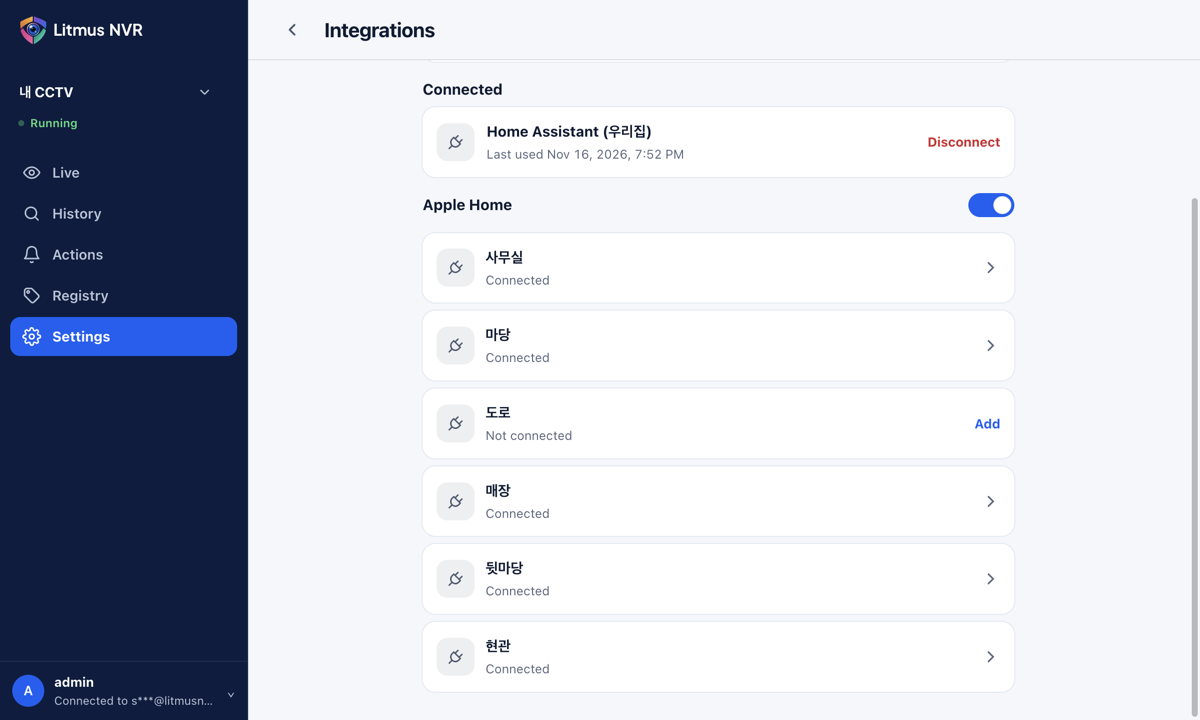
Las cámaras agregadas muestran Conectado. En la app Casa tienes video en vivo, audio, un sensor de movimiento y sensores de personas, vehículos y animales. En las cámaras que admiten hablar, también puedes hablar desde la app Casa.
- Si cambias el nombre de una cámara en Litmus, se mantiene su conexión en la app Casa.
- Si eliminas una cámara en Litmus, permanece en la app Casa como Sin respuesta. Elimínala en la app Casa.
- Agrega cada cámara nueva a la app Casa por separado con su propio código QR.
- No es necesario volver a agregar las cámaras después de reiniciar el dispositivo ni después de desactivar y volver a activar el interruptor Apple Home.
Estado de las cámaras
| Sin conexión | La cámara aún no se agregó a la app Casa. Haz clic en la cámara para mostrar su código QR y su código de configuración. |
| Conectado | La cámara se agregó a la app Casa. |
| No se pudieron leer los datos de emparejamiento | Los datos de emparejamiento de la cámara están dañados. Crea un código nuevo con Restablecer y vuelve a agregar la cámara. |
| No se pudo iniciar Apple Home. Vuelve a intentarlo. | Desactiva el interruptor y vuelve a activarlo. |