Activar el acceso remoto desde la pantalla local
Conecta tu cuenta de Litmus desde la pantalla local para ver el video y cambiar la configuración desde cualquier lugar, en un navegador en app.litmusnvr.com o en la app Litmus del teléfono. No necesitas reenvío de puertos, una dirección IP fija ni el ID del dispositivo.
Antes de empezar
- El dispositivo debe estar conectado a internet y seguir conectado mientras usas el acceso remoto.
- Si no tienes una cuenta de Litmus, puedes crearla en la ventana que se abre durante la conexión.
- En el menú de la cuenta, haz clic en Acceso remoto. El menú de la cuenta está en la esquina inferior izquierda en un equipo de escritorio y en Configuración > Cuenta en un teléfono.
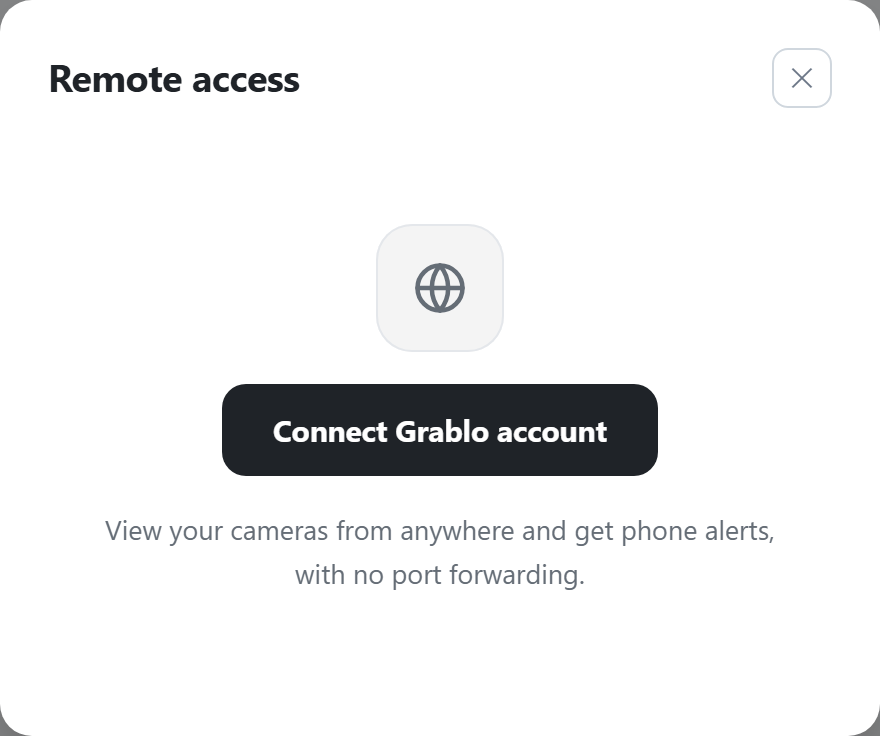
- Haz clic en Conectar cuenta de Litmus. Se abre una ventana pequeña y la ventana Acceso remoto muestra Termina de iniciar sesión en la ventana que se abrió.
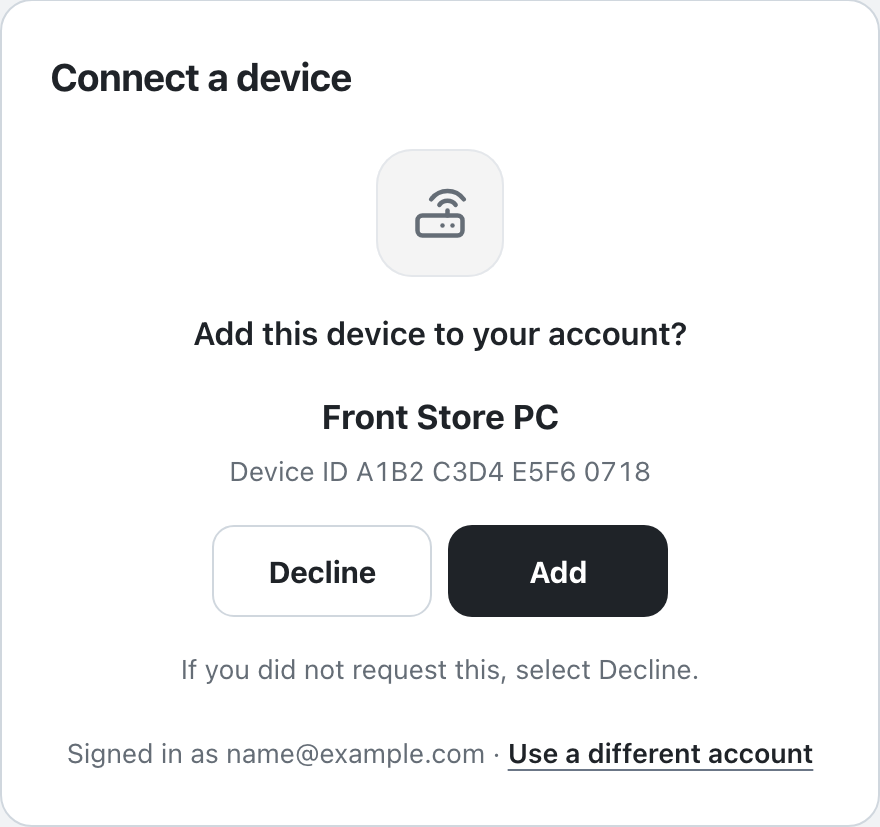
- En la ventana pequeña, inicia sesión con tu cuenta de Litmus. Si ya iniciaste sesión en este navegador, se omite la pantalla de inicio de sesión y la cuenta con la que iniciaste sesión aparece en la parte inferior de la ventana. Para agregar el dispositivo a otra cuenta, haz clic en Usar otra cuenta.
- Cuando aparezca ¿Agregar este dispositivo a tu cuenta?, comprueba el nombre y el ID del dispositivo, y haz clic en Agregar. Si no iniciaste tú esta conexión, haz clic en Rechazar.
- Cuando aparezca Dispositivo agregado, haz clic en Cerrar ventana. Mientras el dispositivo termina de conectarse, aparece Conectando con el dispositivo…, y mientras la ubicación del dispositivo se agrega a tu cuenta, aparece Importando la configuración…. Mantén la ventana abierta hasta entonces.
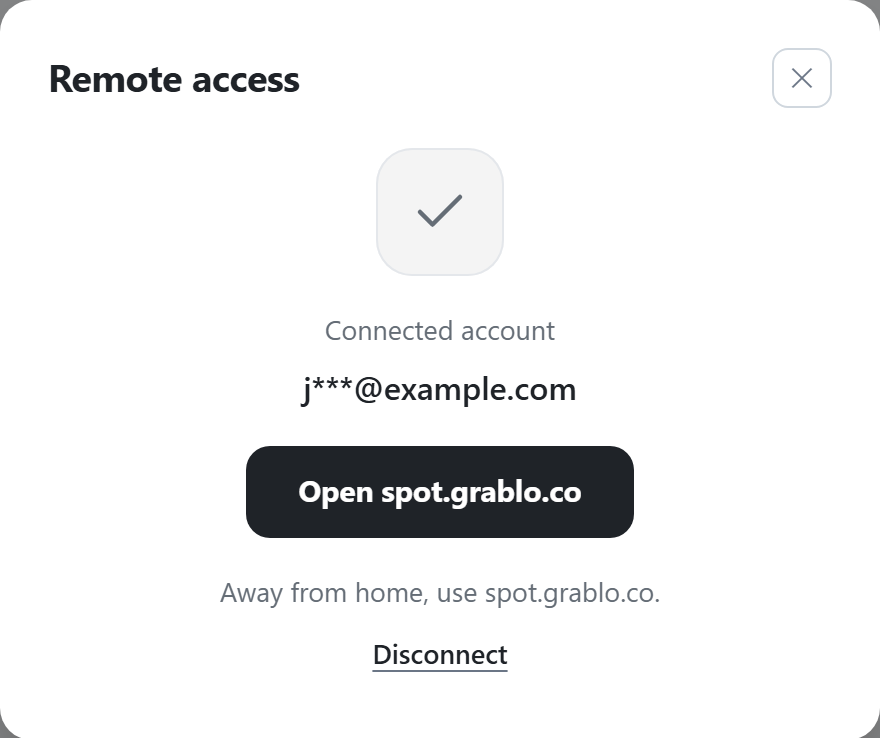
La conexión termina cuando la ventana Acceso remoto muestra Cuenta conectada y la dirección de correo electrónico de tu cuenta. En el menú de la cuenta aparece Activado junto a Acceso remoto, y en un equipo de escritorio la cuenta conectada también aparece debajo de tu nombre de usuario, en la esquina inferior izquierda. Lejos del dispositivo, inicia sesión con la misma cuenta en app.litmusnvr.com o en la app Litmus para ver la ubicación de este dispositivo.
Una vez conectada la cuenta, también puedes agregar una acción Notificación en el teléfono en la pantalla local, y Vista de varias ubicaciones en el menú de ubicaciones se abre en app.litmusnvr.com.
Conectar desde otro dispositivo con un código
Para iniciar sesión en un dispositivo distinto del que muestra la pantalla local (por ejemplo, tu teléfono), usa un código.
- Haz clic en Conectar cuenta de Litmus y, después, en Usar otro dispositivo. Aparecen la dirección a la que debes ir (app.litmusnvr.com/link) y un código de 8 caracteres.
- En el otro dispositivo, abre app.litmusnvr.com/link en un navegador e inicia sesión con tu cuenta de Litmus.
- Cuando aparezca Introduce el código que aparece en tu dispositivo., introduce el código y haz clic en Continuar.
- Haz clic en Agregar.
Desconectar
- En la ventana Acceso remoto, haz clic en Desconectar.
- Cuando aparezca ¿Seguro que quieres desconectar?, haz clic en Desconectar.
El dispositivo se quita de la cuenta conectada, así que ya no puedes verlo desde cualquier lugar ni agregar notificaciones en el teléfono en la pantalla local. Las cámaras y las grabaciones se quedan en el dispositivo, y puedes seguir usando la pantalla local. Si el dispositivo no está conectado a internet, aparece Comprueba tu conexión a internet y vuelve a intentarlo. y la conexión se mantiene.
Si la conexión falla
| Mensaje | Qué hacer |
|---|---|
| Abre la ventana de inicio de sesión para terminar de conectar | El navegador bloqueó la ventana pequeña. Haz clic en Abrir ventana de inicio de sesión. |
| Termina de iniciar sesión en la ventana que se abrió | Si cerraste la ventana pequeña o no la encuentras, haz clic en Volver a abrir la ventana. Para detener el proceso, haz clic en Cancelar. Después de cancelar, hacer clic en Agregar en la ventana pequeña ya no conecta el dispositivo (software del dispositivo 2.1.3 o posterior). |
| Este dispositivo no está conectado a internet. | Comprueba la conexión a internet del dispositivo y vuelve a intentarlo. Puedes seguir usando la pantalla local. |
| Este dispositivo está registrado en otra cuenta. Vuelve a conectarlo e inicia sesión con la cuenta que lo añadió, o quítalo de esa cuenta y vuelve a intentarlo. | El dispositivo no se agregó porque su ubicación pertenece a otra cuenta de Litmus. La ventana pequeña también muestra Este dispositivo está registrado en otra cuenta. En la ventana pequeña, haz clic en Usar otra cuenta e inicia sesión con la cuenta que agregó este dispositivo, o quita el dispositivo de esa cuenta y vuelve a conectarlo. |
| Otra cuenta ya gestionó esta solicitud | Aparece en la ventana pequeña. Otra cuenta de Litmus agregó o rechazó primero la misma solicitud de conexión. En la pantalla local, vuelve a hacer clic en Conectar cuenta de Litmus. |
| El dispositivo no responde. Comprueba que esté encendido y conectado a internet. | Se hizo clic en Agregar en la ventana pequeña, pero el dispositivo aún no termina de conectarse. Revisa la alimentación y la conexión a internet del dispositivo. |
| El dispositivo no terminó de conectarse. Vuelve a intentarlo en el dispositivo. | Aparece en la ventana pequeña. El dispositivo no terminó de conectarse a tiempo, así que no se agregó. En la pantalla local, vuelve a hacer clic en Conectar cuenta de Litmus. |
| Se rechazó la solicitud de conexión. | Se hizo clic en Rechazar en la ventana pequeña. Para conectar, vuelve a hacer clic en Conectar cuenta de Litmus. |
| El código caducó. Vuelve a intentarlo. | El dispositivo no se agregó a tiempo. Vuelve a hacer clic en Conectar cuenta de Litmus. |
| No se pudo conectar. Vuelve a intentarlo. | Espera un momento y vuelve a hacer clic en Conectar cuenta de Litmus. |
Si, después de conectar, al hacer clic en Notificación en el teléfono aparece Las alertas en el teléfono no están disponibles porque la ubicación de este dispositivo no está en la cuenta conectada., inicia sesión en app.litmusnvr.com con la misma cuenta y conecta este dispositivo (consulta Agregar el dispositivo en app.litmusnvr.com).
Dispositivos agregados primero en app.litmusnvr.com
Un dispositivo que agregaste con el ID del dispositivo en app.litmusnvr.com o en la app Litmus también aparece como Activado en Acceso remoto de la pantalla local cuando lo abres de forma remota con esa cuenta. Si el dispositivo se agregó a varias cuentas, se muestra la cuenta que lo abrió de forma remota más recientemente. Esto se aplica al software del dispositivo 2.1.2 o posterior.