Utilisation de Litmus dans Home Assistant
Chaque caméra devient un appareil, et le lieu (l’appareil qui exécute Litmus) devient un appareil qui regroupe ces appareils de caméra.
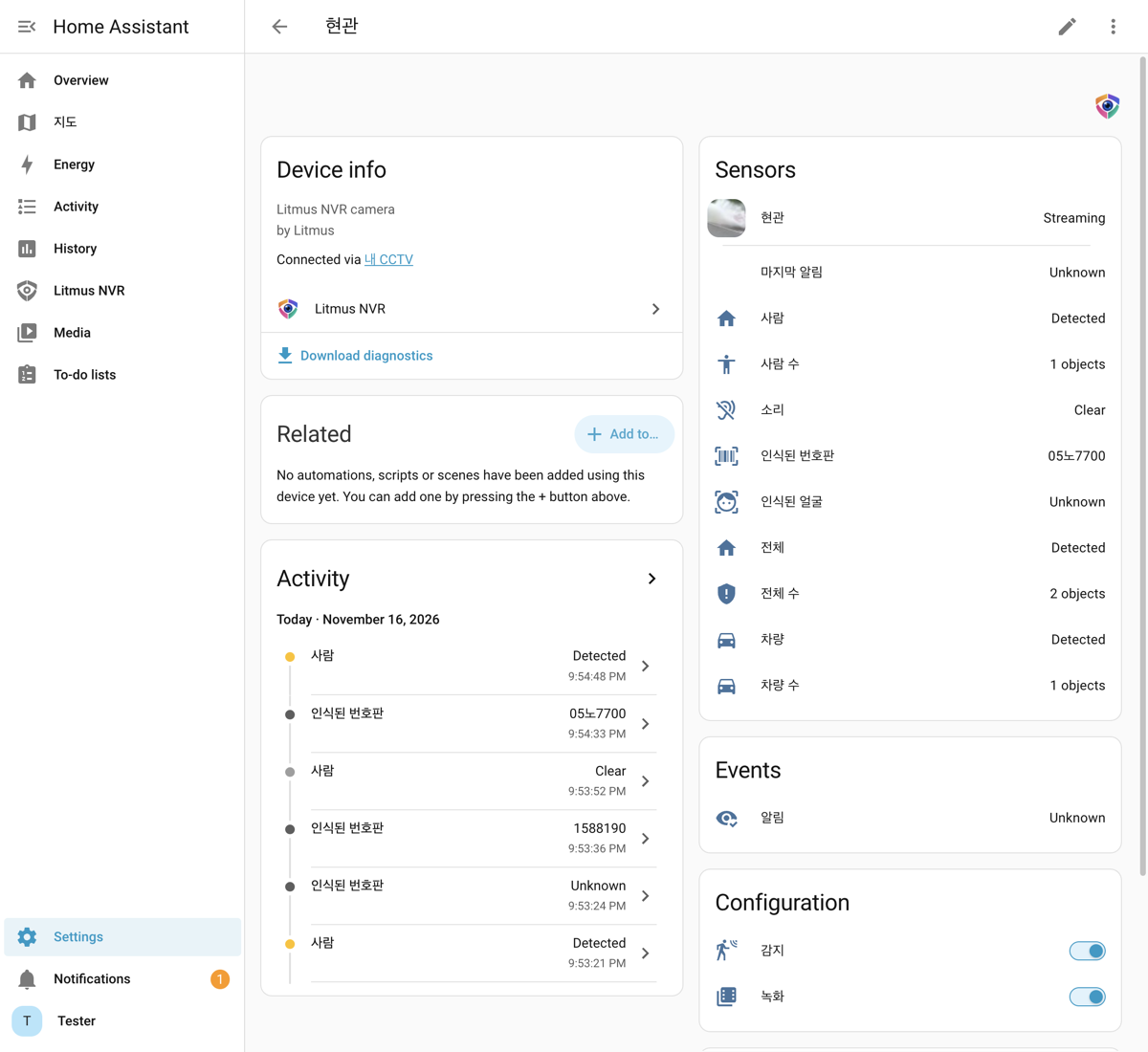
| Élément | Description |
|---|---|
| Caméra | Vidéo en direct et instantanés. Indiquée comme indisponible lorsque le lieu est arrêté ou que la caméra n’est pas connectée. |
| Personne, Véhicule, Animal, Son, Tout | S’activent lorsqu’un élément est détecté et se désactivent 30 secondes après la dernière détection. « Tout » s’active dès qu’une des détections activées détecte quelque chose. |
| Nombre de personnes, Nombre de véhicules, Nombre d’animaux, Nombre total | Le nombre détecté dans l’image actuelle. « Nombre total » en est la somme. |
| Visage reconnu, Plaque reconnue | Le nom du dernier visage enregistré reconnu et la dernière plaque d’immatriculation. Effacés au bout de 60 secondes. |
| Alerte | Un événement déclenché à chaque exécution d’une action pour cette caméra. Il contient le titre, le message, l’adresse de l’image de l’action et l’adresse de l’enregistrement (clip) de ce moment : vous pouvez donc l’utiliser pour déclencher des automatisations Home Assistant. |
| Dernière alerte | L’image de la dernière alerte. |
| Détection, Enregistrement | Désactivent et réactivent la détection et l’enregistrement pour cette caméra. Une fois désactivés, Détection désactivée ou Enregistrement désactivé s’affiche à côté du nom de la caméra dans l’onglet En direct de Litmus, et la caméra est listée dans Paramètres > Intégrations, où Activer la réactive. Au redémarrage de l’appareil, les paramètres du lieu s’appliquent de nouveau. |
| Notifications sur le téléphone | Sur l’appareil du lieu. Une fois désactivées, les actions s’exécutent toujours, mais aucune notification n’est envoyée sur le téléphone. Notifications sur le téléphone désactivées s’affiche alors dans Paramètres > Intégrations et dans l’onglet Actions, où Activer les réactive. |
| Logiciel | Sur l’appareil du lieu. Indique si une nouvelle version du logiciel de l’appareil est disponible. Les mises à jour s’installent depuis Litmus. |
| État | Sur l’appareil du lieu. Indique l’un des états suivants : « En cours d’exécution », « Application des paramètres », « Démarrage », « Arrêt en cours », « Arrêté » ou « Erreur ». |
| Connecté | Indique si la vidéo de la caméra arrive. |
| Performances | Utilisation du CPU et de la mémoire, vitesse d’inférence, charge GPU et temps de fonctionnement (appareil du lieu), ainsi que les IPS de la caméra et de détection (appareils des caméras). Désactivés par défaut ; une fois activés, ils sont mis à jour toutes les 5 secondes. |
Si vous dessinez des zones de détection sur une caméra, chaque zone devient un appareil avec des capteurs et des nombres de personnes, de véhicules, d’animaux et « Tout » pour cette zone.
Ouverture de Litmus
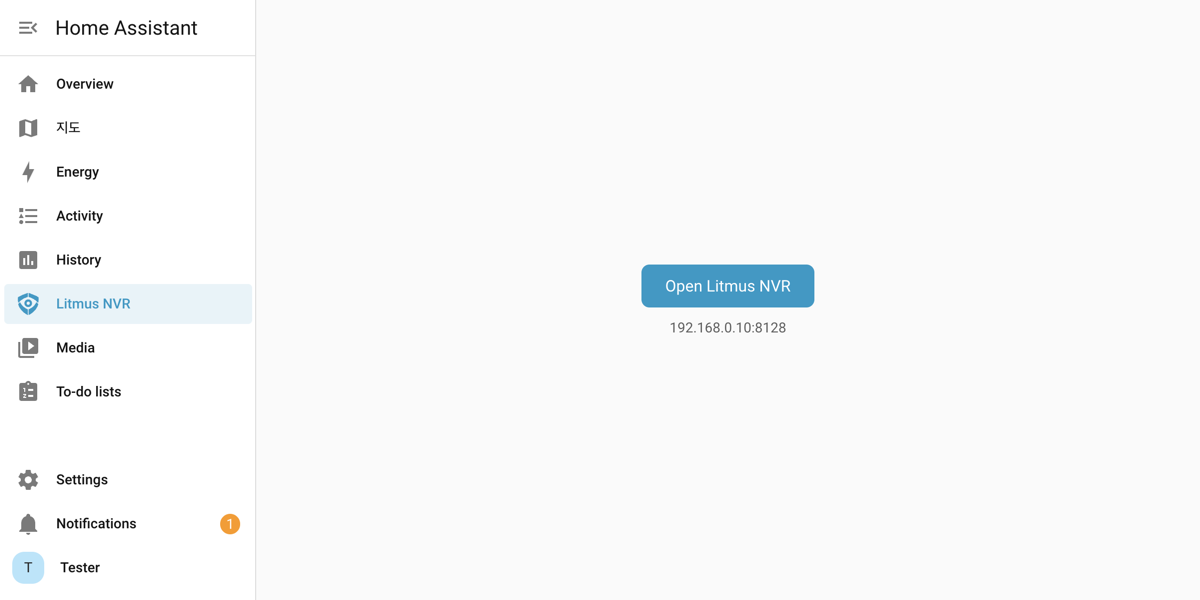
Litmus NVR est ajouté à la barre latérale de Home Assistant. Cliquez dessus, puis sur Ouvrir Litmus NVR pour ouvrir l’écran local de Litmus dans un nouvel onglet. Si Litmus fonctionne en tant que module complémentaire Home Assistant, il s’ouvre directement dans Home Assistant.
Consultation des enregistrements
Dans Médias de Home Assistant, sélectionnez Litmus NVR et le lieu pour afficher les dossiers des personnes, des visages, des véhicules et des animaux, ainsi qu’un dossier par caméra. Les dossiers par type s’affichent pour ce que ce lieu reconnaît, ainsi que pour les types désactivés qui ont encore des enregistrements récents. Cliquez sur un enregistrement dans un dossier pour le lire. Les dossiers des personnes, des visages, des véhicules et des animaux affichent les 7 derniers jours, classés par date. Consultez les enregistrements plus anciens dans Litmus.
Parler depuis Home Assistant
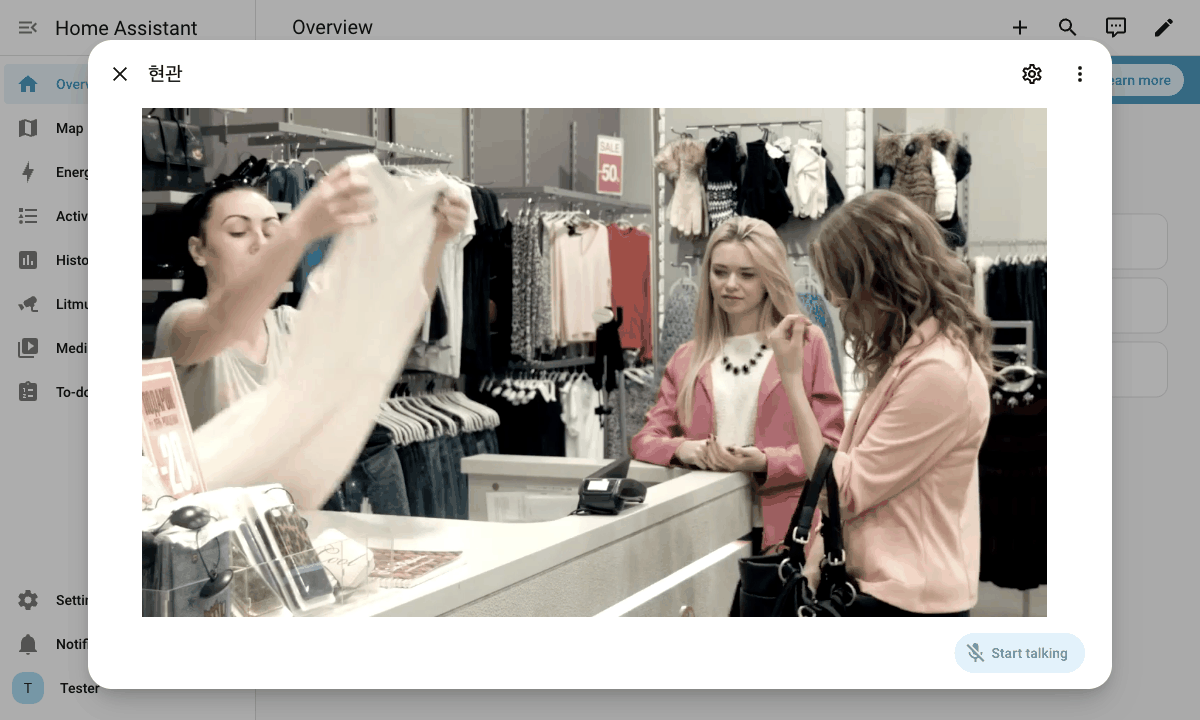
Pour les caméras qui prennent en charge la parole, Home Assistant 2026.11 ou une version ultérieure affiche un bouton pour parler dans la fenêtre de la caméra. Il s’agit d’une fonctionnalité expérimentale de Home Assistant : activez-la d’abord.
- Dans Home Assistant, accédez à Paramètres > Système > Labs et cliquez sur Activer pour Two-way audio.
- Cliquez sur la caméra pour ouvrir sa fenêtre, puis cliquez sur Start talking en bas à droite.Le navigateur n’utilise le micro que si Home Assistant est ouvert en https.
Recevoir les alertes sur le téléphone
Créez une automatisation à partir du blueprint fourni avec l’intégration pour envoyer les alertes Litmus à l’application Home Assistant sur le téléphone. La notification affiche le titre et le message de l’action ainsi que l’image de ce moment. Touchez-la pour lire l’enregistrement de cet événement.
- L’application Home Assistant doit être installée sur le téléphone et connectée à ce Home Assistant.
- Dans Home Assistant, accédez à Paramètres > Automatisations et scènes > Blueprints et cliquez sur Importer un Blueprint.
- Dans Adresse du Blueprint, saisissez https://github.com/grablo/litmus-hass-integration/blob/main/blueprints/automation/litmus_nvr/notify.yaml, cliquez sur Aperçu, puis sur Importer un Blueprint.
- Dans la liste des blueprints, cliquez sur Litmus NVR alert notification.
- Remplissez les champs ci-dessous et cliquez sur Enregistrer.Créez une automatisation par caméra.
| Champ | Valeur |
|---|---|
| Alert | L’événement d’alerte de la caméra pour laquelle vous voulez recevoir des notifications (par exemple Porte d’entrée Alerte). |
| Phone | Le téléphone qui reçoit les notifications. |
| Alert kinds | Les types d’alertes à recevoir. Laissez le champ vide pour recevoir toutes les alertes. |
| Home Assistant address | L’adresse avec laquelle vous ouvrez Home Assistant sur le téléphone (par exemple https://example.ui.nabu.casa). Avec une adresse, toucher une notification lit l’enregistrement. Sans adresse, l’application Home Assistant s’ouvre. |
- Si vous touchez une notification pendant que l’événement est encore en cours, ce qui a été enregistré jusque-là est lu. Une fois l’événement terminé, l’événement entier est lu.
- Pour regarder les enregistrements hors de chez vous, saisissez une adresse accessible depuis l’extérieur (Home Assistant Cloud ou une adresse que vous avez configurée). Une adresse locale (par exemple http://192.168.0.5:8123) ne s’ouvre que sur le même réseau.
- Les images et les enregistrements s’ouvrent sans connexion à Home Assistant. Ils s’ouvrent pendant 7 jours après l’alerte, pour les 200 alertes les plus récentes. Après un redémarrage de l’appareil, les images et les enregistrements des alertes précédentes ne s’ouvrent plus.
- Aucun enregistrement n’est lu pour une caméra dont l’enregistrement est désactivé ni lorsqu’il n’y a pas d’enregistrement pour ce moment.