Ajout de caméras à Apple Home
Chaque caméra est ajoutée à l’app Maison en tant que caméra distincte.
Avant de commencer
- L’iPhone ou l’iPad doit se trouver sur le même réseau que l’appareil.
- Pour regarder ou recevoir des notifications hors de chez vous, vous avez besoin d’un concentrateur domestique (Apple TV ou HomePod). Il s’agit d’une exigence d’Apple Home.
- Un appareil installé avec Docker doit utiliser le réseau de l’hôte. Le fichier docker-compose.yml fourni utilise le réseau de l’hôte.
- Dans Paramètres > Intégrations, activez l’interrupteur Apple Home. La première fois que vous l’activez dans un lieu qui comporte des actions, la fenêtre Redémarrer l’appareil s’affiche. Cliquez sur Appliquer.La première fois, le composant nécessaire est téléchargé et la progression s’affiche sous la forme Téléchargement. Sous Windows, autorisez l’accès si une fenêtre du pare-feu s’affiche.
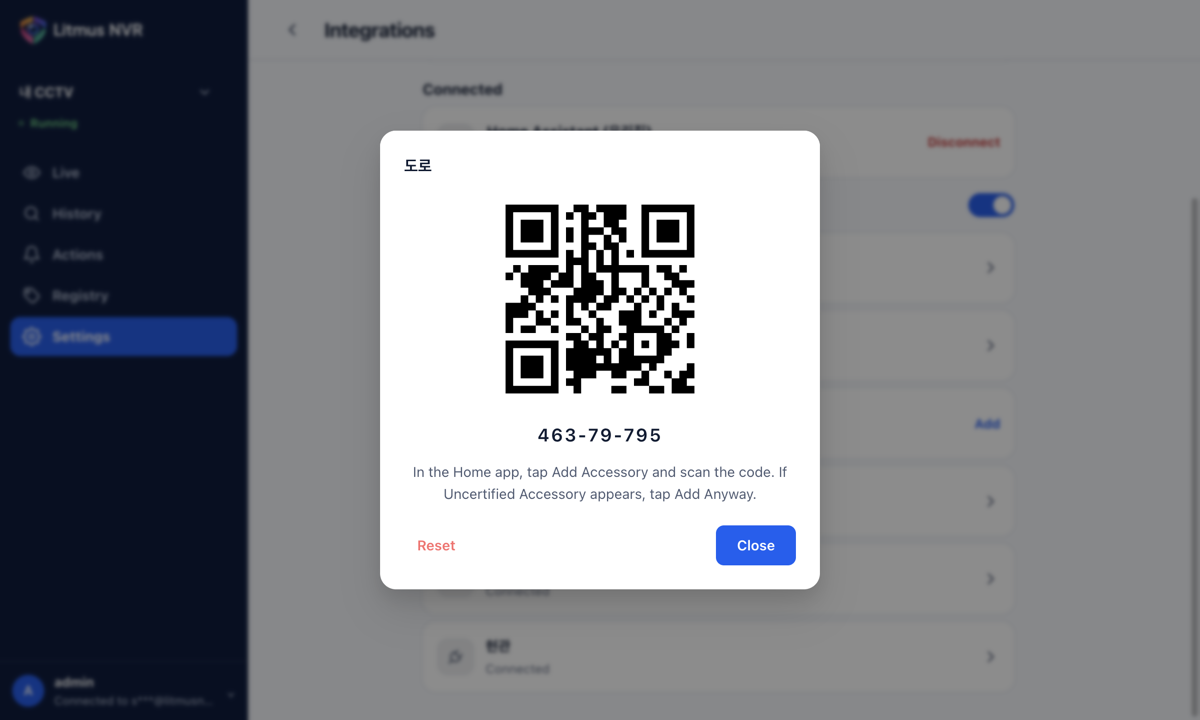
- Dans la liste Apple Home, cliquez sur la caméra à ajouter. Une fenêtre affiche le code QR et le code de configuration de cette caméra.Le code QR d’une seule caméra s’affiche à la fois, ce qui évite que l’app Maison ajoute la mauvaise caméra.
- Dans l’app Maison de l’iPhone ou de l’iPad, touchez Ajouter un accessoire et scannez le code QR affiché dans la fenêtre.
- Si Accessoire non certifié s’affiche, touchez Poursuivre l’ajout et suivez les instructions de l’app Maison.
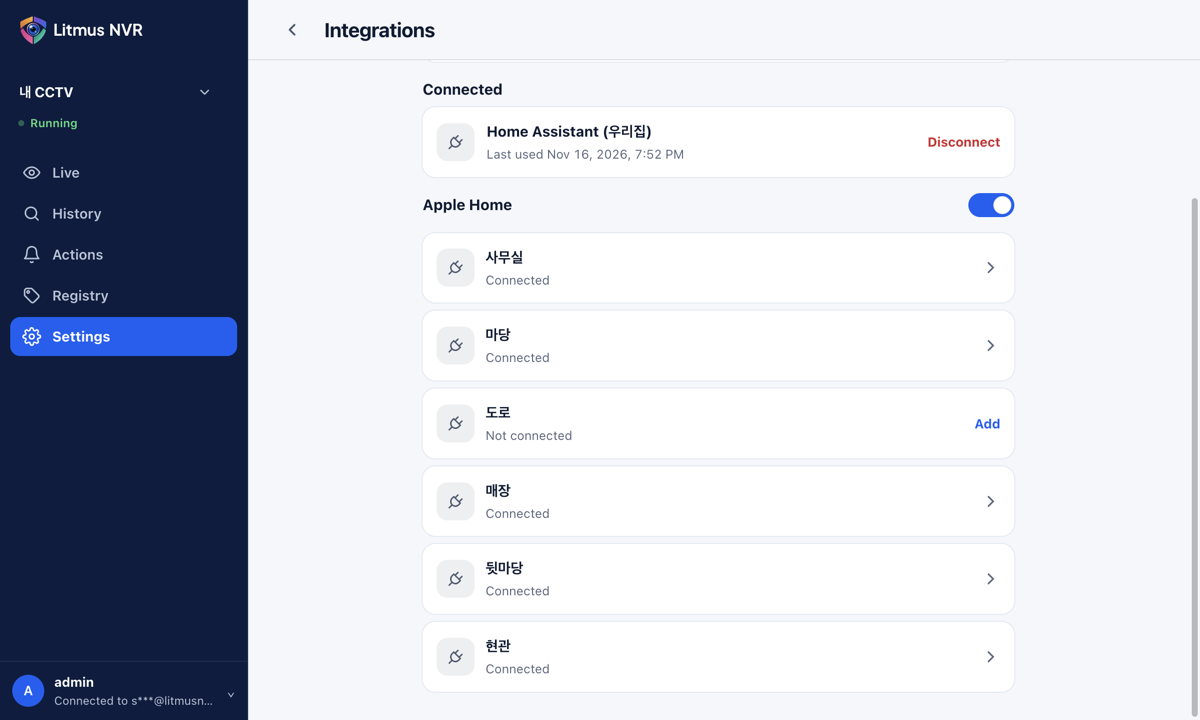
Les caméras ajoutées affichent Connecté. Dans l’app Maison, vous disposez de la vidéo en direct, du son, d’un détecteur de mouvement et de capteurs de personne, de véhicule et d’animal. Pour les caméras qui prennent en charge la parole, vous pouvez aussi parler depuis l’app Maison.
- Renommer une caméra dans Litmus conserve sa connexion dans l’app Maison.
- Si vous supprimez une caméra dans Litmus, elle reste dans l’app Maison avec l’état Aucune réponse. Retirez-la dans l’app Maison.
- Ajoutez chaque nouvelle caméra à l’app Maison séparément, avec son propre code QR.
- Vous n’avez pas besoin d’ajouter de nouveau les caméras après un redémarrage de l’appareil ou après avoir désactivé puis réactivé l’interrupteur Apple Home.
État des caméras
| Non connecté | La caméra n’a pas encore été ajoutée à l’app Maison. Cliquez sur la caméra pour afficher son code QR et son code de configuration. |
| Connecté | La caméra a été ajoutée à l’app Maison. |
| Impossible de lire les données de jumelage | Les données de jumelage de la caméra sont endommagées. Créez un nouveau code avec Réinitialiser et ajoutez de nouveau la caméra. |
| Impossible de démarrer Apple Home. Réessayez. | Désactivez puis réactivez l’interrupteur. |