Mengaktifkan akses jarak jauh dari layar lokal
Hubungkan akun Litmus Anda dari layar lokal untuk menonton video dan mengubah pengaturan dari mana saja, di browser pada app.litmusnvr.com atau di aplikasi Litmus di ponsel Anda. Anda tidak memerlukan port forwarding, alamat IP statis, atau ID perangkat.
Sebelum memulai
- Perangkat harus terhubung ke internet dan tetap terhubung selama Anda menggunakan akses jarak jauh.
- Jika belum memiliki akun Litmus, Anda dapat membuatnya di jendela yang terbuka saat proses menghubungkan.
- Di menu akun, klik Akses jarak jauh. Menu akun berada di kiri bawah pada desktop dan di Pengaturan > Akun pada ponsel.
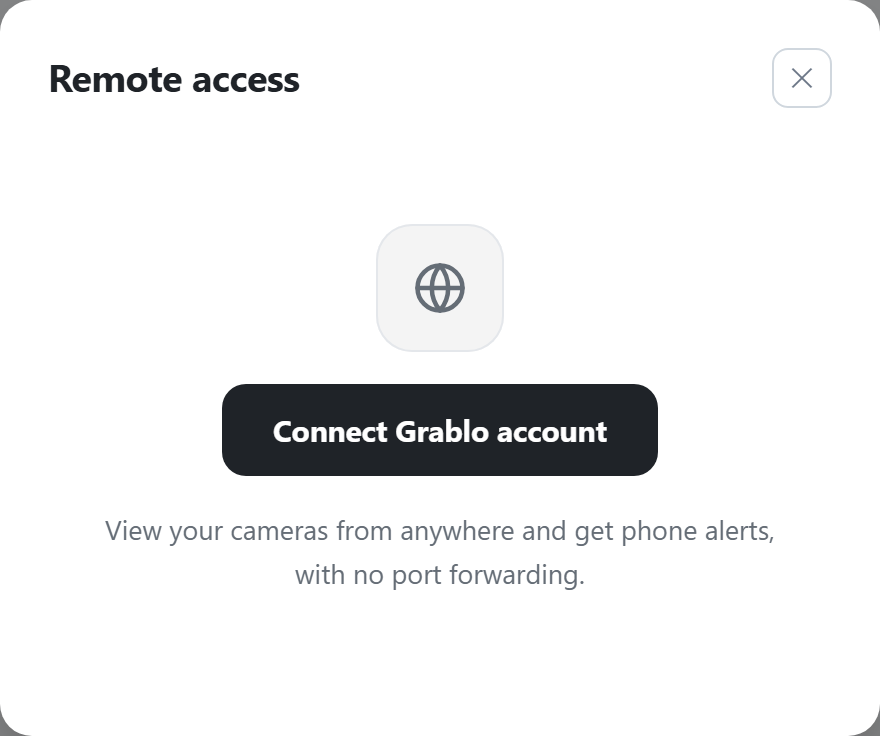
- Klik Hubungkan akun Litmus. Jendela kecil terbuka, dan jendela Akses jarak jauh menampilkan Selesaikan proses masuk di jendela yang terbuka.
- Di jendela kecil, masuk dengan akun Litmus Anda. Jika Anda sudah masuk di browser ini, layar masuk dilewati dan akun yang sedang digunakan muncul di bagian bawah jendela. Untuk menambahkan perangkat ke akun lain, klik Gunakan akun lain.
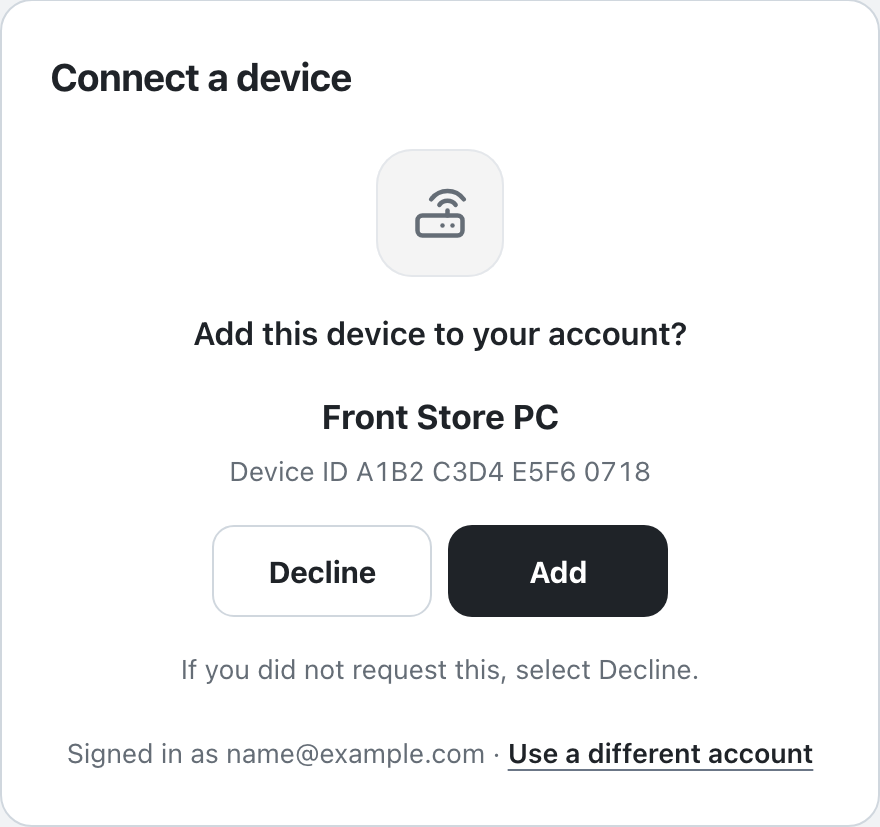
- Saat Tambahkan perangkat ini ke akun Anda? muncul, periksa nama perangkat dan ID perangkat, lalu klik Tambahkan. Jika Anda tidak memulai koneksi ini sendiri, klik Tolak.
- Saat Perangkat ditambahkan muncul, klik Tutup jendela. Selama perangkat menyelesaikan koneksi, Menghubungkan ke perangkat… muncul, dan selama tempat perangkat ditambahkan ke akun Anda, Mengimpor pengaturan… muncul. Biarkan jendela tetap terbuka sampai selesai.
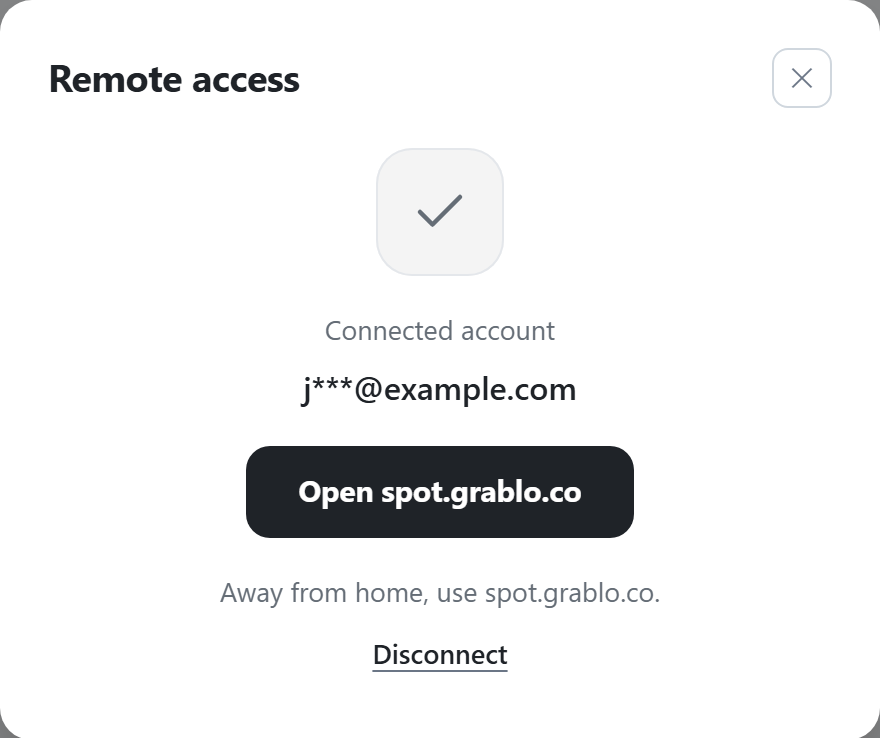
Proses selesai saat jendela Akses jarak jauh menampilkan Akun terhubung dan alamat email akun Anda. Di menu akun, Aktif muncul di samping Akses jarak jauh, dan pada desktop, akun yang terhubung juga muncul di bawah nama pengguna Anda di kiri bawah. Saat jauh dari perangkat, masuk di app.litmusnvr.com atau di aplikasi Litmus dengan akun yang sama untuk melihat tempat perangkat ini.
Setelah terhubung, Anda juga dapat menambahkan tindakan Notifikasi ponsel di layar lokal, dan Tampilan beberapa tempat di menu tempat terbuka di app.litmusnvr.com.
Menghubungkan dari perangkat lain dengan kode
Untuk masuk di perangkat lain (misalnya ponsel Anda), bukan di perangkat yang menampilkan layar lokal, gunakan kode.
- Klik Hubungkan akun Litmus, lalu klik Gunakan perangkat lain. Alamat yang perlu dibuka (app.litmusnvr.com/link) dan kode 8 karakter akan muncul.
- Di perangkat lain, buka app.litmusnvr.com/link di browser, lalu masuk dengan akun Litmus Anda.
- Saat Masukkan kode yang ditampilkan di perangkat Anda. muncul, masukkan kode, lalu klik Lanjutkan.
- Klik Tambahkan.
Memutuskan koneksi
- Di jendela Akses jarak jauh, klik Putuskan.
- Saat Apakah Anda yakin ingin memutuskan koneksi? muncul, klik Putuskan.
Perangkat dihapus dari akun yang terhubung, sehingga Anda tidak dapat lagi menontonnya dari mana saja atau menambahkan notifikasi ponsel di layar lokal. Kamera dan rekaman tetap ada di perangkat, dan Anda dapat terus menggunakan layar lokal. Jika perangkat tidak terhubung ke internet, Periksa koneksi internet Anda, lalu coba lagi. muncul dan koneksi tetap dipertahankan.
Jika koneksi gagal
| Pesan | Yang perlu dilakukan |
|---|---|
| Buka jendela masuk untuk menyelesaikan koneksi | Browser memblokir jendela kecil. Klik Buka jendela masuk. |
| Selesaikan proses masuk di jendela yang terbuka | Jika Anda menutup jendela kecil atau tidak dapat menemukannya, klik Buka jendela lagi. Untuk berhenti, klik Batal. Setelah dibatalkan, mengklik Tambahkan di jendela kecil tidak lagi menghubungkan perangkat (software perangkat 2.1.3 atau yang lebih baru). |
| Perangkat ini tidak terhubung ke internet. | Periksa koneksi internet perangkat, lalu coba lagi. Anda dapat terus menggunakan layar lokal. |
| Perangkat ini terdaftar di akun lain. Hubungkan lagi dan masuk dengan akun yang menambahkannya, atau hapus perangkat dari akun tersebut, lalu coba lagi. | Perangkat tidak ditambahkan karena tempatnya milik akun Litmus lain. Jendela kecil juga menampilkan Perangkat ini terdaftar di akun lain. Di jendela kecil, klik Gunakan akun lain dan masuk dengan akun yang menambahkan perangkat ini, atau hapus perangkat dari akun tersebut, lalu hubungkan lagi. |
| Akun lain sudah menangani permintaan ini | Muncul di jendela kecil. Akun Litmus lain sudah lebih dulu menambahkan atau menolak permintaan koneksi yang sama. Di layar lokal, klik Hubungkan akun Litmus lagi. |
| Perangkat tidak merespons. Pastikan perangkat menyala dan terhubung ke internet. | Tambahkan sudah diklik di jendela kecil, tetapi perangkat belum selesai terhubung. Periksa daya dan koneksi internet perangkat. |
| Perangkat tidak selesai terhubung. Coba lagi di perangkat. | Muncul di jendela kecil. Perangkat tidak selesai terhubung tepat waktu sehingga tidak ditambahkan. Di layar lokal, klik Hubungkan akun Litmus lagi. |
| Permintaan koneksi ditolak. | Tolak diklik di jendela kecil. Untuk menghubungkan, klik Hubungkan akun Litmus lagi. |
| Kode sudah kedaluwarsa. Coba lagi. | Perangkat tidak ditambahkan tepat waktu. Klik Hubungkan akun Litmus lagi. |
| Tidak dapat terhubung. Coba lagi. | Tunggu sebentar, lalu klik Hubungkan akun Litmus lagi. |
Jika setelah terhubung, mengklik Notifikasi ponsel menampilkan Notifikasi ponsel tidak tersedia karena tempat perangkat ini tidak ada di akun yang terhubung., masuk di app.litmusnvr.com dengan akun yang sama dan hubungkan perangkat ini (lihat Menambahkan perangkat di app.litmusnvr.com).
Perangkat yang pertama kali ditambahkan di app.litmusnvr.com
Perangkat yang Anda tambahkan dengan ID perangkat di app.litmusnvr.com atau di aplikasi Litmus juga ditampilkan sebagai Aktif di bawah Akses jarak jauh di layar lokal setelah Anda membukanya dari jarak jauh dengan akun tersebut. Jika perangkat ditambahkan ke beberapa akun, yang ditampilkan adalah akun yang terakhir membukanya dari jarak jauh. Ini berlaku untuk software perangkat 2.1.2 atau yang lebih baru.