ライブ映像を見る
ライブ タブには、すべてのカメラのライブ映像が、カメラごとに 1 つのタイルで表示されます。
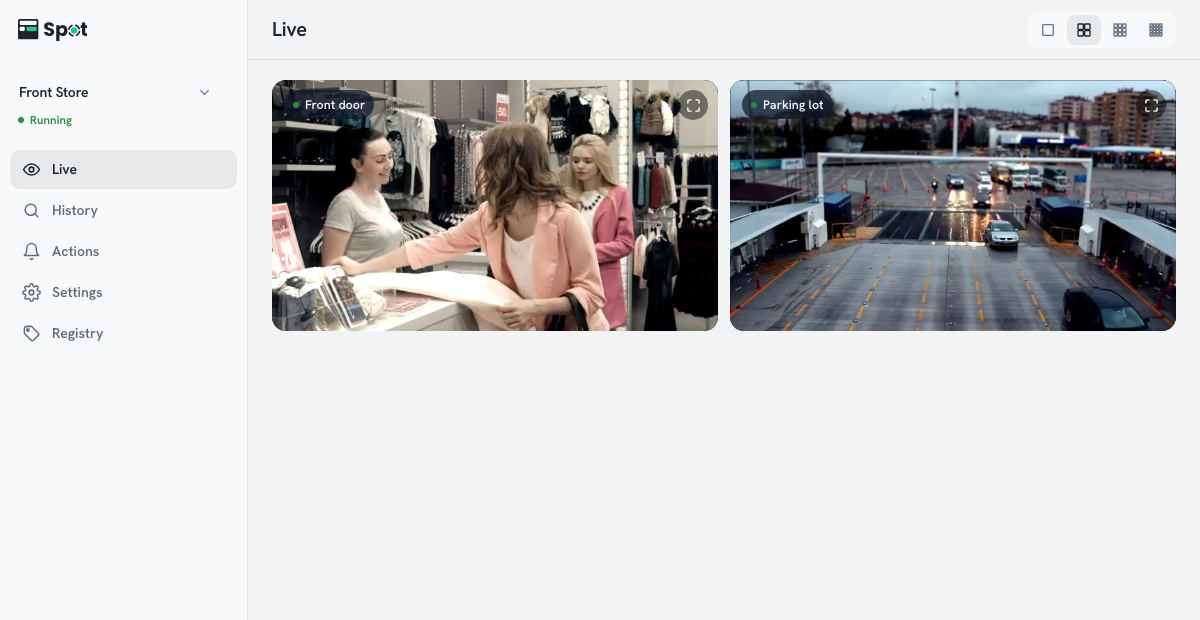
- タイルをクリックすると、拡大表示が開きます。
- 拡大表示では、マウスホイールまたはピンチ操作で最大 6 倍まで拡大でき、ドラッグで表示位置を移動できます。
- レイアウトボタンで画面の分割を選びます。パソコンでは 1・4・9・16 分割から選べ、選ばない場合はカメラの台数に合った分割で表示されます。分割より多いカメラがある場合は、レイアウトボタンの左にある矢印ボタン(カメラの前のページ、カメラの次のページ)でページを切り替えます。スマートフォンでは 1 行に並べるタイルを 1 または 2 から選びます。ボタンは、パソコンではタイトルの右側、スマートフォンでは画面の右上にあります。選んだ分割はこのブラウザーに保存されます。
- 音声を送るカメラのタイルには、右上にスピーカーアイコンが表示されます。タイルの音声は最初ミュートになっています。アイコンをクリックするとミュートが解除されます。音声が出るのは一度に 1 台のカメラだけで、別のカメラのミュートを解除すると前のカメラはミュートになります。拡大表示は音声オンで開き、ブラウザーが再生を止めた場合はミュートで開きます。音声がオンの間は音量スライダーが表示されます (iPhone と iPad では本体の音量ボタンを使います)。ミュート解除の状態は記憶されません。ライブの音声は録画とは別です。録画に音声を保存するには、カメラの設定で 音声を録音 をオンにします。スピーカーアイコンは機器のソフトウェア 2.1.0 以降、1 台ずつの音声と拡大表示の音声・音量は 2.2.0 以降で利用できます。
タイルに映像ではなくカメラのアイコンが表示される
- オフにしたカメラはカメラのアイコンが表示され、拡大できません。設定 > カメラ でオンにしてください。
- 状態が 実行中 以外(停止中 や 接続中... など)の間も、映像は表示されません。接続状態を確認するを参照してください。
拡大表示
上部にカメラ名と LIVE の表示があり、右側に縮小、拡大、閉じるボタンがあります。拡大・縮小は表示だけに影響し、録画される内容は変わりません。保存された映像も同じ方法で最大 4 倍まで拡大できます。
映像に重ねて表示される枠とラベル
- 検知した人、顔、車両、動物の枠とラベルは、アプリが映像の上に表示します。タイルでも拡大表示でも同じように表示され、枠は対象の動きに合わせて移動します。登録した顔には人物名、登録した車両にはその名前、それ以外の車両には読み取ったナンバーが表示されます。動物には猫や犬のように種類が表示されます。車両名の表示と、複数が同時に映ったときに登録した人や車両すべてに名前を表示するのは、機器のソフトウェア 2.2.0 以降です。
- 顔の枠は、人の枠の内側にあるときにだけ表示されます。これは表示だけに影響し、録画、アクション、インデックスには影響しません。
- 枠と映像のずれを防ぐため、ライブ映像が最大 1 秒遅れることがあります。