Home Assistant で Litmus を使う
各カメラが 1 つのデバイスになり、場所(Litmus を実行している機器)はそれらのカメラのデバイスをまとめるデバイスになります。
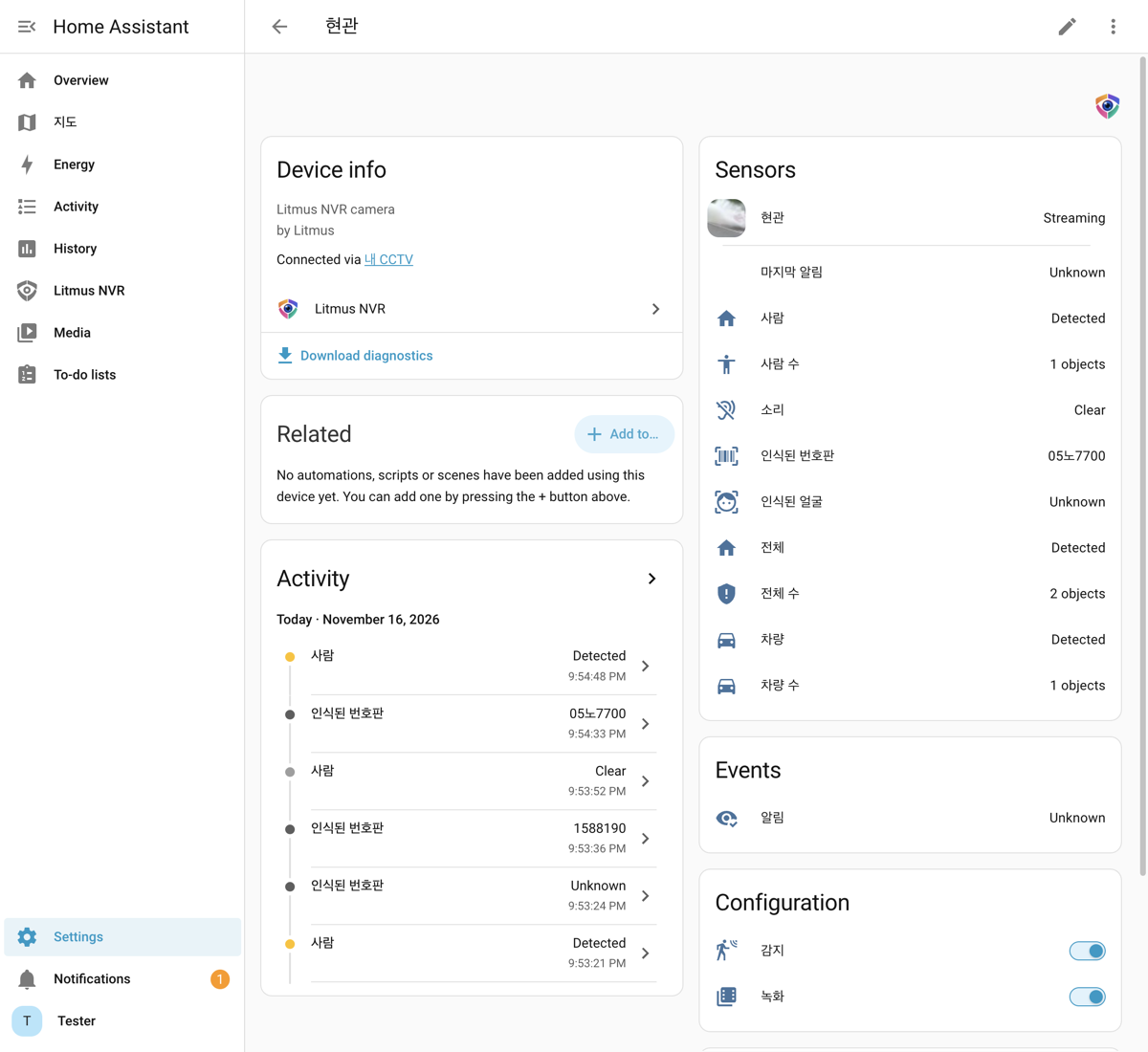
| 項目 | 説明 |
|---|---|
| カメラ | ライブ映像とスナップショット。場所が停止しているときや、カメラが接続されていないときは利用不可と表示されます。 |
| 人物、車両、動物、音、すべて | 検知されるとオンになり、最後の検知から 30 秒後にオフになります。「すべて」は、オンにしている対象のいずれかが検知されるとオンになります。 |
| 人数、車両数、動物の数、合計数 | 現在の映像で検知された数。「合計数」はそれらの合計です。 |
| 認識された顔、認識されたナンバープレート | 最後に認識された登録済みの顔の名前と、最後のナンバープレート。60 秒後に消去されます。 |
| 通知 | このカメラでアクションが実行されるたびに発生するイベント。アクションのタイトル、メッセージ、画像のアドレスと、その時点の録画(クリップ)のアドレスが含まれるため、Home Assistant のオートメーションのトリガーとして使用できます。 |
| 最後の通知 | 最後の通知の画像。 |
| 検知、録画 | このカメラの検知と録画をオフ・オンにします。オフにすると、Litmus の [ライブ] タブでカメラ名の横に 検知オフ または 録画オフ が表示され、設定 > 連携 にそのカメラが表示されます。そこで オンにする をクリックすると元に戻ります。機器を再起動すると、場所の設定に戻ります。 |
| スマートフォンへの通知 | 場所のデバイスにあります。オフにすると、アクションは実行されますが、スマートフォンへの通知は送信されません。スマートフォンへの通知オフ が 設定 > 連携 と アクション タブに表示され、オンにする で元に戻せます。 |
| ソフトウェア | 場所のデバイスにあります。機器のソフトウェアの新しいバージョンがあるかどうかを表示します。アップデートは Litmus からインストールします。 |
| 状態 | 場所のデバイスにあります。「実行中」「設定を適用中」「起動中」「停止中」「停止」「エラー」のいずれかです。 |
| 接続済み | カメラの映像が届いているかどうかを表示します。 |
| パフォーマンス | CPU・メモリ使用率、推論速度、GPU 使用率、稼働時間(場所のデバイス)と、カメラ fps、検出 fps(カメラのデバイス)です。初期状態ではオフで、オンにすると 5 秒ごとに更新されます。 |
カメラに検知ゾーンを描くと、ゾーンごとにデバイスが作成され、そのゾーンの人物・車両・動物・すべてのセンサーと数が表示されます。
Litmus を開く
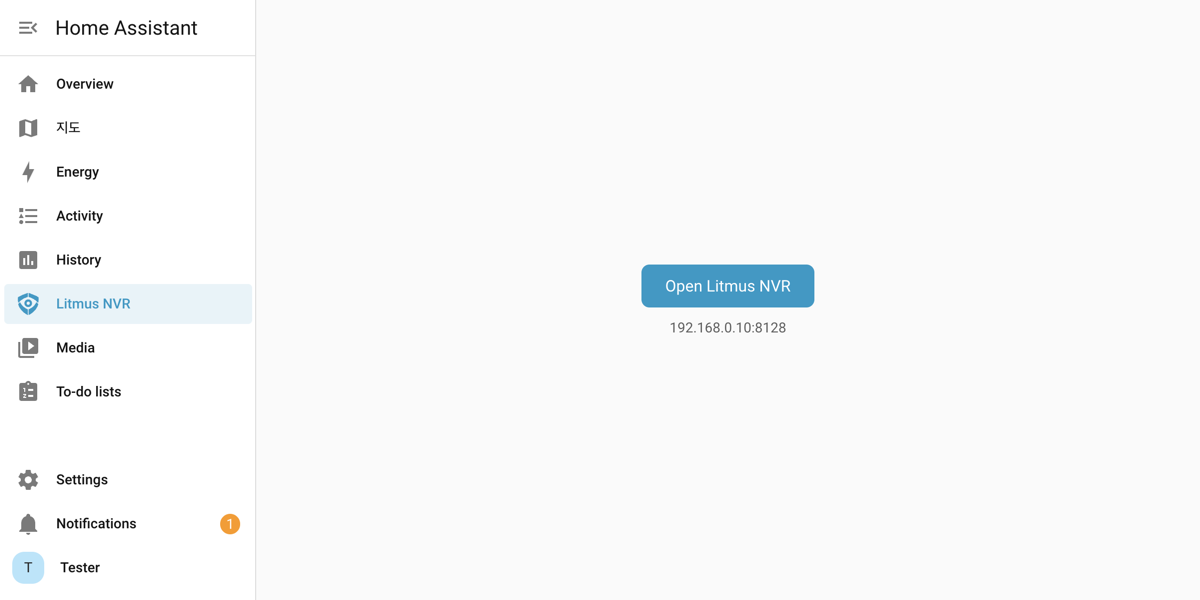
Home Assistant のサイドバーに Litmus NVR が追加されます。これをクリックしてから Litmus NVR を開く をクリックすると、Litmus のローカル画面が新しいタブで開きます。Litmus を Home Assistant アドオンとして実行している場合は、Home Assistant の中で開きます。
録画を見る
Home Assistant の メディア で Litmus NVR と場所を選択すると、人物、顔、車両、動物のフォルダーと、カメラごとのフォルダーが表示されます。種類別のフォルダーは、この場所で認識する対象と、オフにしていても最近の記録が残っている対象のものだけが表示されます。フォルダー内の録画をクリックすると再生されます。人物、顔、車両、動物のフォルダーには、過去 7 日間の録画が日付別に表示されます。それより前の録画は Litmus で確認してください。
Home Assistant から話す
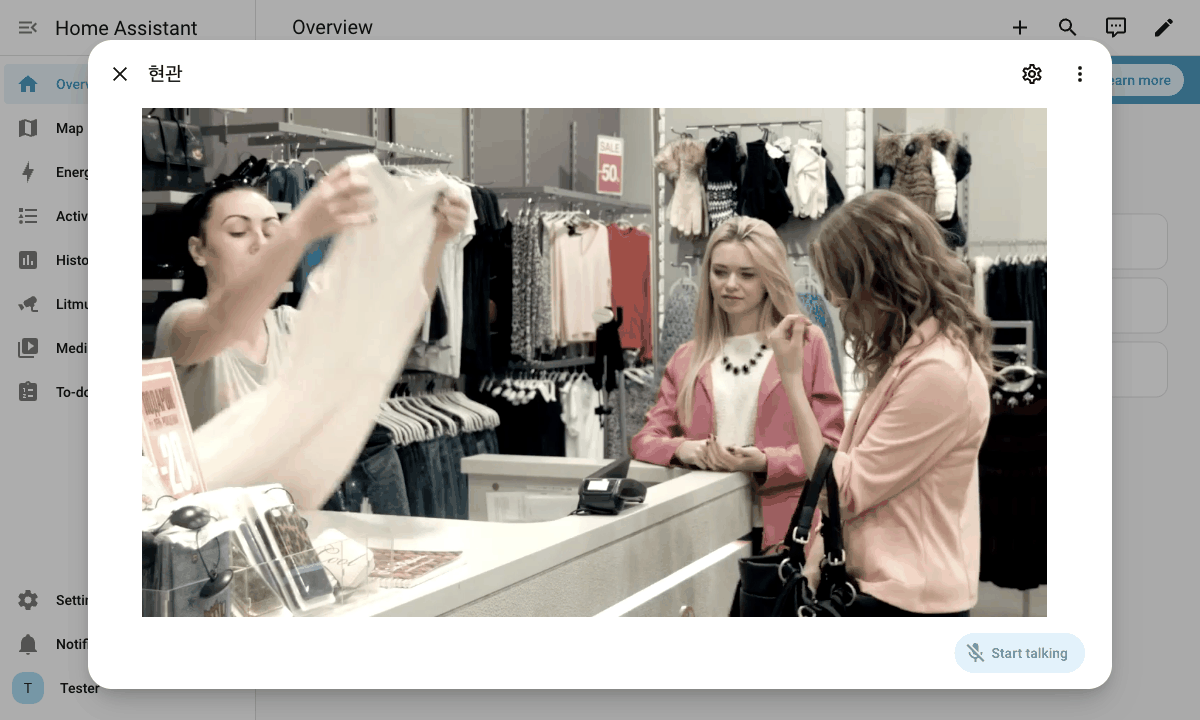
話す機能に対応したカメラでは、Home Assistant 2026.11 以降のカメラのウィンドウに話すボタンが表示されます。これは Home Assistant の試験的な機能のため、先にオンにしてください。
- Home Assistant で 設定 > システム > ラボ に移動し、双方向音声 の 有効にする をクリックします。
- カメラをクリックしてウィンドウを開き、右下の 話し始める をクリックします。ブラウザーがマイクを使用できるのは、Home Assistant を https で開いている場合だけです。
スマートフォンで通知を受け取る
統合に含まれているブループリントからオートメーションを作成すると、Litmus の通知を Home Assistant のスマートフォンアプリに送信できます。通知には、アクションのタイトルとメッセージ、その時点の画像が表示されます。通知をタップすると、そのイベントの録画が再生されます。
- スマートフォンに Home Assistant アプリがインストールされ、この Home Assistant にログインしている必要があります。
- Home Assistant で 設定 > オートメーションとシーン > ブループリント に移動し、ブループリントを追加 をクリックします。
- ブループリントのURL に https://github.com/grablo/litmus-hass-integration/blob/main/blueprints/automation/litmus_nvr/notify.yaml を入力し、ブループリントのプレビュー をクリックしてから ブループリントのインポート をクリックします。
- ブループリントの一覧で Litmus NVR alert notification をクリックします。
- 次の項目を入力し、保存 をクリックします。オートメーションはカメラごとに 1 つ作成します。
| 項目 | 値 |
|---|---|
| Alert | 通知を受け取るカメラの通知イベント(例: 玄関 通知)。 |
| Phone | 通知を受け取るスマートフォン。 |
| Alert kinds | 受け取る通知の種類。空欄にすると、すべての通知を受け取ります。 |
| Home Assistant address | スマートフォンで Home Assistant を開くときのアドレス(例: https://example.ui.nabu.casa)。アドレスを入力すると、通知をタップしたときに録画が再生されます。入力しない場合は、Home Assistant アプリが開きます。 |
- イベントが続いている間に通知をタップすると、それまでに録画された部分が再生されます。イベントが終了した後は、イベント全体が再生されます。
- 外出先で録画を見るには、外部からアクセスできるアドレス(Home Assistant Cloud または自分で設定したアドレス)を入力します。自宅のアドレス(例: http://192.168.0.5:8123)は、同じネットワーク上でのみ開けます。
- 画像と録画は、Home Assistant にログインしなくても開けます。開けるのは、通知から 7 日以内で、かつ最新の 200 件に含まれる通知です。機器を再起動すると、それより前の通知の画像と録画は開けなくなります。
- 録画がオフのカメラや、その時間の録画がない場合は、録画は再生されません。