Apple Home にカメラを追加する
各カメラは、個別のカメラとしてホームアプリに追加されます。
始める前に
- iPhone または iPad が、機器と同じネットワーク上にある必要があります。
- 外出先で映像を見たり通知を受け取ったりするには、ホームハブ(Apple TV または HomePod)が必要です。これは Apple Home の要件です。
- Docker でインストールした機器は、ホストネットワークを使用している必要があります。付属の docker-compose.yml はホストネットワークを使用しています。
- 設定 > 連携 で Apple Home スイッチをオンにします。アクションがある場所で初めてオンにすると、機器を再起動 ウィンドウが表示されます。適用 をクリックします。初回は必要なコンポーネントがダウンロードされ、進行状況が ダウンロード中 と表示されます。Windows では、ファイアウォールのウィンドウが表示された場合はアクセスを許可してください。
- Apple Home の一覧で、追加するカメラをクリックします。ウィンドウにそのカメラの QR コードとセットアップコードが表示されます。QR コードは一度に 1 台分だけ表示されるため、ホームアプリが別のカメラを誤って追加することはありません。
- iPhone または iPad のホームアプリで [アクセサリを追加] をタップし、ウィンドウの QR コードをスキャンします。
- 「認定されていないアクセサリ」と表示された場合は、[このまま追加] をタップし、ホームアプリの指示に従います。
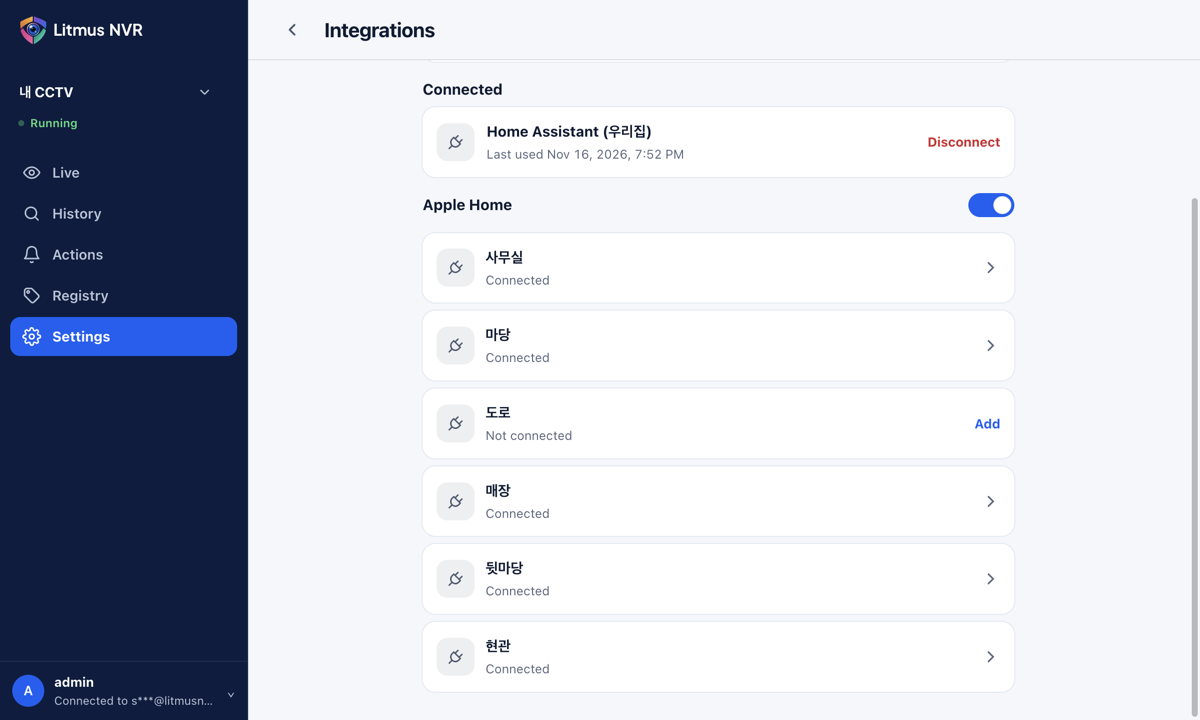
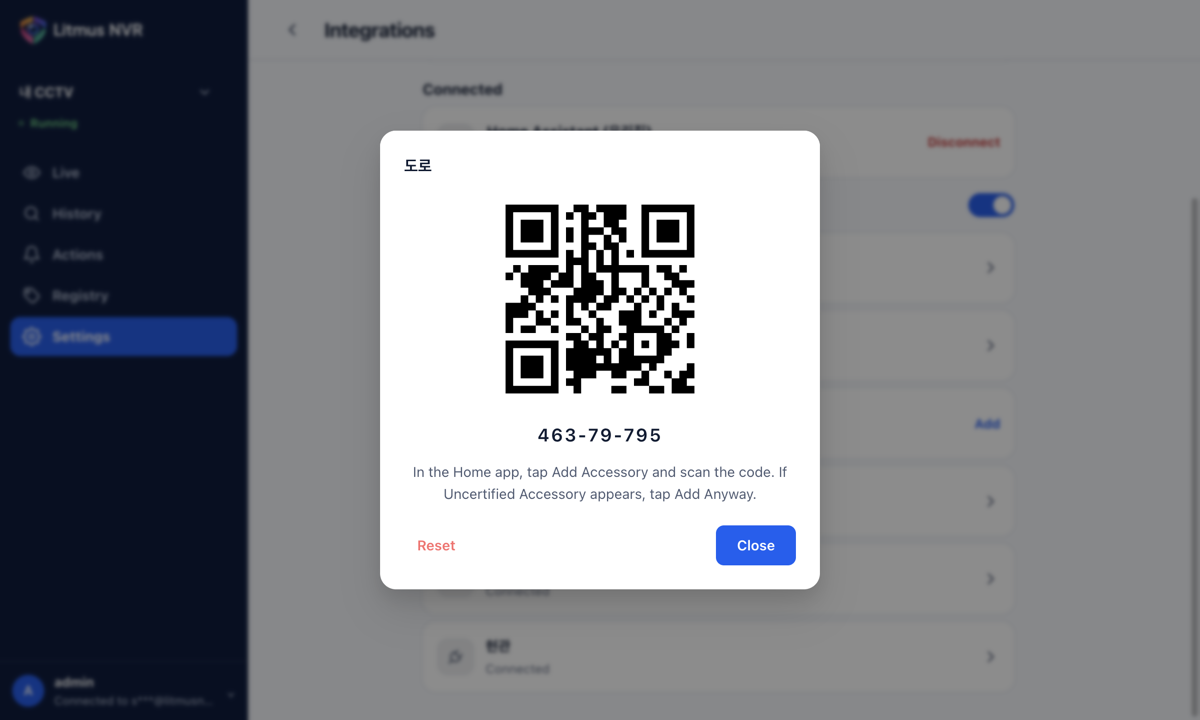
追加したカメラには 接続済み が表示されます。ホームアプリでは、ライブ映像、音声、モーションセンサー、人物・車両・動物のセンサーを利用できます。話す機能に対応したカメラでは、ホームアプリから話すこともできます。
- Litmus でカメラの名前を変更しても、ホームアプリでの接続は維持されます。
- Litmus でカメラを削除すると、ホームアプリには 応答なし として残ります。ホームアプリで削除します。
- 新しいカメラは、そのカメラの QR コードを使って個別にホームアプリに追加します。
- 機器を再起動したり、Apple Home スイッチをオフにしてからオンにしたりしても、カメラを追加し直す必要はありません。
カメラの状態
| 未接続 | カメラはまだホームアプリに追加されていません。カメラをクリックすると QR コードとセットアップコードが表示されます。 |
| 接続済み | カメラはホームアプリに追加されています。 |
| ペアリング情報を読み込めませんでした | カメラのペアリング情報が破損しています。リセット で新しいコードを作成し、カメラを追加し直してください。 |
| Apple Home を開始できませんでした。もう一度お試しください。 | スイッチをオフにしてから、もう一度オンにしてください。 |