사람별로 보기
기록 > 카드에서 선택한 기간에 나타난 사람을 한 사람당 카드 한 장으로 봅니다. 목록 위 왼쪽에서 사람, 얼굴, 차량, 동물 중 볼 카드를 선택합니다. 켜 둔 인식의 카드만 표시되며, 휴대폰에서는 선택 목록에서 고릅니다. 카드를 다시 선택하면 마지막으로 본 카드가 열립니다. 디바이스 소프트웨어 2.1.4 이하에서는 화면 위쪽의 전환 버튼에서 사람이나 차량을 선택합니다.
- 기록 탭을 엽니다. 처음 표시되는 화면이 카드입니다. 목록 위 왼쪽에서 사람을 선택합니다.
- 목록 위의 기간을 클릭해 볼 기간을 선택합니다.
- 카드를 클릭합니다. 그 사람의 동선 목록이 열립니다. 한 카메라에 머문 구간마다 타일이 하나씩 시간순으로 표시됩니다. 기록이 하나뿐인 카드는 바로 재생되며, 영상을 닫으면 카드 목록으로 돌아갑니다.
- 타일을 클릭해 영상을 재생합니다. 목록으로 돌아가려면 위쪽의 뒤로를 클릭합니다.
카드가 많으면 목록 오른쪽 가장자리의 시간 막대를 끌어 원하는 시각의 카드로 바로 이동합니다.
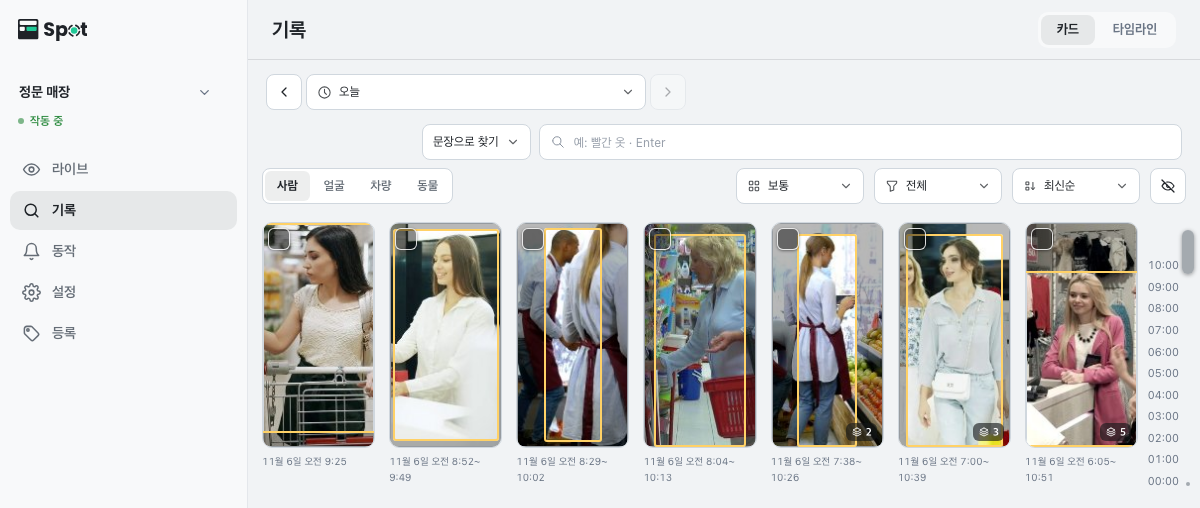
동선 목록 읽기
카드를 열면 그 사람이 언제 어느 카메라에 있었는지 시간순으로 표시됩니다.
- 한 카메라에 60초 이내의 간격으로 다시 나타난 경우에는 녹화가 나뉘어 있어도 타일 하나로 묶여 표시됩니다.
- 타일 아래에 머문 시각(14:02:10 – 14:05:42처럼 굵게)과 카메라 이름 · 머문 시간이 표시됩니다. 1초보다 짧게 머문 구간은 시작 시각만 표시되고 머문 시간은 표시되지 않습니다.
- 머문 시간은 카메라가 그 사람이나 차량을 처음 감지한 때부터 마지막으로 감지한 때까지의 시간입니다.
- 타일 위에는 앞 타일과의 간격이 5분 뒤처럼 표시됩니다. 시간이 겹치면 같은 시간대가 표시됩니다. 날짜가 바뀌는 곳에는 날짜 구분선이 표시됩니다.
- 처음에는 오래된 순서로 표시됩니다. 정렬 아이콘을 클릭하면 순서가 반대로 바뀌며, 이때 간격은 5분 전으로 표시됩니다.
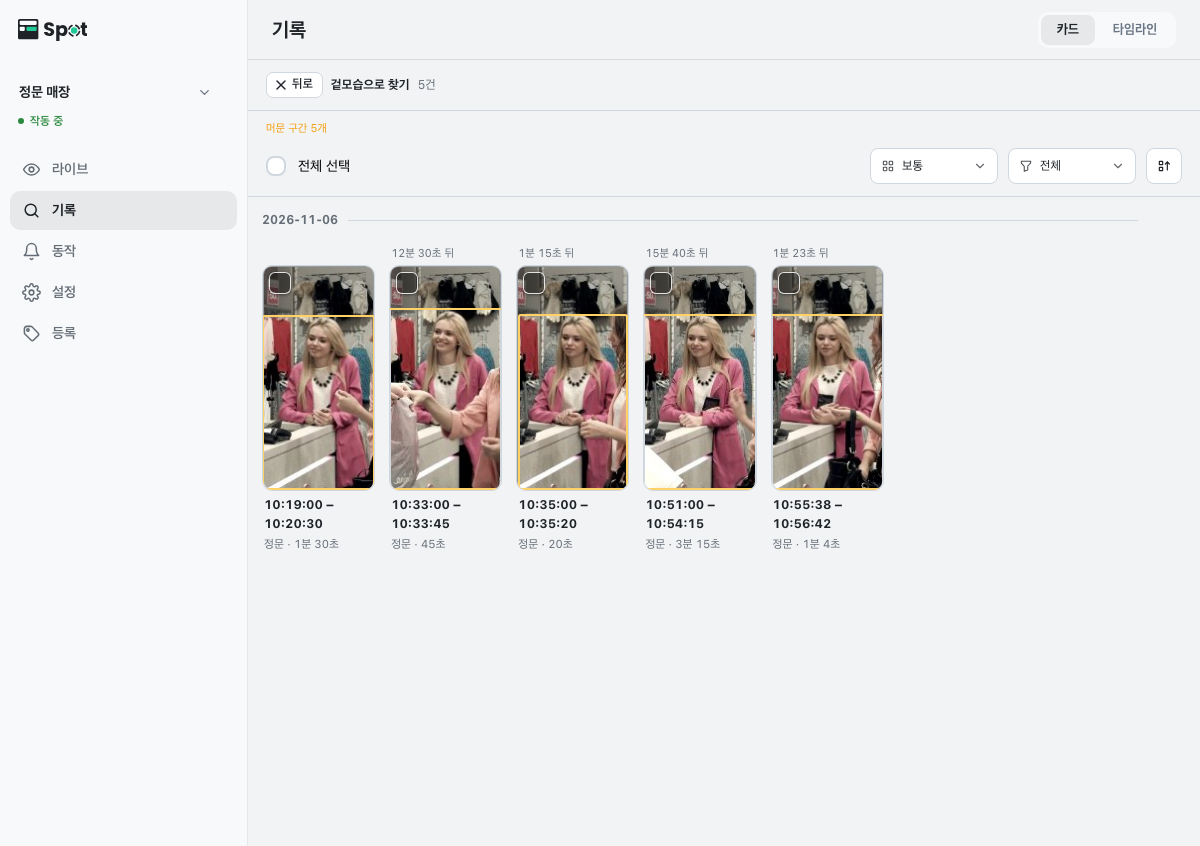
사람 카드는 겉모습(옷차림, 체형)을 기준으로 나뉘며, 얼굴 인식을 켜지 않아도 사용할 수 있습니다. 얼굴 인식이 켜져 있으면 얼굴을 선택해 얼굴 기준 카드를 봅니다. 디바이스 소프트웨어 2.1.4 이하에서는 같은 자리에 겉모습·얼굴 전환이 표시됩니다.
카드 정리하기
- 다른 사람이 섞였을 때: 카드를 열어 그 타일을 체크한 뒤 결과 위의 이 사람 아님을 클릭합니다. 그 타일은 이 카드에서 빠져 별도의 카드가 됩니다. 동선 목록에서는 그 타일의 대표 기록만 빠집니다. 같은 구간에 다른 기록이 남아 있으면 그중 하나가 새 대표가 되어 타일이 계속 표시될 수 있습니다.
- 한 사람이 여러 카드로 나뉘었을 때: 아래 절차로 카드를 합칩니다.
- 사람이 아닌 대상이 카드로 표시될 때: 그 카드를 체크한 뒤 목록 위의 숨기기를 클릭합니다.
같은 사람의 카드 합치기
- 합칠 카드 두 장 이상의 왼쪽 위 체크 상자를 클릭합니다. 카드를 체크하면 목록 위에 선택 줄이 표시됩니다. 합치기는 두 장 이상 체크하면 표시됩니다. 선택을 모두 풀려면 줄 오른쪽 끝의 ×(선택 해제)를 클릭합니다.
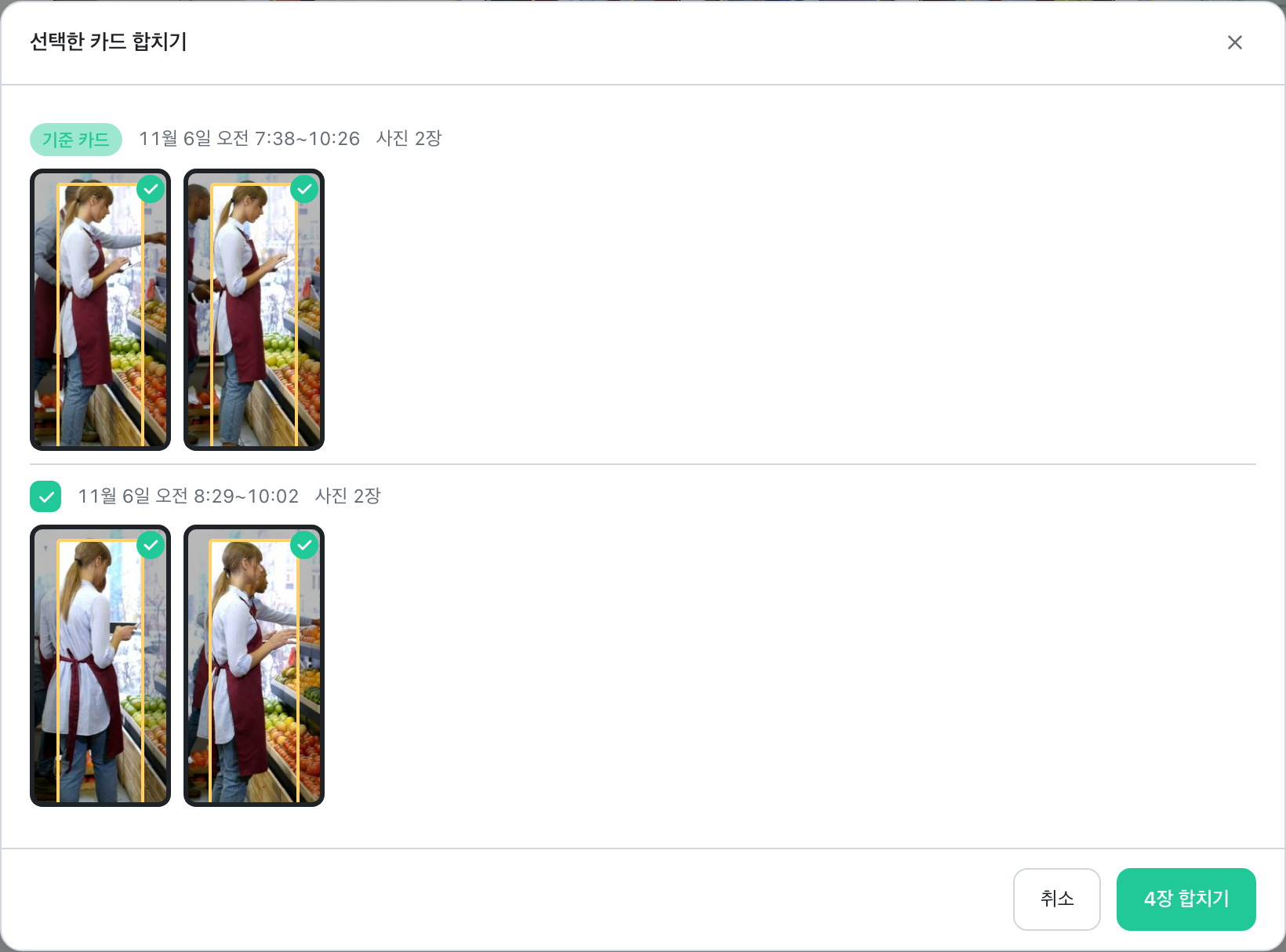
- 합치기를 클릭합니다. 선택한 카드 합치기 창이 열립니다. 사람이 가장 먼저 나타난 카드가 기준 카드입니다. 사진 한 장은 머문 구간 하나를 나타내며, 사진 수는 카드의 숫자와 같습니다. 사진은 모두 체크된 상태로 표시됩니다.
- 사진을 확인하고 다른 사람의 사진은 체크를 해제합니다. 카드 전체를 빼려면 카드 제목 옆의 체크를 해제합니다. 카드마다 8장까지 표시되며, 나머지는 +n장 더 보기를 클릭해 봅니다.
- n장 합치기를 클릭합니다.
합치기 제안
같은 사람일 가능성이 높은 카드가 있으면 목록 위에 같은 사람일 수 있는 카드 n쌍이 표시됩니다. 보기를 클릭하면 같은 사람인가요? 창이 열립니다. 합치기 창과 같은 방법으로 사진을 확인합니다. 그다음 n장 합치기, 모두 다른 사람, 이번에는 건너뛰기 중 하나를 클릭합니다. 후보 카드에는 유사도 n%가 표시됩니다. 세 버튼 중 하나를 클릭하면 다음 제안이 표시됩니다. 제안 안내의 ×를 클릭하면 앱을 다시 열거나 페이지를 새로 고칠 때까지 제안이 표시되지 않습니다.
목록 다루기(정렬, 필터, 숨긴 카드, 새 카드)
- 목록 위 왼쪽에는 카드 종류 전환(사람·얼굴·차량·동물 중 켜 둔 인식)이, 오른쪽에는 카드 크기, 카메라 필터, 정렬, 숨긴 항목 아이콘이 있습니다. 데스크톱에서는 기간 선택과 찾기 영역이 한 줄에 표시됩니다.
- 격자 아이콘을 클릭해 카드 크기를 작게, 보통(기본), 크게 중에서 선택합니다. 휴대폰에서는 한 줄에 표시되는 카드 수가 바뀝니다(겉모습 4·3·2개, 얼굴 3·2·1개). 카드를 연 화면에도 같은 크기가 적용됩니다.
- 정렬 메뉴에서 최신순(기본), 오래된순, 자주 나온 순, 드물게 나온 순을 선택합니다. 자주 나온 순은 머문 구간의 수를 기준으로 정렬됩니다. 문장으로 찾는 동안에는 정렬 메뉴가 표시되지 않습니다.
- 카메라가 두 대 이상이면 카메라 필터로 전체 또는 볼 카메라를 체크합니다. 카드를 열었을 때도 선택한 기간과 카메라 필터가 그대로 적용됩니다.
- 숨긴 카드는 목록 오른쪽 위의 숨긴 항목 아이콘을 클릭해 확인합니다. 다시 표시하려면 카드를 체크한 뒤 목록 위의 숨김 해제를 클릭합니다.
- 사진 오른쪽 아래의 숫자는 그 사람이 머문 구간의 수이며, 카드를 열었을 때의 타일 수와 같습니다. 마우스를 올리면 머문 구간 n개가 표시됩니다.
- 목록을 스크롤하는 동안에는 새 카드가 목록에 추가되지 않습니다. 위쪽에 새 인물 n명이 표시되며, 클릭하면 새 카드가 목록에 추가되고 첫 번째 새 카드로 이동합니다. 새로 나타난 카드에는 잠시 새 인물이 표시됩니다.
- 최신순·오래된순으로 정렬했을 때 오른쪽 가장자리의 시간 막대에서 카드가 있는 시간대는 색으로 표시됩니다. 손잡이를 끄는 동안 그 위치의 시각이 표시되고, 놓으면 그 시각의 카드로 이동합니다. 데스크톱에서는 막대 옆에 시각 눈금이 표시되며, 막대를 클릭해도 그 시각으로 이동합니다. 오른쪽 아래의 맨 위로 버튼(위쪽 화살표 아이콘)을 클릭하면 처음으로 돌아갑니다.
문장·속성으로 카드 좁히기
사람 기준일 때 사용할 수 있습니다. 기간 선택 아래 찾기 영역의 문장으로 찾기나 속성으로 찾기에서 조건을 지정하면 조건에 맞는 사람의 카드만 표시됩니다. 찾은 사람 수(n명)가 표시됩니다. 조건을 지우려면 입력란 오른쪽의 × 아이콘(지우기)을 클릭하거나 입력란에서 Esc 키를 누릅니다. 문장으로 찾으면 입력한 내용과 비슷한 사람부터 표시됩니다.
찾기 조건은 사람, 얼굴, 차량 보기마다 따로 저장됩니다. 다른 보기로 이동했다가 돌아오면 그 보기의 조건이 다시 적용됩니다.
카드 화면에서 더 할 수 있는 것
- 이 사람 아님으로 뺀 타일은 카드 화면을 닫기 전까지 복원할 수 있습니다. 뺀 항목 n건을 펼쳐 타일을 선택한 뒤 선택 줄의 되돌리기를 클릭합니다.
- 얼굴 기준 카드에서는 사진을 선택해 얼굴을 등록할 수 있습니다(얼굴 등록하기).
- 카드 화면에서는 기록을 삭제할 수 없습니다. 타임라인의 구간 삭제를 사용합니다(구간 다운로드와 삭제).
- 천장형 카메라처럼 얼굴이 작게 촬영되는 곳에서는 얼굴보다 사람 기준이 더 정확합니다.
카드가 만들어지는 방식
카드는 영상을 색인할 때 만들어져 디바이스에 저장됩니다. 한 번 만들어진 카드는 자동으로 다시 합쳐지지 않습니다. 기간을 바꾸면 그 기간에 나타난 사람의 카드가 표시됩니다. 카드의 시각, 사진 위의 숫자(머문 구간 수), 대표 사진도 그 기간을 기준으로 바뀝니다. 설정 > 색인 > 동일인 판정 기준을 바꾸면 그 뒤에 색인되는 영상부터 적용됩니다.