구간 다운로드와 삭제
타임라인에서 시간 구간을 정해 그 구간의 녹화를 영상 파일로 다운로드하거나 삭제합니다.
시작하기 전에 기록 탭의 타임라인을 열고, 다운로드하거나 삭제할 시각 근처로 이동합니다.
구간 다운로드
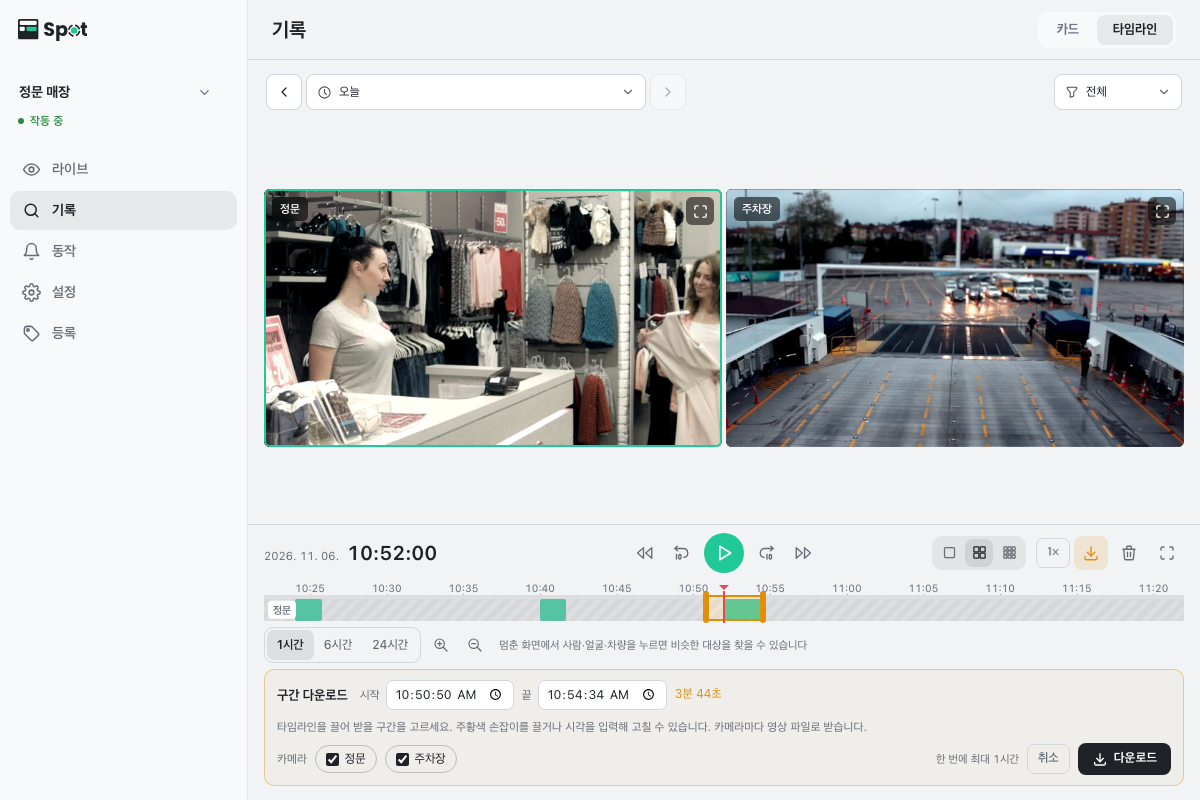
- 재생 조작 버튼 오른쪽의 다운로드 아이콘(구간 다운로드)을 클릭합니다. 시간 막대 아래에 구간 다운로드 패널이 열리고, 막대에 주황색 손잡이 두 개가 표시됩니다. 처음에는 빨간 선 위치의 녹화와 그 앞뒤 10초가 선택됩니다. 빨간 선 위치에 녹화가 없으면 그 뒤의 첫 녹화가, 뒤에도 녹화가 없으면 빨간 선 앞뒤 1분이 선택됩니다. 재생 중이었다면 일시정지되고, 패널을 닫으면 다시 재생됩니다.
- 시간 막대를 끌어 구간을 새로 선택하거나, 손잡이를 끌거나, 시작과 끝에 시각을 초 단위까지 입력합니다. 선택한 길이가 옆에 표시됩니다. 시각을 입력하면 빨간 선이 그 시각으로 이동합니다. 휴대폰에서는 현재 위치를 시작으로·현재 위치를 끝으로를 탭해도 됩니다. 한 번에 최대 1시간까지 선택할 수 있습니다.
- 카메라에서 다운로드할 카메라를 체크합니다. 처음에는 크게 보고 있는 카메라, 휴대폰에서 보고 있는 카메라, 또는 현재 페이지의 카메라가 체크되어 있습니다.
- 다운로드를 클릭합니다. 카메라마다 MP4 파일이 하나씩 차례로 다운로드됩니다. Safari와 iOS의 웹 브라우저에서는 구간이 길면 한 카메라의 영상이 여러 파일로 나뉘어 저장될 수 있습니다. 다운로드 중에는 다운로드 중 i/n · n%가 표시되며, 취소를 클릭하면 중지됩니다.
카메라별 영상 파일이 저장되면 완료입니다. 구간 안에서 녹화가 없는 시간은 파일에 포함되지 않으며, 아직 녹화 중인 기록은 포함되지 않습니다.
Android 앱에서는 파일이 다운로드 폴더에 저장되고 파일 n개를 다운로드 폴더에 저장했습니다.가 표시됩니다. iOS 앱에서는 공유 창이 열리면 저장할 곳을 선택합니다.
구간 삭제
- 재생 조작 버튼 오른쪽의 휴지통 아이콘(구간 삭제)을 클릭합니다. 구간 삭제 패널이 열립니다. 구간과 카메라를 지정하는 방법은 구간 다운로드와 같습니다.
- 구간을 지정하고 카메라에서 삭제할 카메라를 체크합니다.
- 삭제를 클릭합니다. 장면 n개를 삭제할까요? 창이 열립니다.
- 확인 창에서 삭제를 클릭합니다.
시간 막대에서 그 구간의 녹화가 사라지면 완료입니다. 다른 작업이 파일을 사용하고 있는 녹화는 삭제되지 않고 장면 n개는 다른 작업이 파일을 사용하고 있어 삭제하지 못했습니다. 잠시 후 다시 삭제해 주세요.가 표시됩니다.
주의
구간에 일부라도 포함된 녹화는 전체가 삭제됩니다. 선택한 구간만 잘라서 삭제하지 않습니다. 삭제한 녹화는
되돌릴 수 없으며, 아직 녹화 중인 기록은 삭제되지 않습니다.
다운로드 결과 안내
- 다운로드하지 못한 카메라가 있을 때만 다운로드가 끝난 뒤 화면 아래에 결과가 표시됩니다. 받은 파일이 있으면 n개 파일을 받았습니다가 함께 표시됩니다. 녹화 없음: 카메라 이름은 그 구간에 녹화가 없다는 뜻이고, 다운로드하지 못함: 카메라 이름은 다운로드 중에 오류가 발생했다는 뜻입니다. 파일이 너무 커서 다운로드하지 못함(구간을 줄여 주세요): 카메라 이름이 표시되면 구간을 줄여 다시 다운로드합니다.