Home Assistant에서 보기와 사용하기
카메라마다 기기 하나가 만들어지고, 장소(디바이스)는 그 카메라 기기들을 묶는 기기가 됩니다.
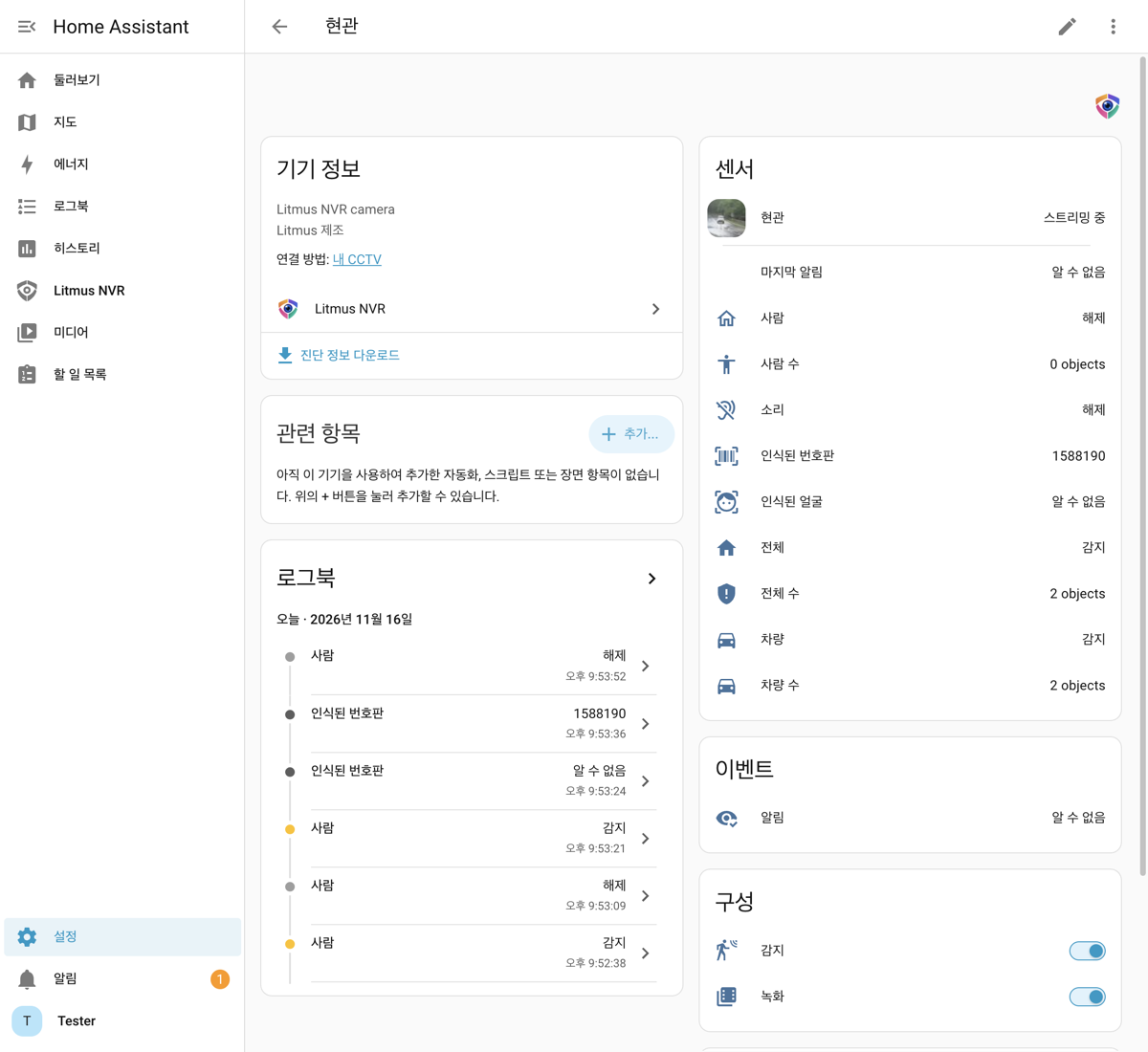
| 항목 | 설명 |
|---|---|
| 카메라 | 실시간 영상과 스냅샷입니다. 장소가 정지되어 있거나 카메라가 연결되지 않으면 사용할 수 없음으로 표시됩니다. |
| 사람, 차량, 동물, 소리, 전체 | 감지되면 켜지고, 마지막 감지 30초 뒤에 꺼집니다. 전체는 켜 둔 대상 중 하나라도 감지되면 켜집니다. |
| 사람 수, 차량 수, 동물 수, 전체 수 | 지금 화면에 감지된 수입니다. 전체 수는 그 합입니다. |
| 인식된 얼굴, 인식된 번호판 | 마지막으로 인식된 등록 얼굴의 이름과 번호판입니다. 60초 뒤에 지워집니다. |
| 알림 | 이 카메라의 동작이 실행될 때마다 발생하는 이벤트입니다. 동작의 제목, 내용, 사진 주소와 그 순간의 녹화(클립) 주소가 함께 전달되어 Home Assistant 자동화의 트리거로 사용할 수 있습니다. |
| 마지막 알림 | 마지막 알림의 사진입니다. |
| 감지, 녹화 | 이 카메라의 감지와 녹화를 끄고 켭니다. 끄면 Litmus 라이브의 카메라 이름 옆에 감지 꺼짐 또는 녹화 꺼짐이 표시되고, 설정 > 연동에 꺼진 카메라가 표시되어 켜기로 다시 켤 수 있습니다. 디바이스를 다시 시작하면 장소 설정대로 돌아갑니다. |
| 휴대폰 알림 | 장소 기기에 있습니다. 끄면 동작은 그대로 실행되고 휴대폰 알림만 보내지 않습니다. 설정 > 연동과 동작 탭에 휴대폰 알림 꺼짐이 표시되며 켜기로 다시 켤 수 있습니다. |
| 소프트웨어 | 장소 기기에 있습니다. 디바이스 소프트웨어의 새 버전이 있는지 표시합니다. 업데이트는 Litmus에서 설치합니다. |
| 상태 | 장소 기기에 있습니다. 실행 중, 설정 적용 중, 시작하는 중, 멈추는 중, 정지됨, 오류 중 하나입니다. |
| 연결됨 | 카메라 영상이 들어오고 있는지 표시합니다. |
| 성능 | CPU·메모리 사용률, 추론 속도, GPU 사용률, 가동 시간(장소 기기)과 카메라 fps, 감지 fps(카메라 기기)입니다. 기본으로 꺼져 있으며, 켜면 5초마다 갱신됩니다. |
카메라에 감지 영역을 그려 두면 영역마다 기기가 하나씩 만들어지고, 그 영역의 사람·차량·동물·전체 센서와 수가 표시됩니다.
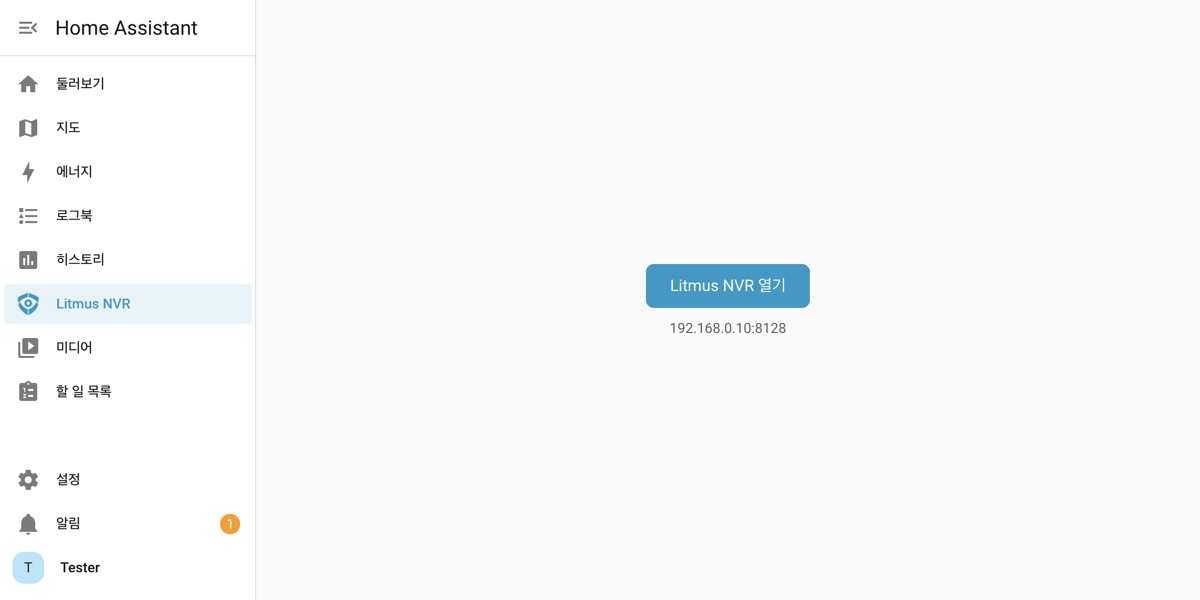
Litmus 화면 열기
Home Assistant 사이드바에 Litmus NVR이 추가됩니다. 클릭하고 Litmus NVR 열기를 클릭하면 Litmus 로컬 화면이 새 탭에서 열립니다. Home Assistant 애드온으로 설치한 경우에는 Home Assistant 안에서 바로 열립니다.
녹화 보기
Home Assistant의 미디어에서 Litmus NVR과 장소를 선택하면 사람, 얼굴, 차량, 동물 폴더와 카메라별 폴더가 표시됩니다. 종류 폴더는 켜 둔 인식 대상과, 꺼 두었어도 최근 기록이 남은 대상만 표시됩니다. 폴더 안의 녹화를 클릭하면 재생됩니다. 사람, 얼굴, 차량, 동물 폴더에는 최근 7일이 날짜별로 표시되며, 그보다 오래된 기록은 Litmus에서 봅니다.
Home Assistant에서 말하기
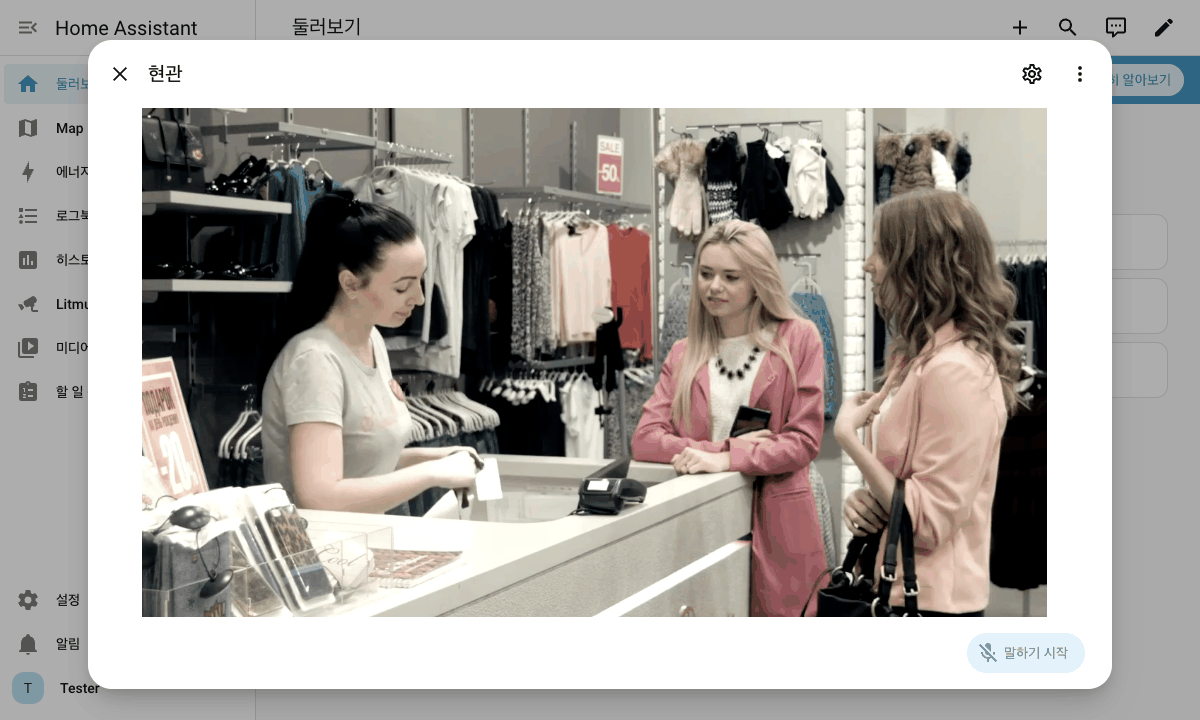
말하기를 지원하는 카메라는 Home Assistant 2026.11 이상에서 카메라 창의 말하기 버튼으로 카메라 스피커에 말합니다. Home Assistant의 실험 기능이라 먼저 켜야 합니다.
- Home Assistant에서 설정 > 시스템 > 실험실로 이동해 양방향 오디오의 활성화를 클릭합니다.
- 카메라를 클릭해 창을 열고 오른쪽 아래의 말하기 시작을 클릭합니다.Home Assistant를 https 주소로 열어야 브라우저가 마이크를 사용합니다.
알림을 휴대폰으로 받기
통합 구성 요소에 포함된 블루프린트로 자동화를 만들면 Litmus의 알림이 Home Assistant 휴대폰 앱으로 전송됩니다. 알림에는 동작의 제목과 내용, 그 순간의 사진이 표시되고, 알림을 누르면 그 사건의 녹화가 재생됩니다.
- 휴대폰에 Home Assistant 앱이 설치되어 있고 이 Home Assistant에 로그인되어 있어야 합니다.
- Home Assistant에서 설정 > 자동화 및 장면 > 블루프린트로 이동해 블루프린트 가져오기를 클릭합니다.
- 블루프린트 주소에 https://github.com/grablo/litmus-hass-integration/blob/main/blueprints/automation/litmus_nvr/notify.yaml 을 입력하고 미리 보기를 클릭한 다음 블루프린트 가져오기를 클릭합니다.
- 블루프린트 목록에서 Litmus NVR alert notification을 클릭합니다.
- 아래 항목을 입력하고 저장을 클릭합니다.카메라마다 자동화를 하나씩 만듭니다.
| 항목 | 입력 |
|---|---|
| Alert | 알림을 받을 카메라의 알림 이벤트입니다(예: 현관 알림). |
| Phone | 알림을 받을 휴대폰입니다. |
| Alert kinds | 받을 알림의 종류입니다. 비워 두면 모든 알림을 받습니다. |
| Home Assistant address | 휴대폰에서 Home Assistant를 여는 주소입니다(예: https://example.ui.nabu.casa). 입력하면 알림을 눌렀을 때 녹화가 재생되고, 비워 두면 Home Assistant 앱이 열립니다. |
- 사건이 이어지는 동안 알림을 누르면 그때까지 녹화된 부분이 재생되고, 사건이 끝난 뒤에 누르면 사건 전체가 재생됩니다.
- 집 밖에서 녹화를 보려면 외부에서 접속할 수 있는 주소(Home Assistant Cloud 또는 직접 설정한 주소)를 입력합니다. 집 안 주소(예: http://192.168.0.5:8123)는 같은 네트워크에서만 열립니다.
- 사진과 녹화는 Home Assistant에 로그인하지 않아도 열립니다. 알림 후 7일까지, 최근 알림 200개까지 열리며, 디바이스를 다시 시작하면 그 전 알림의 사진과 녹화는 열리지 않습니다.
- 녹화를 끈 카메라이거나 그 시각의 녹화가 없으면 녹화가 재생되지 않습니다.