Apple 홈에 카메라 추가하기
카메라마다 홈 앱에 카메라 하나로 추가합니다.
시작하기 전에
- iPhone 또는 iPad가 디바이스와 같은 네트워크에 연결되어 있어야 합니다.
- 집 밖에서 보거나 알림을 받으려면 홈 허브(Apple TV 또는 HomePod)가 필요합니다. Apple 홈의 요구 사항입니다.
- Docker로 설치한 디바이스는 호스트 네트워크로 실행해야 합니다. 제공되는 docker-compose.yml은 호스트 네트워크로 설정되어 있습니다.
- 설정 > 연동에서 Apple 홈 스위치를 켭니다. 동작이 있는 장소에서 처음 켜면 디바이스 재시작 창이 표시됩니다. 적용하기를 클릭합니다.처음 켤 때는 필요한 구성 요소를 내려받으며 진행률이 내려받는 중으로 표시됩니다. Windows에서 방화벽 창이 표시되면 허용합니다.
- Apple 홈 목록에서 추가할 카메라를 클릭합니다. 창에 그 카메라의 QR 코드와 설정 코드가 표시됩니다.QR 코드는 한 번에 한 카메라만 표시되어, 홈 앱이 다른 카메라를 잘못 추가하지 않습니다.
- iPhone 또는 iPad의 홈 앱에서 액세서리 추가를 누르고 창의 QR 코드를 스캔합니다.
- 인증되지 않은 액세서리라는 안내가 나오면 그래도 추가를 누르고 홈 앱의 안내에 따라 마칩니다.
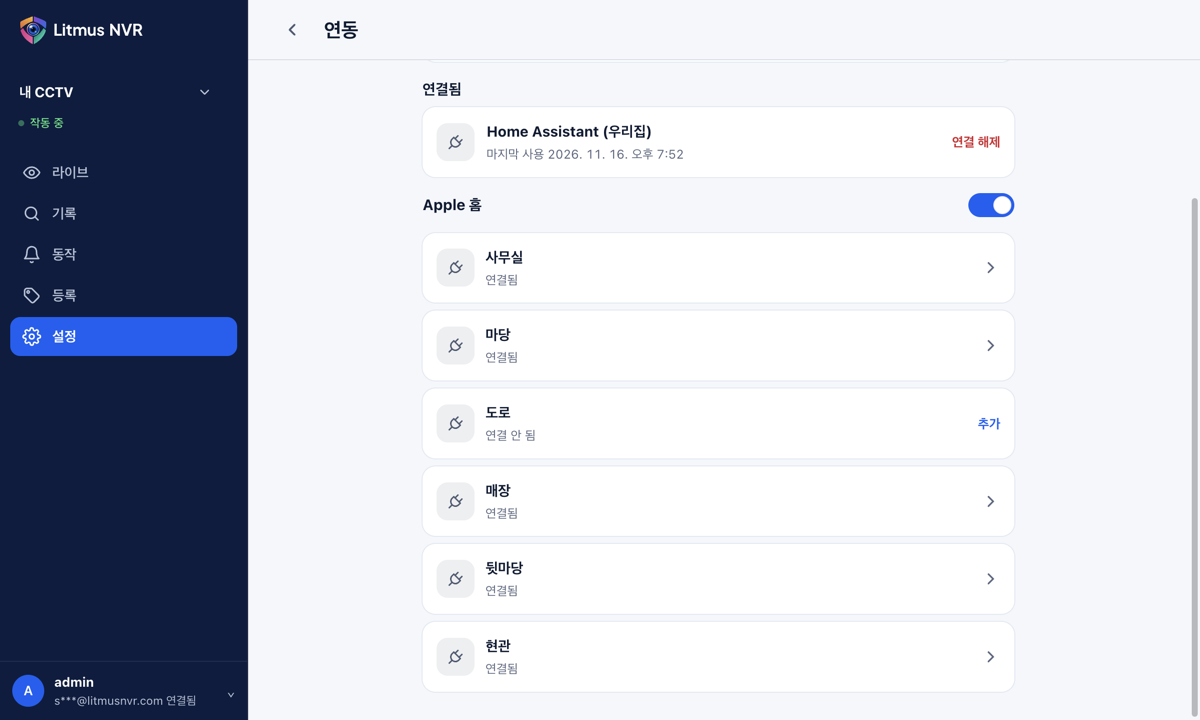
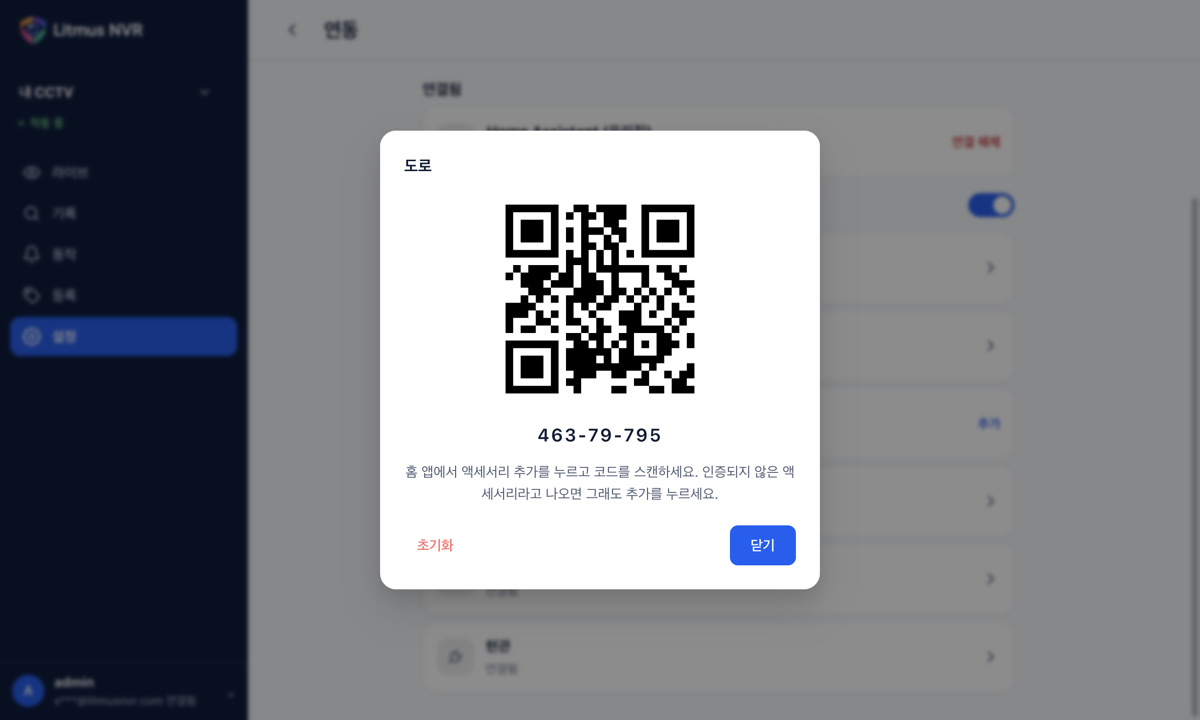
추가한 카메라에는 연결됨이 표시됩니다. 홈 앱에서 실시간 영상, 소리, 모션 센서, 사람·차량·동물 감지 센서를 사용합니다. 말하기를 지원하는 카메라는 홈 앱에서도 말할 수 있습니다.
- Litmus에서 카메라 이름을 바꿔도 홈 앱의 연결은 유지됩니다.
- Litmus에서 카메라를 삭제하면 홈 앱에 그 카메라가 응답 없음으로 남습니다. 홈 앱에서 직접 삭제합니다.
- 새로 추가한 카메라는 그 카메라의 QR 코드로 홈 앱에 따로 추가합니다.
- 디바이스를 다시 시작하거나 Apple 홈 스위치를 껐다 켜도 다시 추가하지 않아도 됩니다.
카메라 상태 표시
| 연결 안 됨 | 아직 홈 앱에 추가하지 않은 카메라입니다. 카메라를 클릭하면 QR 코드와 설정 코드가 표시됩니다. |
| 연결됨 | 홈 앱에 추가된 카메라입니다. |
| 연결 정보를 읽지 못했습니다 | 이 카메라의 연결 정보가 손상되었습니다. 초기화로 새 코드를 만든 뒤 다시 추가합니다. |
| Apple 홈을 시작하지 못했습니다. 다시 시도해 주세요. | 스위치를 끄고 다시 켭니다. |