차량 카드로 보기
기록 > 카드 > 차량에서는 선택한 기간에 나타난 차량이 번호별 카드로 표시됩니다.
- 기록 탭에서 카드를 선택하고, 목록 위 왼쪽에서 차량을 선택합니다.휴대폰에서는 선택 목록에서 고릅니다. 디바이스 소프트웨어 2.1.4 이하에서는 제목 줄 오른쪽 끝의 전환 버튼(휴대폰은 화면 위쪽의 선택 목록)에서 차량을 선택합니다.
- 목록 위의 기간을 클릭해 볼 기간을 선택합니다.
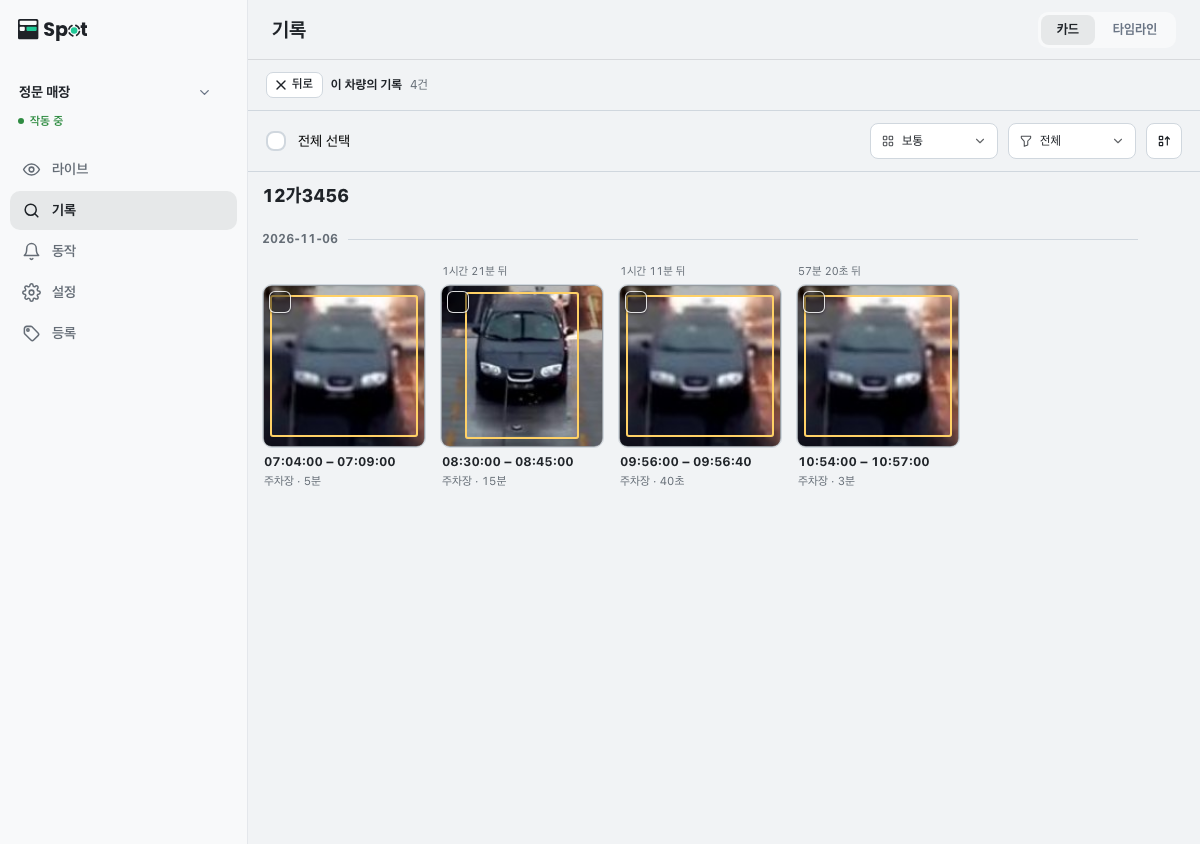
- 카드의 사진을 클릭합니다. 그 차량이 머문 구간이 시간 순서대로 표시되는 이 차량의 기록이 열립니다. 카드의 번호는 맨 위에 한 번 표시되며, 번호가 없는 카드는 번호 미확인으로 표시됩니다. 어떤 구간에서 다른 번호를 읽었으면 그 타일에 읽은 번호가 표시되므로 다른 차량이 섞여 있으면 바로 알 수 있습니다. 타일을 클릭하면 그 구간의 영상이 재생됩니다. 머문 구간이 하나뿐인 카드는 클릭하면 바로 재생되며, 영상을 닫으면 카드 목록으로 돌아갑니다.
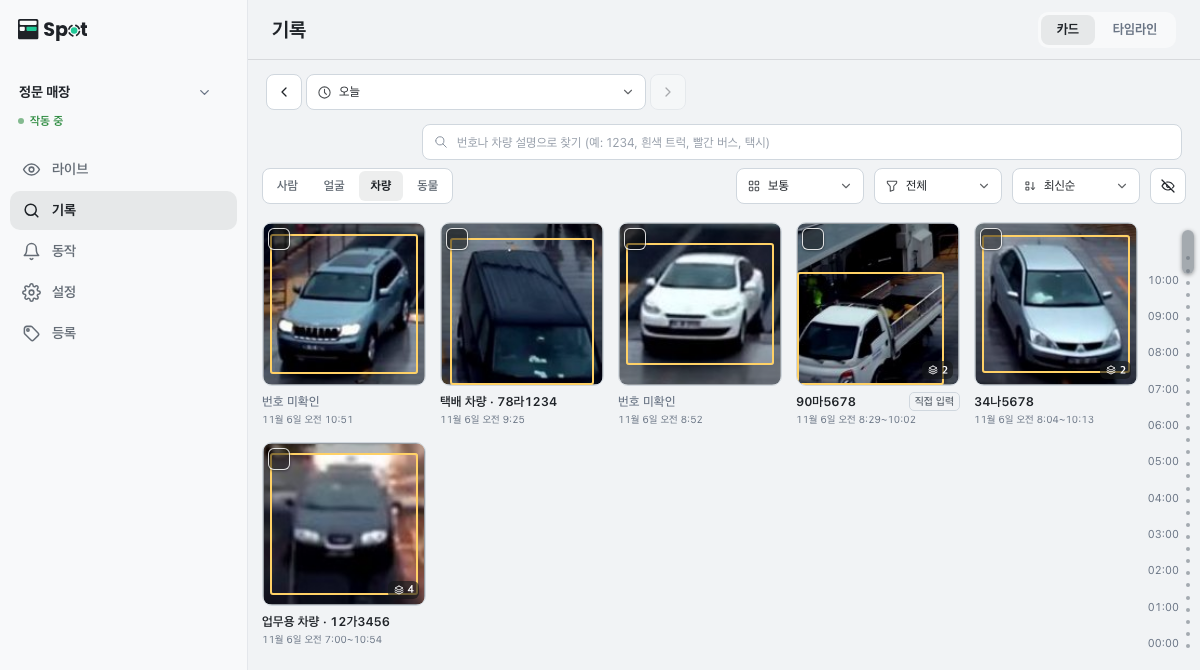
| 카드 아래 표시 | 뜻 |
|---|---|
| 번호 | Litmus가 읽은 차량 번호입니다. |
| 이름 · 번호 | 등록된 차량입니다. |
| 번호 미확인 | 번호판을 읽지 못한 차량입니다. 나타날 때마다 카드가 따로 만들어집니다. |
| 직접 입력 | 사용자가 직접 입력한 번호입니다. |
번호로 찾기
목록 위의 번호나 차량 설명으로 찾기 (예: 1234, 흰색 트럭, 빨간 버스, 택시) 입력란에 번호 일부나 차량 설명을 입력하고 Enter 키를 누릅니다. 숫자가 들어간 단어는 번호로, 나머지는 차량 설명으로 찾습니다. 지우기 버튼을 클릭하면 전체 목록으로 돌아옵니다.
번호 바로잡기
- 번호 입력: 카드 한 장의 체크 상자를 클릭한 뒤 목록 위의 번호 입력을 클릭하고, 번호를 입력한 뒤 저장을 클릭합니다. 같은 번호의 차량 카드가 이미 있으면 하나로 합쳐집니다. 입력란을 비우고 저장하면 번호가 삭제됩니다.
- 카드 합치기: 같은 차량인데 카드가 나뉘어 있으면 카드 두 장 이상의 왼쪽 위 체크 상자를 클릭하고 합치기를 클릭합니다. 순서는 같은 사람의 카드 합치기와 같습니다. 번호가 있는 카드가 기준 카드가 되며, 번호가 서로 다른 카드를 합치면 기준 카드의 번호만 남습니다. 합치기는 되돌릴 수 없습니다.
- 다른 차량 빼기: 카드를 열어 다른 차량 타일을 체크한 뒤 결과 위의 이 차량 아님을 클릭하면 그 타일이 카드에서 빠집니다.
- 숨기기: 차량이 아닌 대상이 카드로 표시되면 그 카드를 체크한 뒤 목록 위의 숨기기를 클릭합니다.
영상에서 차량을 선택해 찾기
타임라인이나 장면 보기에서 영상을 일시정지하고 차량 상자를 클릭하면 장면 보기 화면에서 그 차량이 선택됩니다. 겉모습으로 찾기를 클릭하면 차종, 색, 모양이 비슷한 차량을 찾습니다. 번호판이 보이지 않아도 찾을 수 있습니다.
정렬, 새 차량 표시, 색인 설정
- 정렬 메뉴에서 최신순(기본), 오래된순, 자주 나온 순, 드물게 나온 순을 선택합니다.
- 목록을 스크롤하는 동안 나타난 차량은 위쪽의 새 차량 n대를 클릭하면 목록에 추가됩니다.
- 화면에 작게 촬영된 차량이 카드로 표시되지 않으면 색인 설정의 최소 차량 크기를 낮춥니다. 비슷한 차량 찾기의 기준은 동일 차량 판정 기준에서 조정합니다.
- 차량 상자는 차량 인식이 켜져 있을 때만 표시됩니다.