Een PTZ-camera bedienen
Draai, kantel en zoom een PTZ-camera vanuit de vergrote weergave, en breng hem naar posities die op de camera zijn opgeslagen (presets).
Voordat je begint
- De camera moet als ONVIF zijn toegevoegd. Voeg in Camera toevoegen de camera toe die in de lijst als ONVIF wordt getoond (Een camera toevoegen). Camera's die met een RTSP-adres zijn toegevoegd, kun je niet bedienen.
- De camera moet ONVIF PTZ ondersteunen. Het PTZ-pictogram verschijnt alleen in de vergrote weergave van camera's die dit ondersteunen. Werkt met apparaatsoftware 2.6.0 of later.
- Open in Live de camerategel in de vergrote weergave.
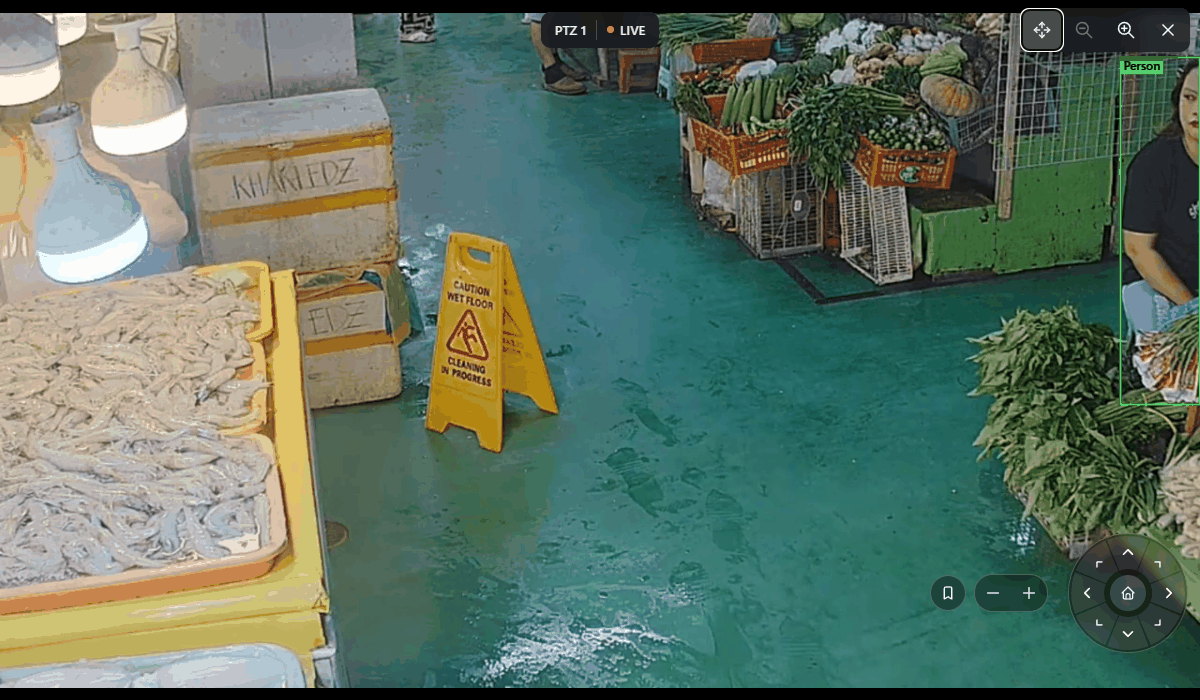
- Klik rechtsboven op het PTZ-pictogram (gekruiste pijlen).Rechtsonder in het beeld verschijnen de richtingsknoppen.
- Houd een richting op de richtingsknoppen ingedrukt. De camera beweegt zolang je die ingedrukt houdt en stopt als je loslaat.Schuif tijdens het ingedrukt houden naar een andere richting om van richting te veranderen. De vier diagonale richtingen zijn ook beschikbaar.
- Houd het min- of pluspictogram links van de richtingsknoppen ingedrukt om uit of in te zoomen.
- Klik op het huispictogram in het midden van de richtingsknoppen om de camera naar de startpositie te brengen.Alleen zichtbaar als de camera een startpositie ondersteunt.
Presets
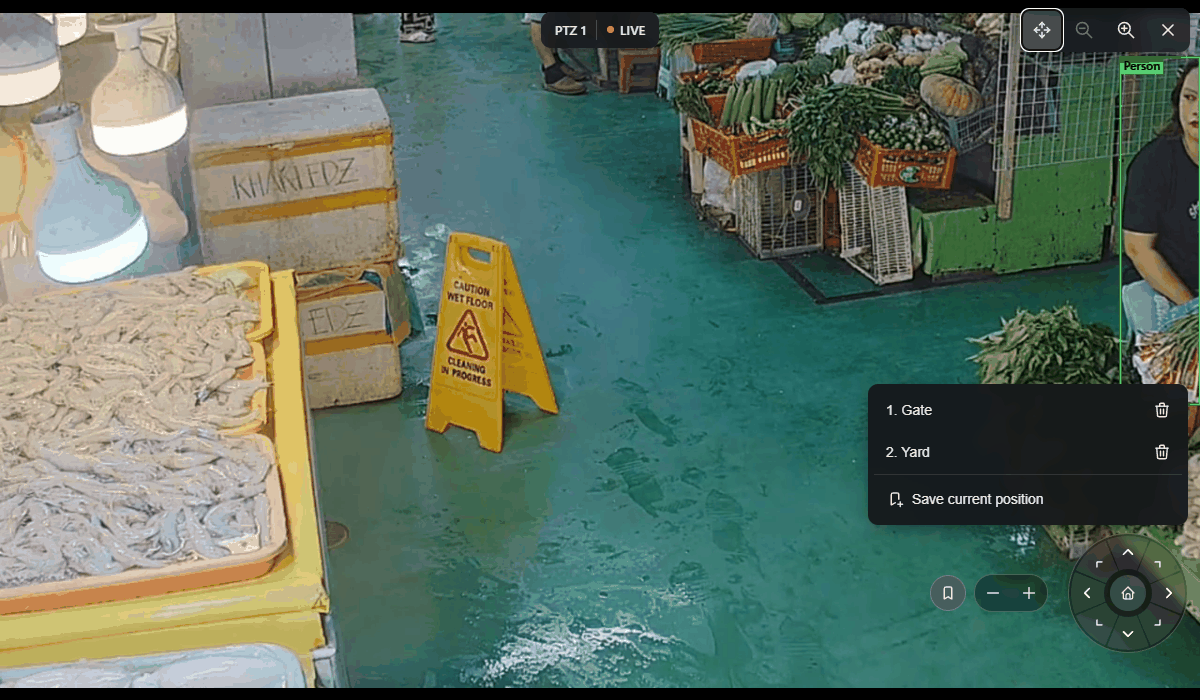
- Klik op het bladwijzerpictogram links van de richtingsknoppen.De lijst met presets die op de camera zijn opgeslagen, wordt geopend. Alleen zichtbaar als de camera presets ondersteunt.
- Klik op de naam van een preset om de camera naar die positie te brengen.
- Om de huidige positie als nieuwe preset op te slaan, klik je op Huidige positie opslaan, voer je een naam in en klik je op Opslaan.
- Om een preset te verwijderen, klik je op het prullenbakpictogram rechts van de naam en daarna op Verwijderen.
- Je kunt ook het toetsenbord gebruiken: met de pijltoetsen beweeg je de camera, met
+en-zoom je in en uit, en met de cijfertoetsen 1 tot en met 9 ga je naar die preset. - Detectie wordt gepauzeerd terwijl de camera beweegt en nog even nadat hij stopt, om valse detecties door het bewegende beeld te voorkomen.
- De camera stopt als je het venster verlaat, naar een ander tabblad gaat of de verbinding wegvalt.
- Mensen met wie een locatie is gedeeld, kunnen de camera alleen bedienen als de eigenaar Praten en camera bewegen voor hen toestaat, en ze kunnen geen presets opslaan of verwijderen (Een locatie delen).
Berichten bij het bedienen van een PTZ-camera
| Bericht | Wat je doet |
|---|---|
| Kan de camera niet bewegen. Probeer het opnieuw. | Controleer de verbinding van de camera en probeer het opnieuw. |
| Er bestaat al een preset met deze naam. | Voer een andere naam in. Namen die alleen verschillen in hoofdletters of in spaties aan het begin of eind, gelden als dezelfde naam. |
| De camera kan geen presets meer opslaan. | Verwijder een preset die je niet gebruikt en sla daarna op. |
| De camera accepteert deze naam niet. Vul een andere naam in. | Voer een kortere naam in of gebruik andere tekens. |