Korzystanie z Litmus w Home Assistant
Każda kamera staje się urządzeniem, a miejsce (urządzenie, na którym działa Litmus) staje się urządzeniem grupującym te urządzenia kamer.
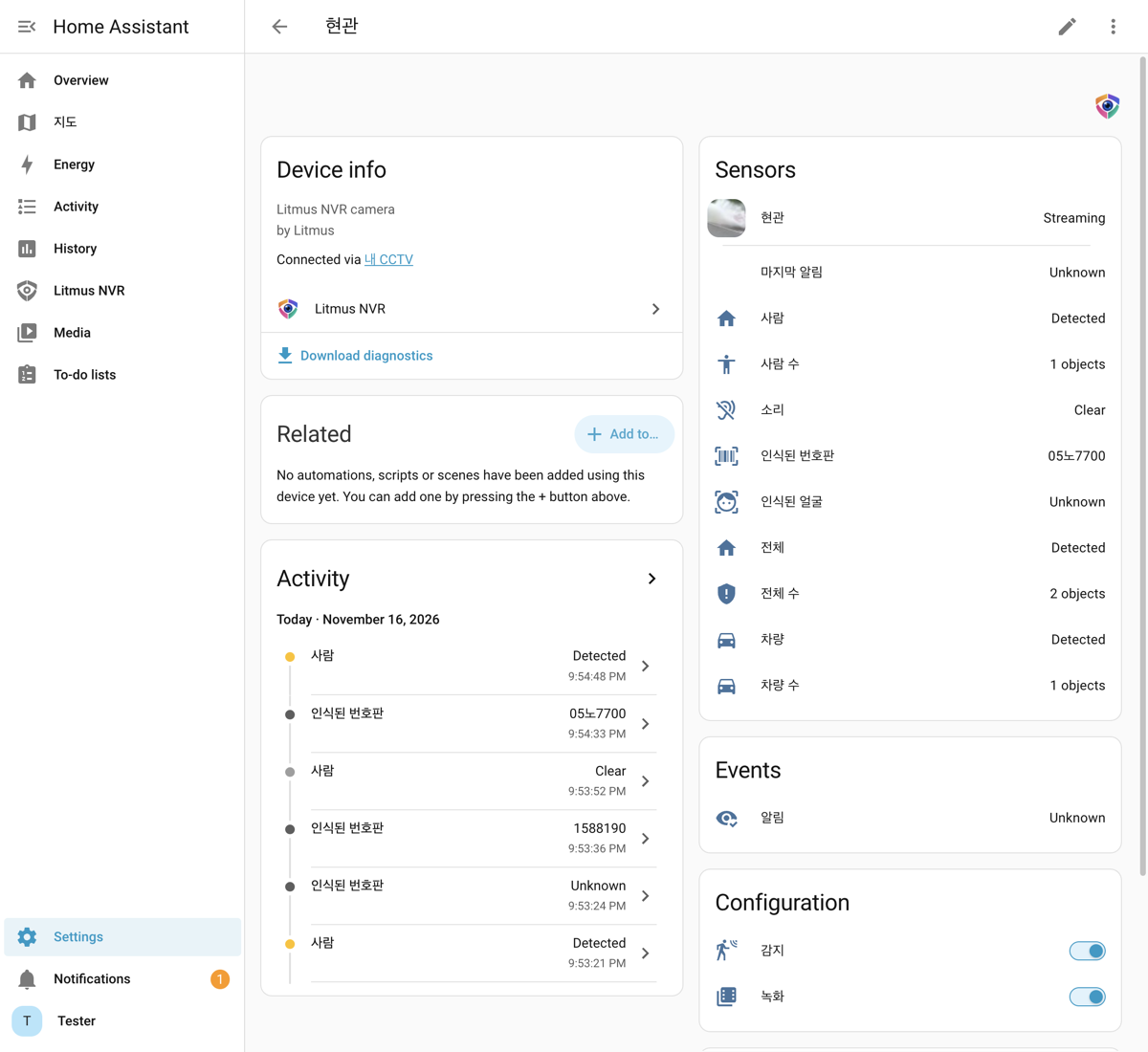
| Element | Opis |
|---|---|
| Kamera | Obraz na żywo i zrzuty. Wyświetlana jako niedostępna, gdy miejsce jest zatrzymane lub kamera nie jest połączona. |
| Osoba, Pojazd, Zwierzę, Dźwięk, Wszystko | Włączają się po wykryciu i wyłączają się 30 sekund po ostatnim wykryciu. „Wszystko” włącza się, gdy wykryte zostanie cokolwiek z włączonych typów wykrywania. |
| Liczba osób, Liczba pojazdów, Liczba zwierząt, Łączna liczba | Liczba obiektów wykrytych na bieżącym obrazie. „Łączna liczba” to ich suma. |
| Rozpoznana twarz, Rozpoznana tablica | Nazwa ostatnio rozpoznanej zarejestrowanej twarzy i ostatni numer rejestracyjny. Czyszczone po 60 sekundach. |
| Powiadomienie | Zdarzenie wywoływane przy każdym uruchomieniu akcji dla tej kamery. Zawiera tytuł, treść i adres obrazu akcji oraz adres nagrania (klipu) z tej chwili, dzięki czemu może wyzwalać automatyzacje Home Assistant. |
| Ostatnie powiadomienie | Obraz ostatniego powiadomienia. |
| Wykrywanie, Nagrywanie | Wyłączają i włączają wykrywanie i nagrywanie dla tej kamery. Po wyłączeniu obok nazwy kamery na karcie Na żywo w Litmus pojawia się Wykrywanie wyłączone lub Nagrywanie wyłączone, a kamera jest widoczna w sekcji Ustawienia > Integracje, gdzie przycisk Włącz włącza je ponownie. Po ponownym uruchomieniu urządzenia przywracane są ustawienia miejsca. |
| Powiadomienia na telefon | W urządzeniu miejsca. Po wyłączeniu akcje nadal są uruchamiane, ale powiadomienia na telefon nie są wysyłane. Komunikat Powiadomienia na telefon wyłączone pojawia się w sekcji Ustawienia > Integracje i na karcie Akcje, gdzie przycisk Włącz włącza je ponownie. |
| Oprogramowanie | W urządzeniu miejsca. Pokazuje, czy jest dostępna nowa wersja oprogramowania urządzenia. Aktualizacje instaluje się z poziomu Litmus. |
| Stan | W urządzeniu miejsca. Przyjmuje jedną z wartości: „Działa”, „Stosowanie ustawień”, „Uruchamianie”, „Zatrzymywanie”, „Zatrzymany” lub „Błąd”. |
| Połączono | Pokazuje, czy z kamery dociera obraz. |
| Wydajność | Użycie CPU i pamięci, szybkość wnioskowania, obciążenie GPU i czas pracy (urządzenie miejsca) oraz FPS kamery i FPS wykrywania (urządzenia kamer). Domyślnie wyłączone; po włączeniu są aktualizowane co 5 sekund. |
Jeśli narysujesz na kamerze strefy wykrywania, każda strefa staje się urządzeniem z czujnikami i liczbami osób, pojazdów, zwierząt oraz „Wszystko” dla tej strefy.
Otwieranie Litmus
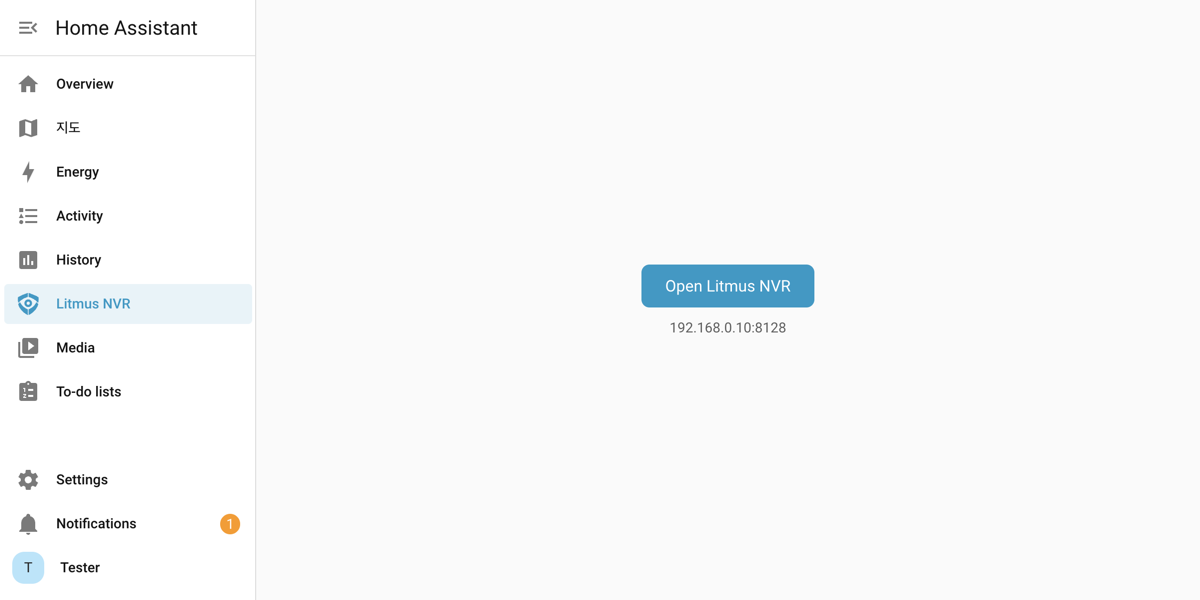
Na pasku bocznym Home Assistant pojawia się pozycja Litmus NVR. Kliknij ją, a następnie kliknij Otwórz Litmus NVR, aby otworzyć ekran lokalny Litmus w nowej karcie. Jeśli Litmus działa jako dodatek Home Assistant, otwiera się bezpośrednio w Home Assistant.
Oglądanie nagrań
W sekcji Media w Home Assistant wybierz Litmus NVR i miejsce, aby zobaczyć foldery osób, twarzy, pojazdów i zwierząt oraz folder każdej kamery. Foldery typów pojawiają się dla tego, co rozpoznaje to miejsce, oraz dla wyłączonych typów, które nadal mają niedawne zapisy. Kliknij nagranie w folderze, aby je odtworzyć. Foldery osób, twarzy, pojazdów i zwierząt pokazują ostatnie 7 dni według daty. Starsze nagrania oglądaj w Litmus.
Mówienie z Home Assistant
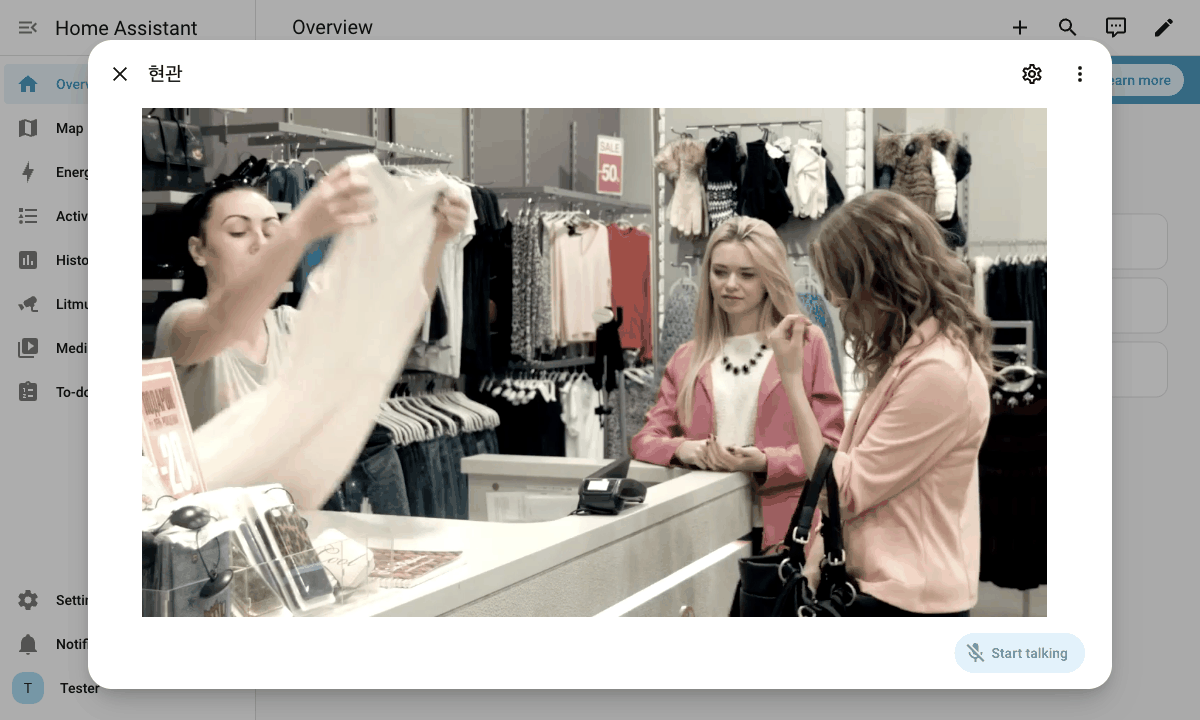
W przypadku kamer obsługujących mówienie Home Assistant w wersji 2026.11 lub nowszej wyświetla przycisk mówienia w oknie kamery. Jest to funkcja eksperymentalna Home Assistant, więc najpierw ją włącz.
- W Home Assistant przejdź do sekcji Ustawienia > System > Laboratorium i kliknij Włącz przy funkcji Dwukierunkowe przesyłanie dźwięku.
- Kliknij kamerę, aby otworzyć jej okno, a następnie kliknij Start talking w prawym dolnym rogu.Przeglądarka używa mikrofonu tylko wtedy, gdy Home Assistant jest otwarty przez https.
Otrzymywanie alertów na telefon
Utwórz automatyzację na podstawie schematu dołączonego do integracji, aby wysyłać alerty Litmus do aplikacji Home Assistant na telefonie. Powiadomienie zawiera tytuł i treść akcji oraz obraz z tej chwili. Stuknięcie powiadomienia odtwarza nagranie tego zdarzenia.
- Na telefonie musi być zainstalowana aplikacja Home Assistant zalogowana do tego serwera Home Assistant.
- W Home Assistant przejdź do sekcji Ustawienia > Automatyzacje oraz sceny > Schematy i kliknij Importuj schemat.
- W polu Adres URL schematu wpisz https://github.com/grablo/litmus-hass-integration/blob/main/blueprints/automation/litmus_nvr/notify.yaml, kliknij Podgląd, a następnie kliknij Importuj schemat.
- Na liście schematów kliknij Litmus NVR alert notification.
- Wypełnij poniższe pola i kliknij Zapisz.Dla każdej kamery utwórz osobną automatyzację.
| Pole | Wartość |
|---|---|
| Alert | Zdarzenie powiadomienia kamery, z której chcesz otrzymywać powiadomienia (na przykład Drzwi wejściowe Powiadomienie). |
| Phone | Telefon, na który mają przychodzić powiadomienia. |
| Alert kinds | Rodzaje alertów, które chcesz otrzymywać. Pozostaw puste, aby otrzymywać wszystkie alerty. |
| Home Assistant address | Adres, pod którym otwierasz Home Assistant na telefonie (na przykład https://example.ui.nabu.casa). Jeśli adres jest podany, stuknięcie powiadomienia odtwarza nagranie. Bez adresu otwiera się aplikacja Home Assistant. |
- Stuknięcie powiadomienia, gdy zdarzenie jeszcze trwa, odtwarza to, co nagrano do tej pory. Po zakończeniu zdarzenia odtwarzane jest całe zdarzenie.
- Aby oglądać nagrania poza domem, wpisz adres dostępny z zewnątrz (Home Assistant Cloud lub samodzielnie skonfigurowany adres). Adres domowy (na przykład http://192.168.0.5:8123) otwiera się tylko w tej samej sieci.
- Obrazy i nagrania otwierają się bez logowania do Home Assistant. Można je otworzyć przez 7 dni od alertu i tylko dla 200 najnowszych alertów. Po ponownym uruchomieniu urządzenia obrazy i nagrania wcześniejszych alertów nie będą się już otwierać.
- Nagranie nie jest odtwarzane, jeśli kamera ma wyłączone nagrywanie lub z danego czasu nie ma nagrania.