Dodawanie kamer do Apple Home
Każda kamera zostaje dodana do aplikacji Dom jako osobna kamera.
Zanim zaczniesz
- iPhone lub iPad musi być w tej samej sieci co urządzenie.
- Aby oglądać obraz lub otrzymywać powiadomienia poza domem, potrzebujesz centrum akcesoriów (Apple TV lub HomePod). Jest to wymaganie Apple Home.
- Urządzenie zainstalowane przy użyciu Dockera musi korzystać z sieci hosta. Dołączony plik docker-compose.yml korzysta z sieci hosta.
- W sekcji Ustawienia > Integracje włącz przełącznik Apple Home. Przy pierwszym włączeniu w miejscu, które ma akcje, pojawi się okno Ponowne uruchomienie urządzenia. Kliknij Zastosuj.Za pierwszym razem pobierany jest wymagany składnik, a postęp jest widoczny jako Pobieranie. W systemie Windows zezwól na dostęp, jeśli pojawi się okno zapory.
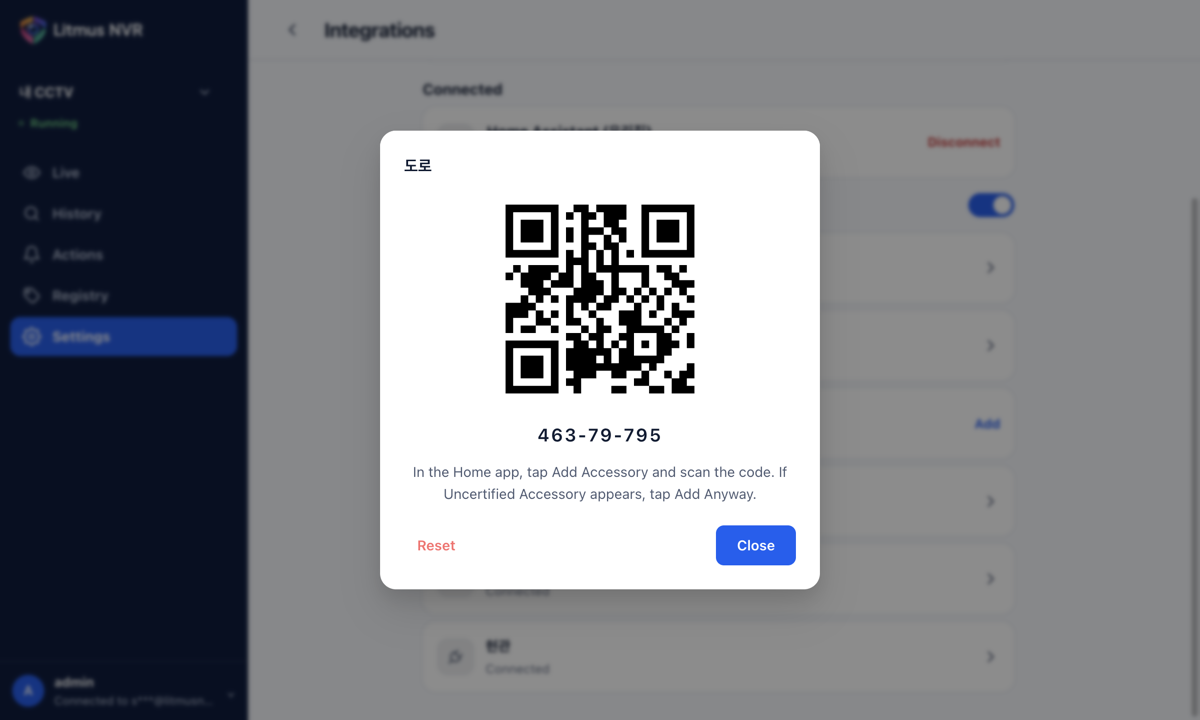
- Na liście Apple Home kliknij kamerę, którą chcesz dodać. W oknie pojawi się kod QR i kod konfiguracji tej kamery.Naraz wyświetlany jest kod QR tylko jednej kamery, więc aplikacja Dom nie doda niewłaściwej kamery.
- W aplikacji Dom na iPhonie lub iPadzie stuknij w Dodaj akcesorium i zeskanuj kod QR z okna.
- Jeśli pojawi się Akcesorium bez certyfikatu, stuknij w Dodaj mimo to i postępuj zgodnie z instrukcjami w aplikacji Dom.
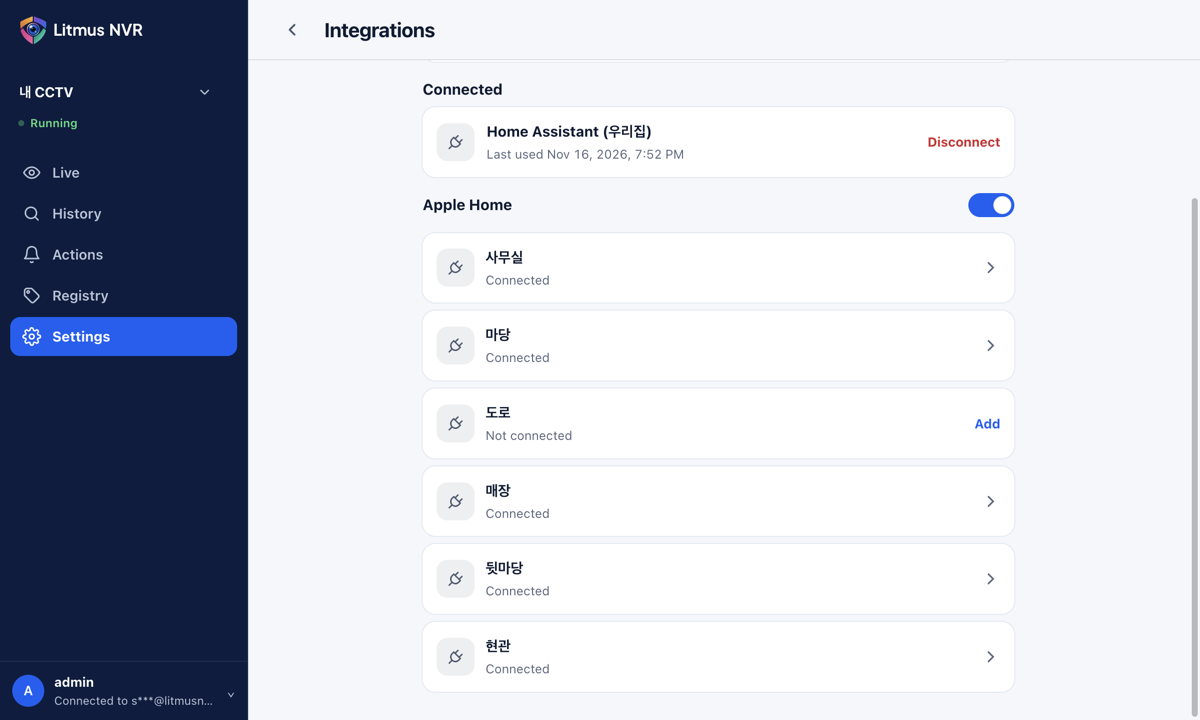
Dodane kamery mają stan Połączono. W aplikacji Dom dostępny jest obraz na żywo, dźwięk, czujnik ruchu oraz czujniki osoby, pojazdu i zwierzęcia. W przypadku kamer obsługujących mówienie możesz mówić także z aplikacji Dom.
- Po zmianie nazwy kamery w Litmus jej połączenie w aplikacji Dom zostaje zachowane.
- Kamera usunięta w Litmus pozostaje w aplikacji Dom ze stanem Brak odpowiedzi. Usuń ją w aplikacji Dom.
- Nową kamerę dodaj do aplikacji Dom osobno, przy użyciu jej własnego kodu QR.
- Po ponownym uruchomieniu urządzenia ani po wyłączeniu i ponownym włączeniu przełącznika Apple Home nie trzeba ponownie dodawać kamer.
Stan kamery
| Brak połączenia | Kamera nie została jeszcze dodana do aplikacji Dom. Kliknij kamerę, aby wyświetlić jej kod QR i kod konfiguracji. |
| Połączono | Kamera została dodana do aplikacji Dom. |
| Nie można odczytać danych parowania | Dane parowania kamery są uszkodzone. Utwórz nowy kod przyciskiem Resetuj i dodaj kamerę ponownie. |
| Nie udało się uruchomić Apple Home. Spróbuj ponownie. | Wyłącz przełącznik i włącz go ponownie. |