Разговор через камеру
Ваш голос можно передать на камеру с динамиком. Микрофон используется, только пока разговор включен.
Перед началом
- Камера должна поддерживать разговор (двусторонний звук ONVIF). Значок микрофона появляется только на плитках камер с такой поддержкой. Работает в программе для компьютера версии 2.4.0 и новее.
- Браузеры разрешают микрофон только на адресе https или на экране, открытом на том же компьютере, где работает Litmus. Говорить можно с экрана удаленного доступа, но нельзя с локального экрана, открытого по адресу http на другом компьютере в той же сети.
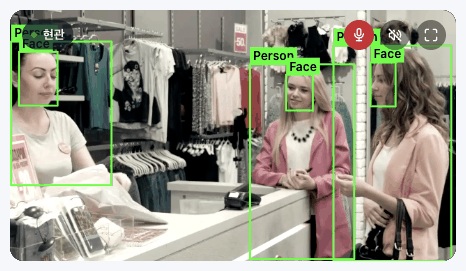
- На вкладке Прямой эфир нажмите значок микрофона в правом верхнем углу плитки камеры (слева от значка динамика).Если при первом использовании браузер запросит разрешение на микрофон, разрешите его.
- Когда значок станет красным, говорите. Ваш голос будет звучать из динамика камеры.
- Чтобы закончить, снова нажмите значок микрофона.
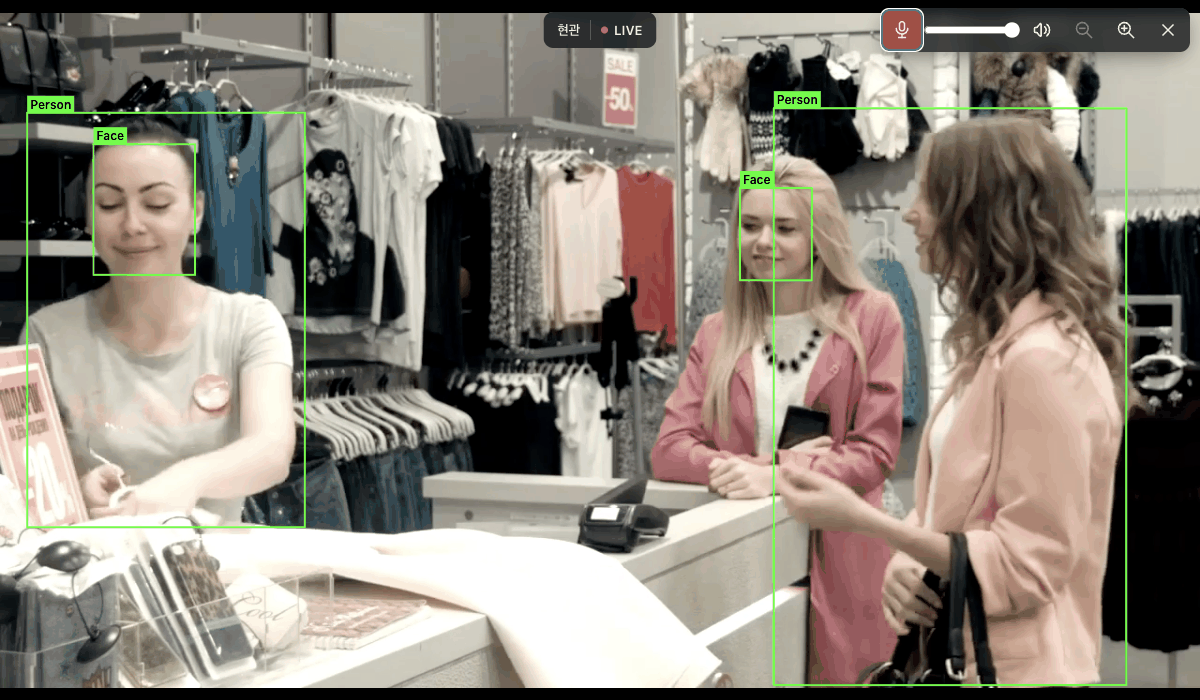
В увеличенном просмотре используйте тот же значок в правом верхнем углу.
- Говорить можно одновременно только через одну камеру. Если включить разговор для другой камеры, разговор через предыдущую выключится.
- Разговор прекращается при переходе на другую вкладку или при обрыве подключения.
- После включения разговора подключение к камере занимает около секунды.
- Чтобы выбрать микрофон, в увеличенном просмотре нажмите значок стрелки справа от значка микрофона. Сначала выбран Микрофон по умолчанию; другие микрофоны появляются в списке под своими названиями после того, как вы один раз включите разговор и разрешите доступ к микрофону. Выбор сохраняется в этом браузере, а если выбранный микрофон не подключен, используется микрофон по умолчанию.
- Говорить можно также из Home Assistant и Apple Home (Работа с Litmus в Home Assistant).
Сообщения при разговоре
| Сообщение | Что делать |
|---|---|
| Через эту камеру уже говорит другой пользователь. | Через камеру одновременно может говорить только один человек. Повторите попытку, когда он закончит. |
| Микрофон работает только по адресу https. | Откройте экран удаленного доступа или откройте Litmus на том компьютере, где он установлен. |
| Не удаётся использовать микрофон. Проверьте разрешение на микрофон в браузере. | Разрешите микрофон в настройках сайта в адресной строке браузера. Убедитесь, что к компьютеру подключен микрофон. |
| Камера завершила сеанс разговора. Повторите попытку. | Камера завершила разговор. Снова нажмите значок микрофона. |
| Не удалось говорить через камеру. Повторите попытку. | Проверьте состояние подключения камеры и повторите попытку. |
Камеры с поддержкой разговора
Поддерживаются камеры, которые принимают звук G.711 через двусторонний звук ONVIF. Камеры, которые принимают только звук AAC, и камеры, которые принимают разговор только собственным способом производителя, не поддерживаются, и на их плитках нет значка микрофона.