Работа с Litmus в Home Assistant
Каждая камера становится устройством, а место (компьютер, на котором работает Litmus) становится устройством, объединяющим устройства этих камер.
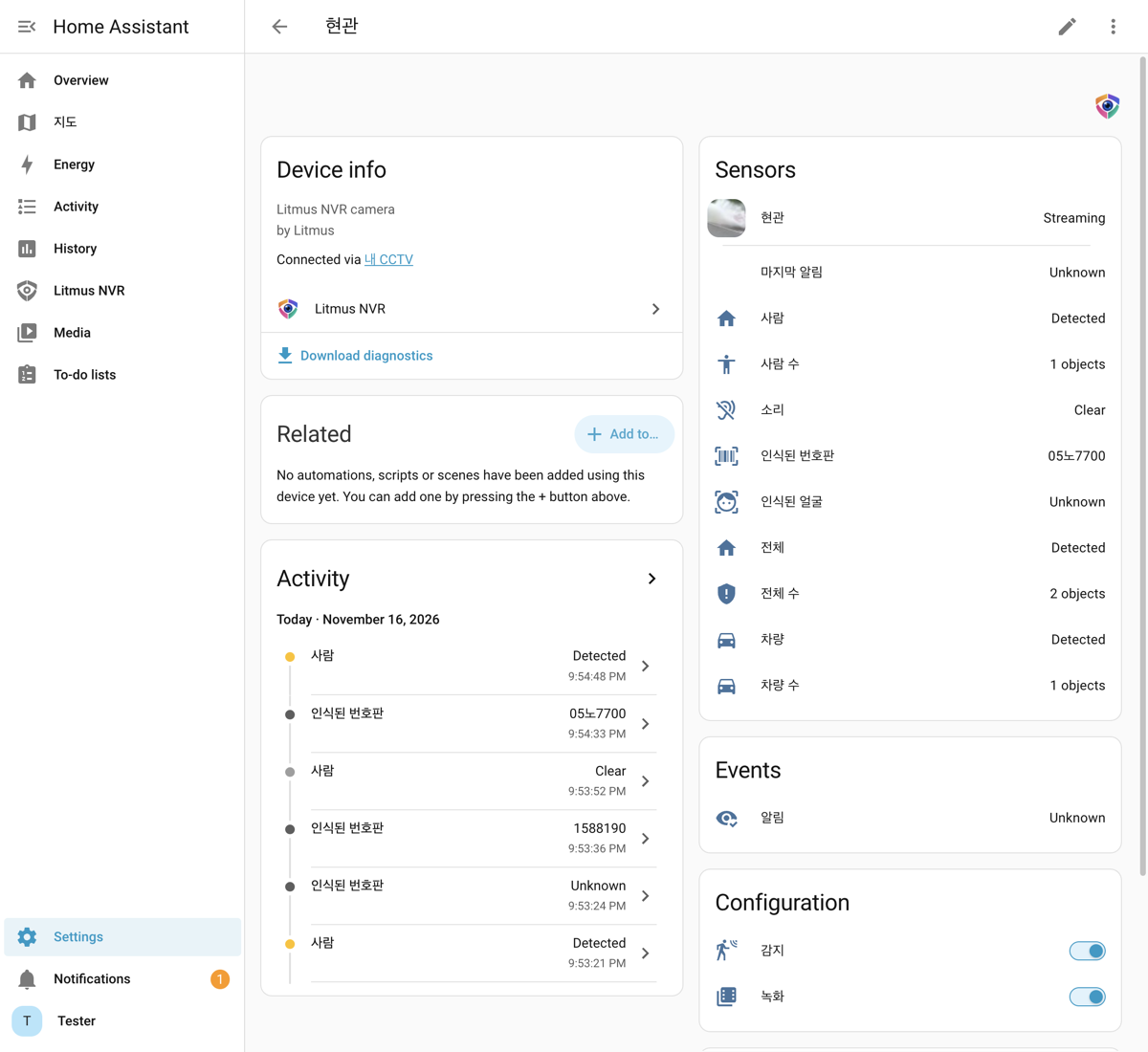
| Элемент | Описание |
|---|---|
| Камера | Прямой эфир и снимки. Отображается как недоступная, если место остановлено или камера не подключена. |
| Человек, Автомобиль, Животное, Звук, Все | Включаются при обнаружении и выключаются через 30 секунд после последнего обнаружения. «Все» включается, когда обнаружено что-либо из включенных типов обнаружения. |
| Число людей, Число автомобилей, Число животных, Общее число | Количество обнаруженных объектов на текущем изображении. «Общее число» — их сумма. |
| Распознанное лицо, Распознанный номер | Имя последнего распознанного известного лица и последний номерной знак. Сбрасываются через 60 секунд. |
| Оповещение | Событие, которое срабатывает при каждом выполнении действия для этой камеры. Содержит заголовок, текст и адрес изображения действия, а также адрес записи (клипа) этого момента, поэтому его можно использовать как триггер автоматизаций Home Assistant. |
| Последнее оповещение | Изображение последнего оповещения. |
| Обнаружение, Запись | Выключают и включают обнаружение и запись для этой камеры. После выключения рядом с названием камеры на вкладке «Прямой эфир» в Litmus появляется Обнаружение выкл. или Запись выкл., а камера отображается в разделе Настройки > Интеграции, где кнопка Включить снова включает их. После перезапуска компьютера восстанавливаются настройки места. |
| Уведомления на телефон | У устройства места. Если выключить, действия по-прежнему выполняются, но уведомления на телефон не отправляются. Надпись Уведомления на телефон выкл. появляется в разделе Настройки > Интеграции и на вкладке Действия, где кнопка Включить снова включает их. |
| Программное обеспечение | У устройства места. Показывает, доступна ли новая версия программы для компьютера. Обновления устанавливаются из Litmus. |
| Состояние | У устройства места. Принимает одно из значений: «Работает», «Применение настроек», «Запуск», «Остановка», «Остановлен» или «Ошибка». |
| Подключено | Показывает, поступает ли видео с камеры. |
| Производительность | Загрузка ЦП и использование памяти, скорость инференса, загрузка GPU и время работы (устройство места), а также FPS камеры и FPS обнаружения (устройства камер). По умолчанию отключены; после включения обновляются каждые 5 секунд. |
Если нарисовать на камере зоны обнаружения, каждая зона становится устройством с датчиками и счетчиками людей, транспорта, животных и «Все» для этой зоны.
Открытие Litmus
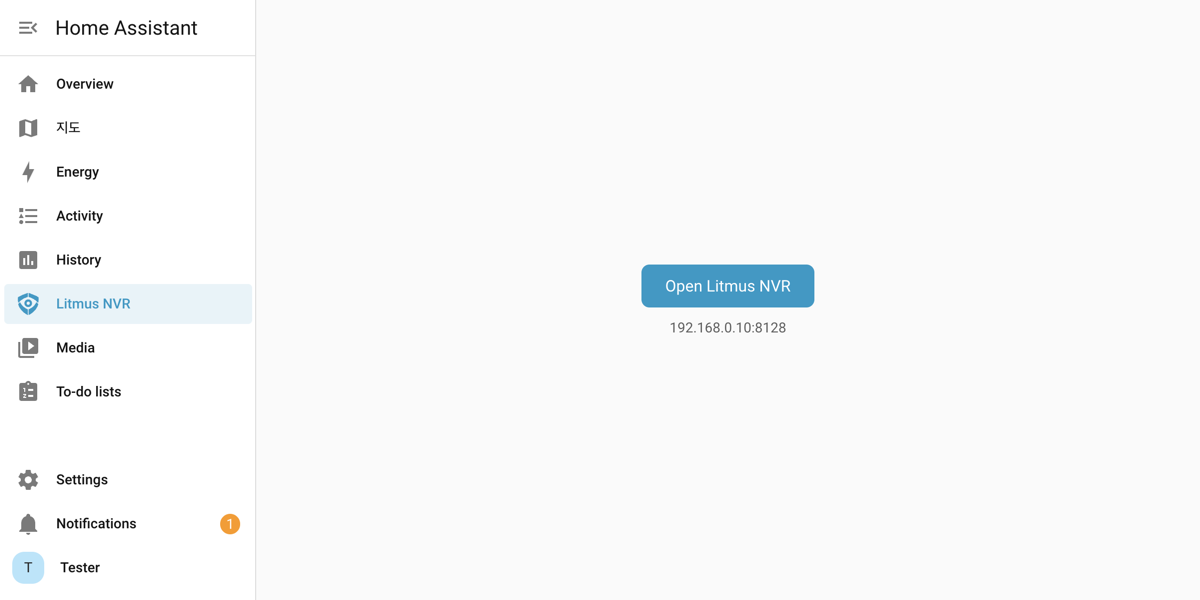
На боковую панель Home Assistant добавляется пункт Litmus NVR. Нажмите его, затем нажмите Открыть Litmus NVR, чтобы открыть локальный экран Litmus в новой вкладке. Если Litmus работает как дополнение Home Assistant, он открывается прямо в Home Assistant.
Просмотр записей
В разделе Мультимедиа Home Assistant выберите Litmus NVR и место: появятся папки людей, лиц, транспорта и животных, а также папка для каждой камеры. Папки по типам появляются для того, что распознает это место, а также для выключенных типов, по которым еще есть недавние записи. Чтобы воспроизвести запись, нажмите ее в папке. В папках людей, лиц, транспорта и животных показаны последние 7 дней по датам. Более старые записи смотрите в Litmus.
Разговор из Home Assistant
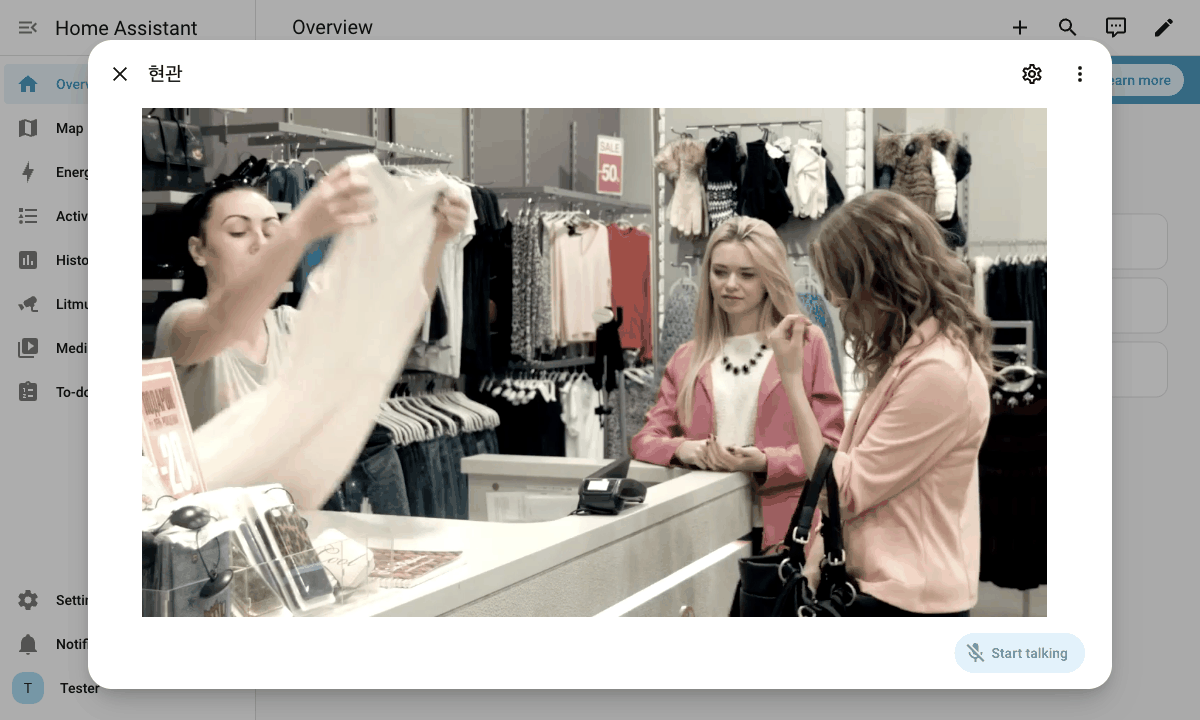
Для камер, поддерживающих разговор, Home Assistant 2026.11 и новее показывает кнопку разговора в окне камеры. Это экспериментальная функция Home Assistant, поэтому сначала включите ее.
- В Home Assistant перейдите в раздел Настройки > Система > Лаборатория и нажмите Активировать у функции Two-way audio.
- Нажмите камеру, чтобы открыть ее окно, затем нажмите Начать говорить в правом нижнем углу.Браузер использует микрофон, только если Home Assistant открыт по https.
Получение оповещений на телефон
Создайте автоматизацию из проекта, входящего в интеграцию, чтобы отправлять оповещения Litmus в приложение Home Assistant на телефоне. В уведомлении показаны заголовок и текст действия и изображение этого момента. Если коснуться уведомления, воспроизводится запись этого события.
- На телефоне должно быть установлено приложение Home Assistant, в котором выполнен вход в этот Home Assistant.
- В Home Assistant перейдите в раздел Настройки > Автоматизации и сцены > Проекты и нажмите Импортировать проект.
- В поле URL-адрес проекта введите https://github.com/grablo/litmus-hass-integration/blob/main/blueprints/automation/litmus_nvr/notify.yaml, нажмите Предварительный просмотр, а затем Импортировать проект.
- В списке проектов нажмите Litmus NVR alert notification.
- Заполните поля ниже и нажмите Сохранить.Для каждой камеры создайте отдельную автоматизацию.
| Поле | Значение |
|---|---|
| Alert | Событие оповещения камеры, от которой нужно получать уведомления (например, Входная дверь Оповещение). |
| Phone | Телефон, на который приходят уведомления. |
| Alert kinds | Типы оповещений, которые нужно получать. Оставьте поле пустым, чтобы получать все оповещения. |
| Home Assistant address | Адрес, по которому вы открываете Home Assistant на телефоне (например, https://example.ui.nabu.casa). Если адрес указан, касание уведомления воспроизводит запись. Без адреса открывается приложение Home Assistant. |
- Если коснуться уведомления, пока событие еще продолжается, воспроизводится то, что уже записано. После окончания события воспроизводится все событие целиком.
- Чтобы смотреть записи вне дома, введите адрес, доступный извне (Home Assistant Cloud или адрес, настроенный вами). Домашний адрес (например, http://192.168.0.5:8123) открывается только в той же сети.
- Изображения и записи открываются без входа в Home Assistant. Они открываются в течение 7 дней после оповещения и только для последних 200 оповещений. После перезапуска компьютера изображения и записи более ранних оповещений больше не открываются.
- Для камеры с выключенной записью или если за это время нет записи, запись не воспроизводится.