Добавление камер в Apple Home
Каждая камера добавляется в приложение «Дом» как отдельная камера.
Перед началом
- iPhone или iPad должен находиться в той же сети, что и компьютер.
- Чтобы смотреть видео или получать уведомления вне дома, нужен домашний центр (Apple TV или HomePod). Это требование Apple Home.
- Если Litmus установлен с помощью Docker, контейнер должен использовать сеть хоста. Прилагаемый docker-compose.yml использует сеть хоста.
- В разделе Настройки > Интеграции включите переключатель Apple Home. При первом включении в месте, где есть действия, появится окно Перезапуск. Нажмите Применить.При первом включении загружается нужный компонент, а ход загрузки отображается как Загрузка. В Windows разрешите доступ, если появится окно брандмауэра.
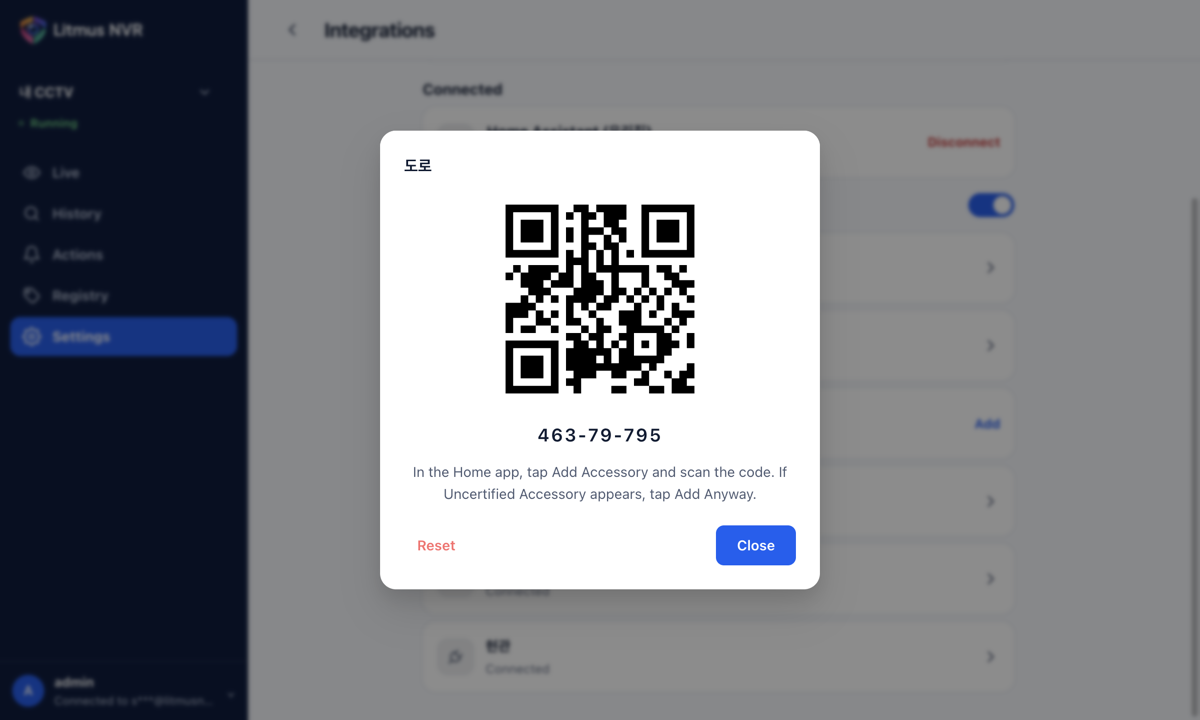
- В списке Apple Home нажмите камеру, которую нужно добавить. В окне появятся QR-код и код настройки этой камеры.QR-код показывается только для одной камеры за раз, поэтому приложение «Дом» не добавит не ту камеру.
- В приложении «Дом» на iPhone или iPad коснитесь «Добавить аксессуар» и отсканируйте QR-код в окне.
- Если появится «Несертифицированный аксессуар», коснитесь «Добавить» и следуйте указаниям приложения «Дом».
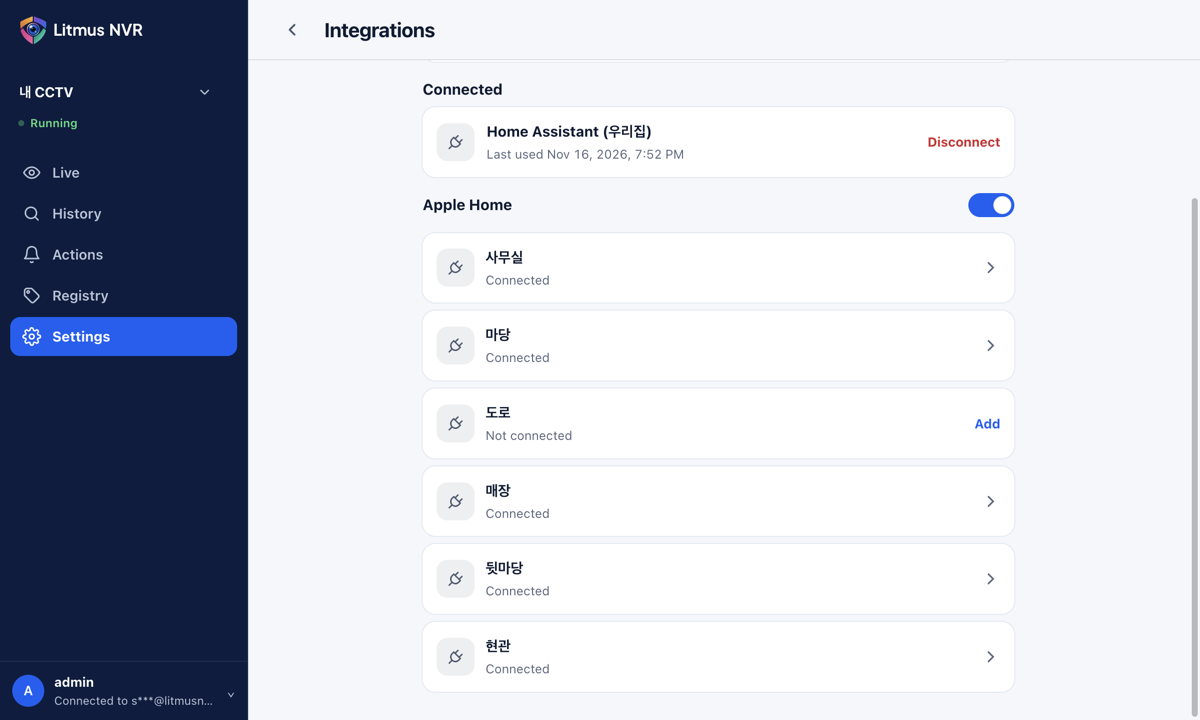
У добавленных камер показано Подключено. В приложении «Дом» доступны прямой эфир, звук, датчик движения и датчики людей, транспорта и животных. Если камера поддерживает разговор, говорить можно и из приложения «Дом».
- Если переименовать камеру в Litmus, ее подключение в приложении «Дом» сохранится.
- Если удалить камеру в Litmus, она останется в приложении «Дом» с состоянием Нет ответа. Удалите ее в приложении «Дом».
- Новую камеру добавьте в приложение «Дом» отдельно, по ее собственному QR-коду.
- После перезапуска компьютера или выключения и повторного включения переключателя Apple Home добавлять камеры заново не нужно.
Состояние камеры
| Нет подключения | Камера еще не добавлена в приложение «Дом». Нажмите камеру, чтобы показать ее QR-код и код настройки. |
| Подключено | Камера добавлена в приложение «Дом». |
| Не удалось прочитать данные привязки | Данные привязки камеры повреждены. Создайте новый код кнопкой Сбросить и добавьте камеру снова. |
| Не удалось запустить Apple Home. Попробуйте еще раз. | Выключите переключатель и включите его снова. |