Общий доступ к месту
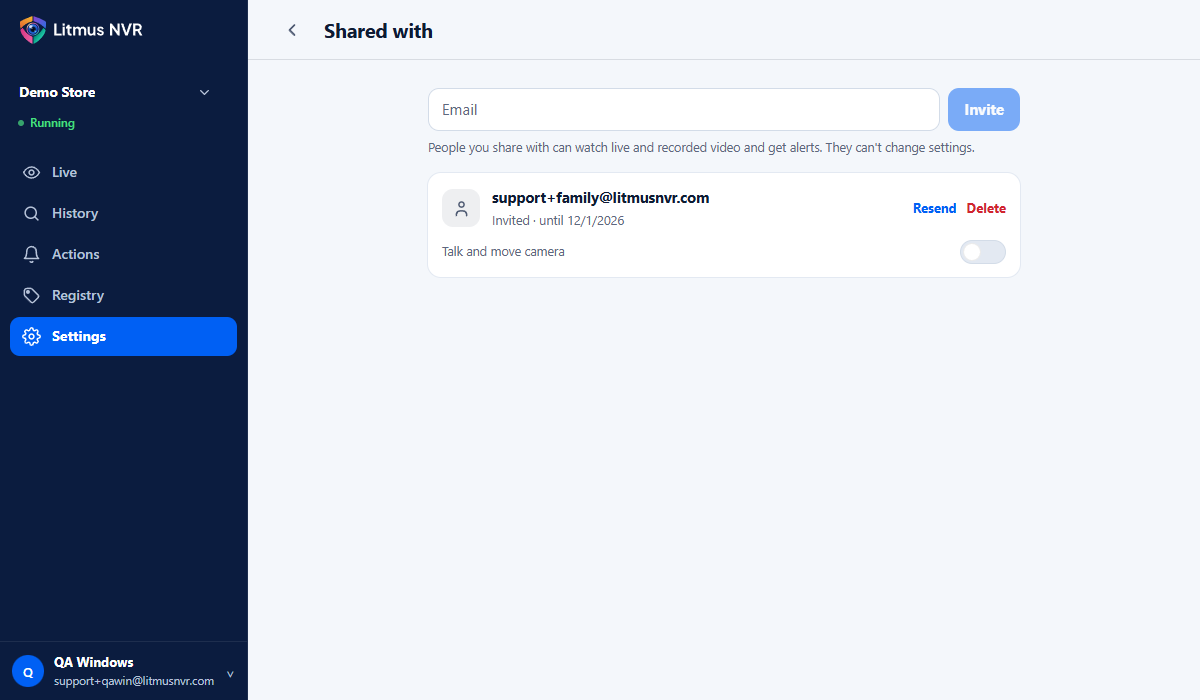
Пригласите родных или сотрудников по электронной почте, чтобы смотреть это место вместе. Пользователи с общим доступом могут смотреть прямой эфир и записи и получать уведомления, но не могут менять настройки.
Перед началом
- Доступно в программе для компьютера версии 2.6.0 и новее. В более ранних версиях отображается Чтобы использовать эту функцию, обновите программу на компьютере.
- Приглашать пользователей может только владелец места, не более 10 человек на одно место.
- Откройте Настройки > Общий доступ.
- Введите адрес электронной почты пользователя, которого хотите пригласить, и нажмите Пригласить.Будет отправлено письмо с приглашением, а в списке появится дата окончания его действия. Приглашение действует 7 дней.
- Когда приглашенный откроет ссылку из письма и нажмет Принять приглашение, в списке появится Приглашение принято.Войти нужно в аккаунт с тем адресом электронной почты, на который отправлено приглашение. Если аккаунта нет, нужно зарегистрироваться с этим адресом, а затем принять приглашение.
Что доступно пользователям с общим доступом
| Функция | Пользователи с общим доступом |
|---|---|
| Прямой эфир, История, скачивание записей | Доступно. |
| Получение уведомлений | Каждый пользователь сам включает или выключает их в разделе Настройки > Получать оповещения этого места. |
| Разговор, управление PTZ-камерой | Доступно, только если владелец включил для этого пользователя Говорить и управлять камерой. После выключения доступ сразу прекращается. |
| Изменение настроек, действий и раздела «Известные», удаление записей, сохранение и удаление предустановок PTZ, приглашение других пользователей | Недоступно. |
- Чтобы отправить приглашение еще раз, нажмите Отправить повторно рядом с пользователем, а чтобы отменить приглашение или закрыть доступ, нажмите Удалить. После закрытия доступа место сразу исчезает с экрана этого пользователя.
- Пользователи с общим доступом могут отказаться от него в разделе Настройки > Покинуть место.
- Общий доступ работает через аккаунт Litmus, поэтому им управляют на экране удаленного доступа. Если компьютер привязан к вашему аккаунту, на локальном экране пункт Общий доступ открывает общий доступ на экране удаленного доступа в новой вкладке.