Litmus'u Home Assistant'ta kullanma
Her kamera bir cihaz olur; konum (Litmus'un çalıştığı cihaz) da bu kamera cihazlarını gruplayan bir cihaz olur.
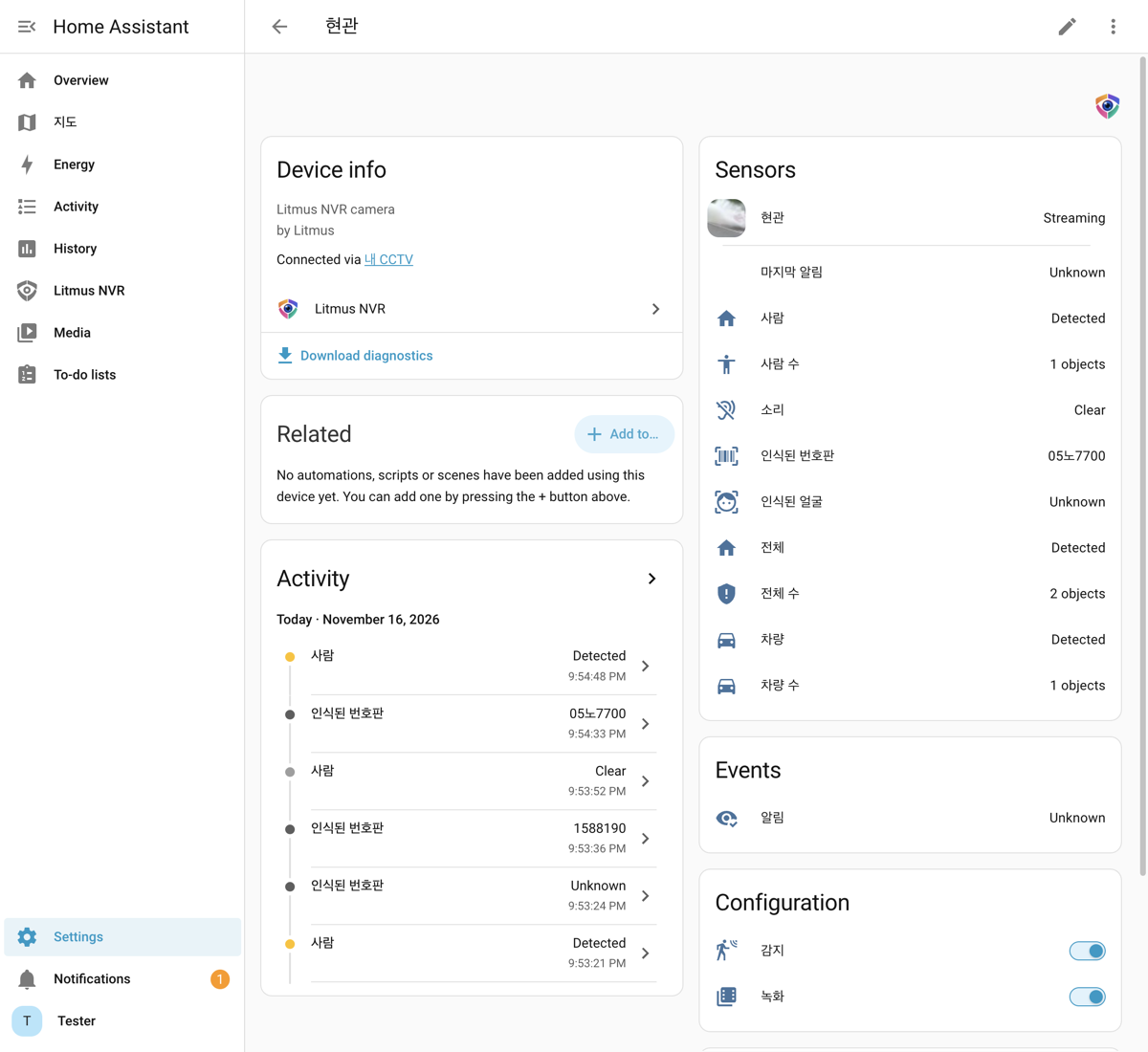
| Öğe | Açıklama |
|---|---|
| Kamera | Canlı görüntü ve anlık görüntüler. Konum durdurulduğunda veya kamera bağlı olmadığında kullanılamıyor olarak gösterilir. |
| Kişi, Araç, Hayvan, Ses, Tümü | Bir şey algılandığında açılır ve son algılamadan 30 saniye sonra kapanır. “Tümü”, açık olan algılamalardan herhangi biri bir şey algıladığında açılır. |
| Kişi sayısı, Araç sayısı, Hayvan sayısı, Toplam sayı | Geçerli görüntüde algılanan sayı. “Toplam sayı” bunların toplamıdır. |
| Tanınan yüz, Tanınan plaka | Son tanınan kayıtlı yüzün adı ve son plaka. 60 saniye sonra temizlenir. |
| Uyarı | Bu kamera için her eylem çalıştığında tetiklenen bir olay. Eylemin başlığını, mesajını, görüntü adresini ve o anın kaydının (klip) adresini taşır; bu sayede Home Assistant otomasyonlarını tetiklemek için kullanılabilir. |
| Son uyarı | Son uyarının görüntüsü. |
| Algılama, Kayıt | Bu kameranın algılamasını ve kaydını kapatıp açar. Kapatıldığında Litmus'ta Canlı sekmesindeki kamera adının yanında Algılama kapalı veya Kayıt kapalı görünür ve kamera Ayarlar > Entegrasyonlar bölümünde listelenir; buradaki Aç düğmesi yeniden açar. Cihaz yeniden başlatıldığında konum ayarlarına dönülür. |
| Telefon bildirimleri | Konum cihazındadır. Kapatıldığında eylemler çalışmaya devam eder ancak telefon bildirimleri gönderilmez. Telefon bildirimleri kapalı ifadesi Ayarlar > Entegrasyonlar bölümünde ve Eylemler sekmesinde görünür; buradaki Aç düğmesi bildirimleri yeniden açar. |
| Yazılım | Konum cihazındadır. Cihaz yazılımının yeni bir sürümünün olup olmadığını gösterir. Güncellemeler Litmus'tan yüklenir. |
| Durum | Konum cihazındadır. “Çalışıyor”, “Ayarlar uygulanıyor”, “Başlatılıyor”, “Durduruluyor”, “Durduruldu” veya “Hata” durumlarından birini gösterir. |
| Bağlı | Kameradan görüntü gelip gelmediğini gösterir. |
| Performans | CPU ve bellek kullanımı, çıkarım hızı, GPU yükü ve çalışma süresi (konum cihazı) ile kamera FPS ve algılama FPS (kamera cihazları). Varsayılan olarak kapalıdır; açıldığında 5 saniyede bir güncellenir. |
Bir kameraya algılama bölgeleri çizerseniz her bölge, o bölgenin kişi, araç, hayvan ve “Tümü” sensörlerini ve sayılarını içeren bir cihaz olur.
Litmus'u açma
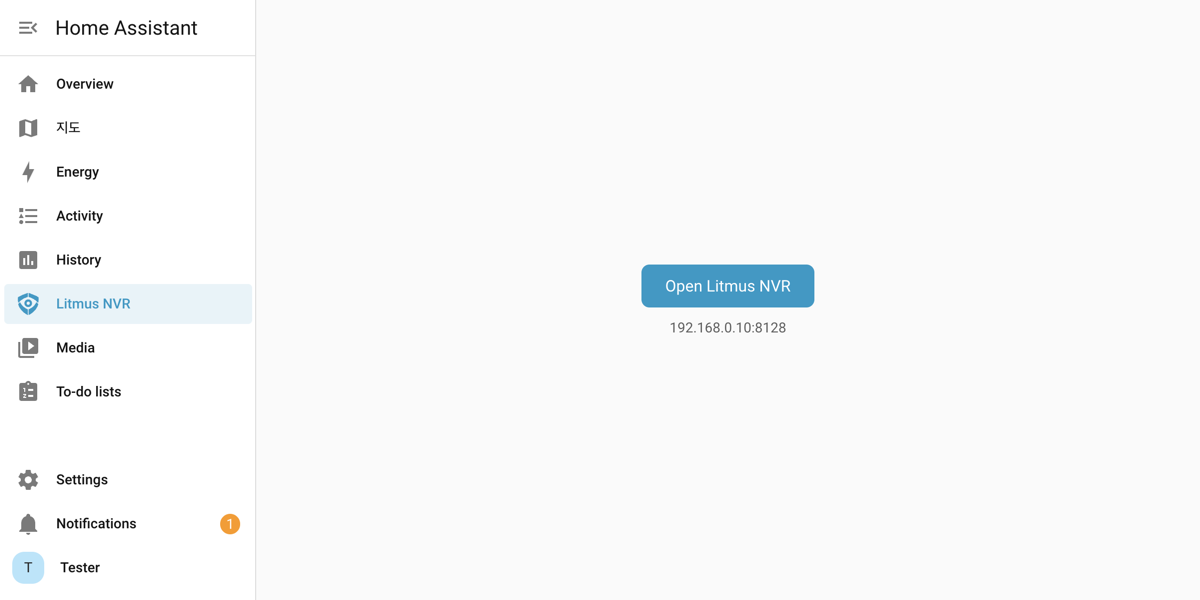
Home Assistant kenar çubuğuna Litmus NVR eklenir. Buna tıklayın, ardından Litmus yerel ekranını yeni sekmede açmak için Litmus NVR'yi aç düğmesine tıklayın. Litmus bir Home Assistant eklentisi olarak çalışıyorsa bunun yerine Home Assistant içinde açılır.
Kayıtları görüntüleme
Home Assistant'ın Medya bölümünde Litmus NVR'yi ve konumu seçtiğinizde kişiler, yüzler, araçlar ve hayvanlar için klasörler ile her kamera için bir klasör görürsünüz. Tür klasörleri, bu konumun tanıdıkları ve kapatılmış olsa da yakın tarihli kaydı bulunan türler için görünür. Oynatmak için klasördeki bir kayda tıklayın. Kişiler, yüzler, araçlar ve hayvanlar klasörleri son 7 günü tarihe göre gösterir. Daha eski kayıtları Litmus'ta görüntüleyin.
Home Assistant'tan konuşma
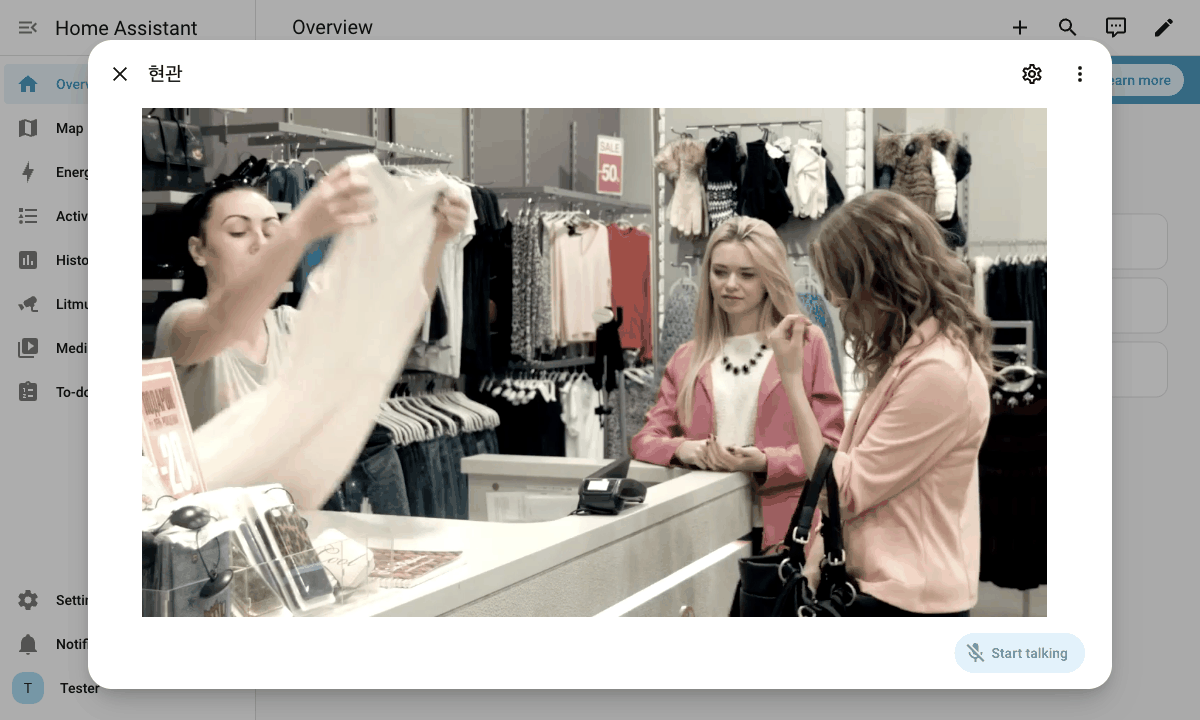
Konuşmayı destekleyen kameralarda Home Assistant 2026.11 veya üzeri, kamera penceresinde bir konuşma düğmesi gösterir. Bu, Home Assistant'ın deneysel bir özelliğidir; bu yüzden önce özelliği açın.
- Home Assistant'ta Ayarlar > Sistem > Laboratuvarlar bölümüne gidin ve Etkinleştir düğmesine tıklayarak İki yönlü ses özelliğini açın.
- Kameraya tıklayarak penceresini açın, ardından sağ alttaki Konuşmayı başlat düğmesine tıklayın.Tarayıcı mikrofonu yalnızca Home Assistant https üzerinden açıldığında kullanır.
Uyarıları telefonda alma
Litmus uyarılarını Home Assistant telefon uygulamasına göndermek için entegrasyonla birlikte gelen taslaktan bir otomasyon oluşturun. Bildirimde eylemin başlığı ve mesajı ile o anın görüntüsü gösterilir. Bildirime dokunduğunuzda o olayın kaydı oynatılır.
- Telefonda Home Assistant uygulaması yüklü olmalı ve bu Home Assistant'ta oturum açılmış olmalıdır.
- Home Assistant'ta Ayarlar > Otomasyonlar ve sahneler > Taslaklar bölümüne gidin ve Taslak ekle düğmesine tıklayın.
- Taslağın adresi alanına https://github.com/grablo/litmus-hass-integration/blob/main/blueprints/automation/litmus_nvr/notify.yaml adresini girin, Ön izleme düğmesine, ardından Taslağı kaydet düğmesine tıklayın.
- Taslak listesinde Litmus NVR alert notification öğesine tıklayın.
- Aşağıdaki alanları doldurun ve Kaydet düğmesine tıklayın.Her kamera için ayrı bir otomasyon oluşturun.
| Alan | Değer |
|---|---|
| Alert | Bildirim almak istediğiniz kameranın uyarı olayı (örneğin Ön kapı Uyarı). |
| Phone | Bildirimleri alacak telefon. |
| Alert kinds | Alınacak uyarı türleri. Tüm uyarıları almak için boş bırakın. |
| Home Assistant address | Telefonda Home Assistant'ı açtığınız adres (örneğin https://example.ui.nabu.casa). Adres girildiğinde bildirime dokunmak kaydı oynatır. Girilmezse Home Assistant uygulaması açılır. |
- Olay sürerken bildirime dokunursanız o ana kadar kaydedilen kısım oynatılır. Olay bittikten sonra olayın tamamı oynatılır.
- Evden uzaktayken kayıtları izlemek için dışarıdan erişilebilen bir adres girin (Home Assistant Cloud veya kendi ayarladığınız bir adres). Ev ağındaki bir adres (örneğin http://192.168.0.5:8123) yalnızca aynı ağda açılır.
- Görüntüler ve kayıtlar Home Assistant'ta oturum açmadan açılır. Uyarıdan sonraki 7 gün boyunca ve son 200 uyarı için açılır. Cihaz yeniden başladıktan sonra önceki uyarıların görüntüleri ve kayıtları artık açılmaz.
- Kaydı kapalı bir kamerada veya o zamana ait kayıt yoksa kayıt oynatılmaz.